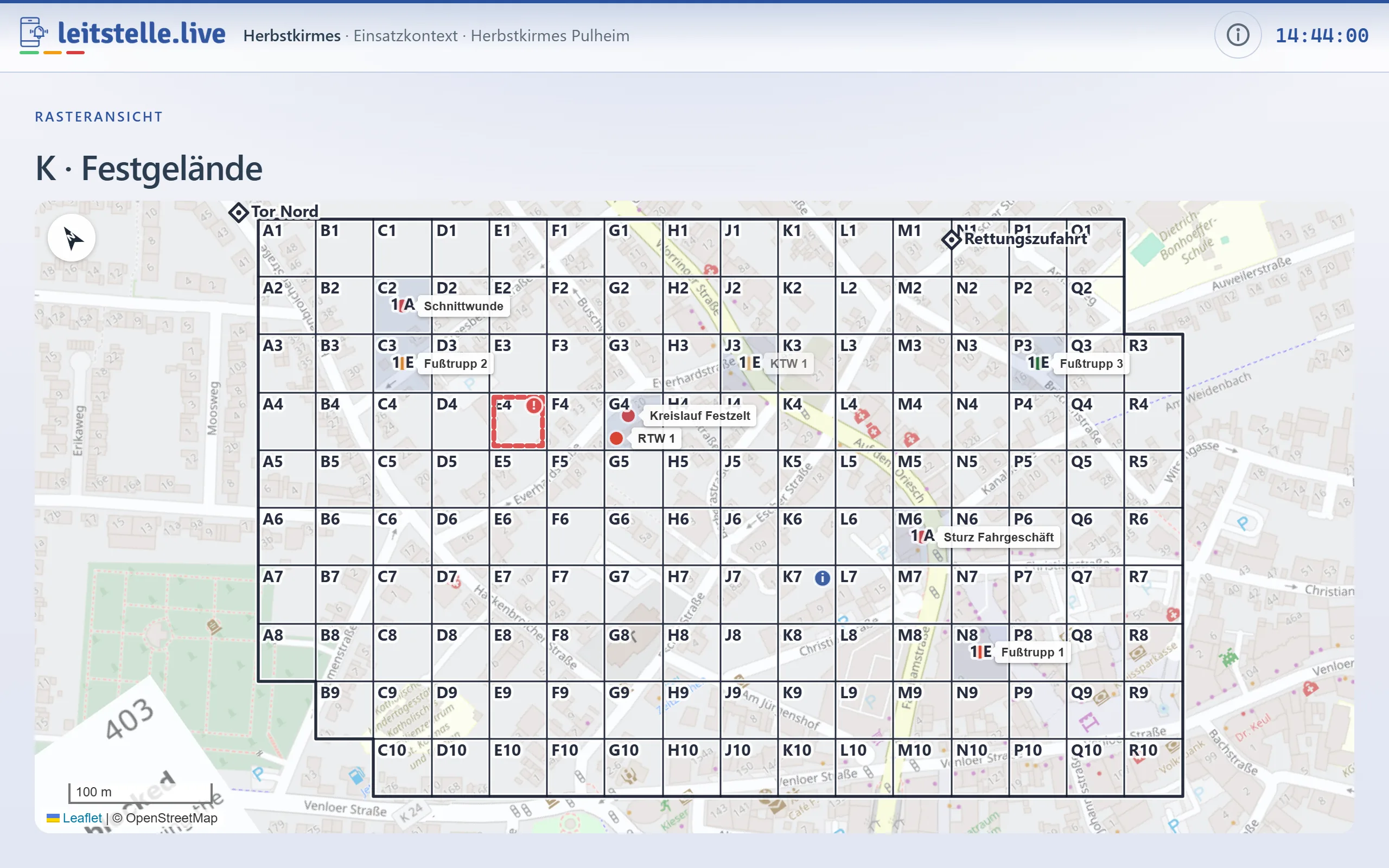
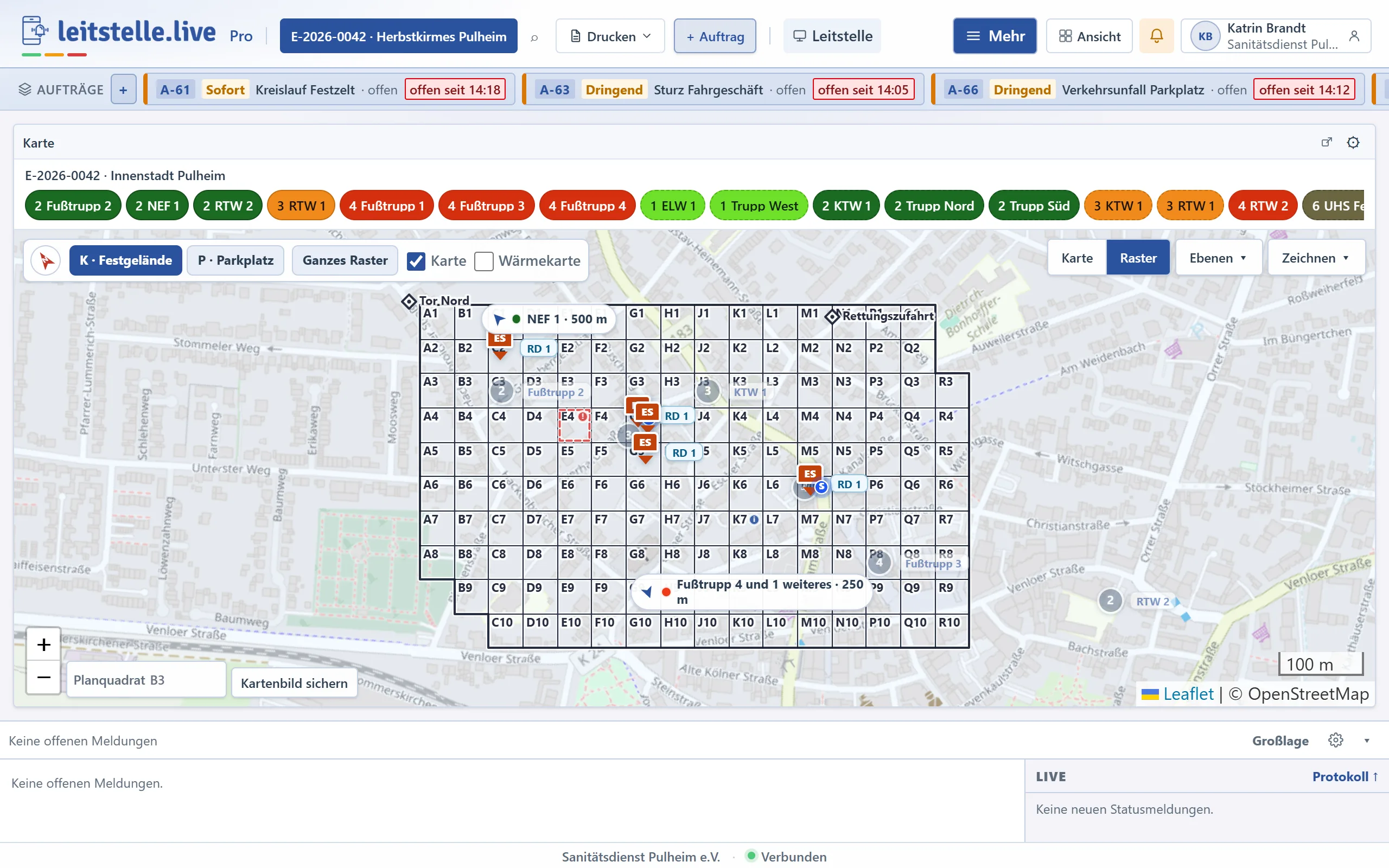
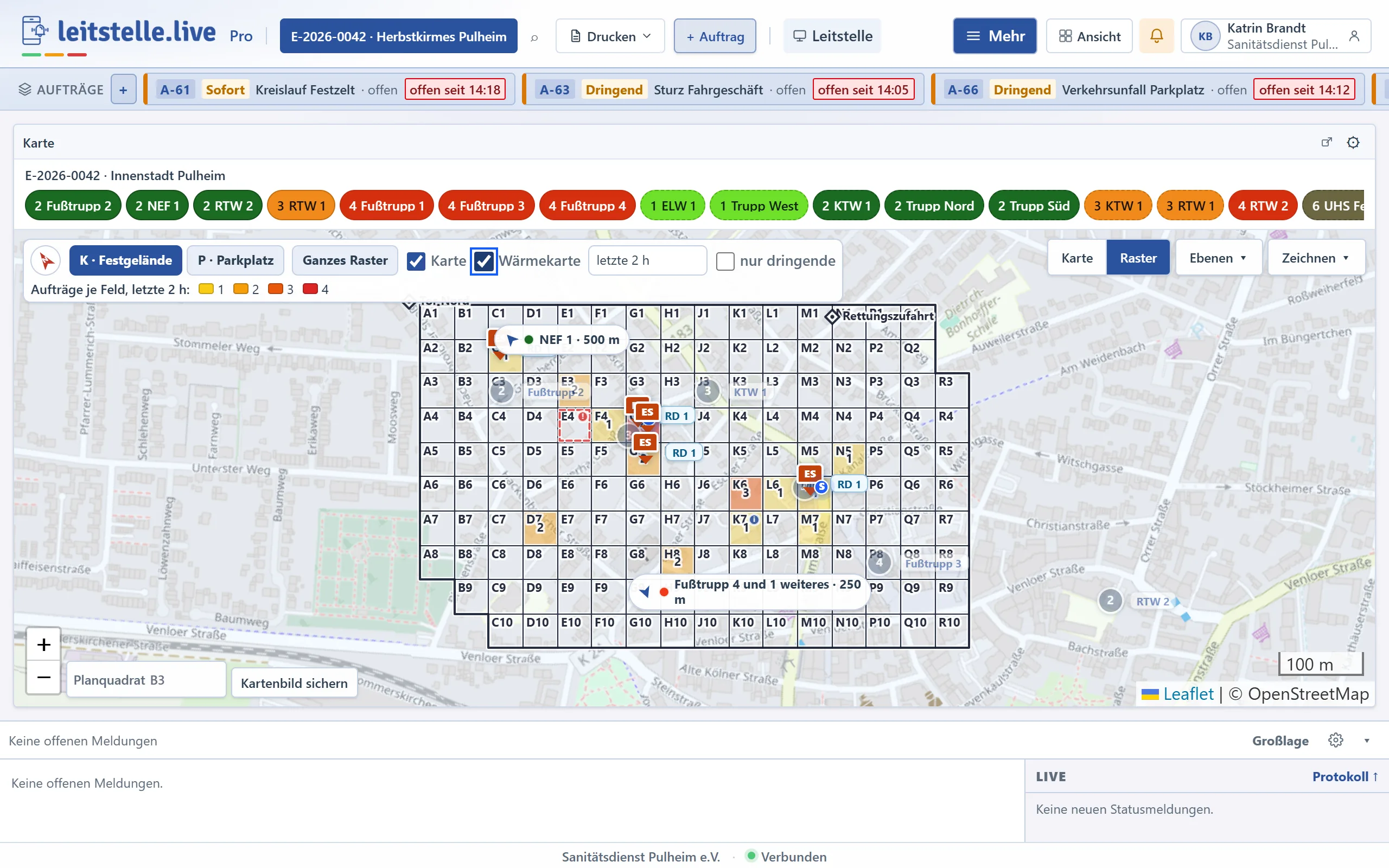
Die Rasteransicht ist die zweite Darstellung der Lagekarte. Sie richtet das Raster auf: A1 liegt oben links, die Spalten laufen waagerecht, auch wenn das Raster in der Karte gedreht ist. Einheiten, Aufträge, Zugänge, Hinweise, Abschnittsflächen und der Suchstand erscheinen live, wie auf einer Lagetafel. Ohne Raster im Einsatz gibt es die Ansicht nicht, an der Karte ändert sich nichts.
Umschalten
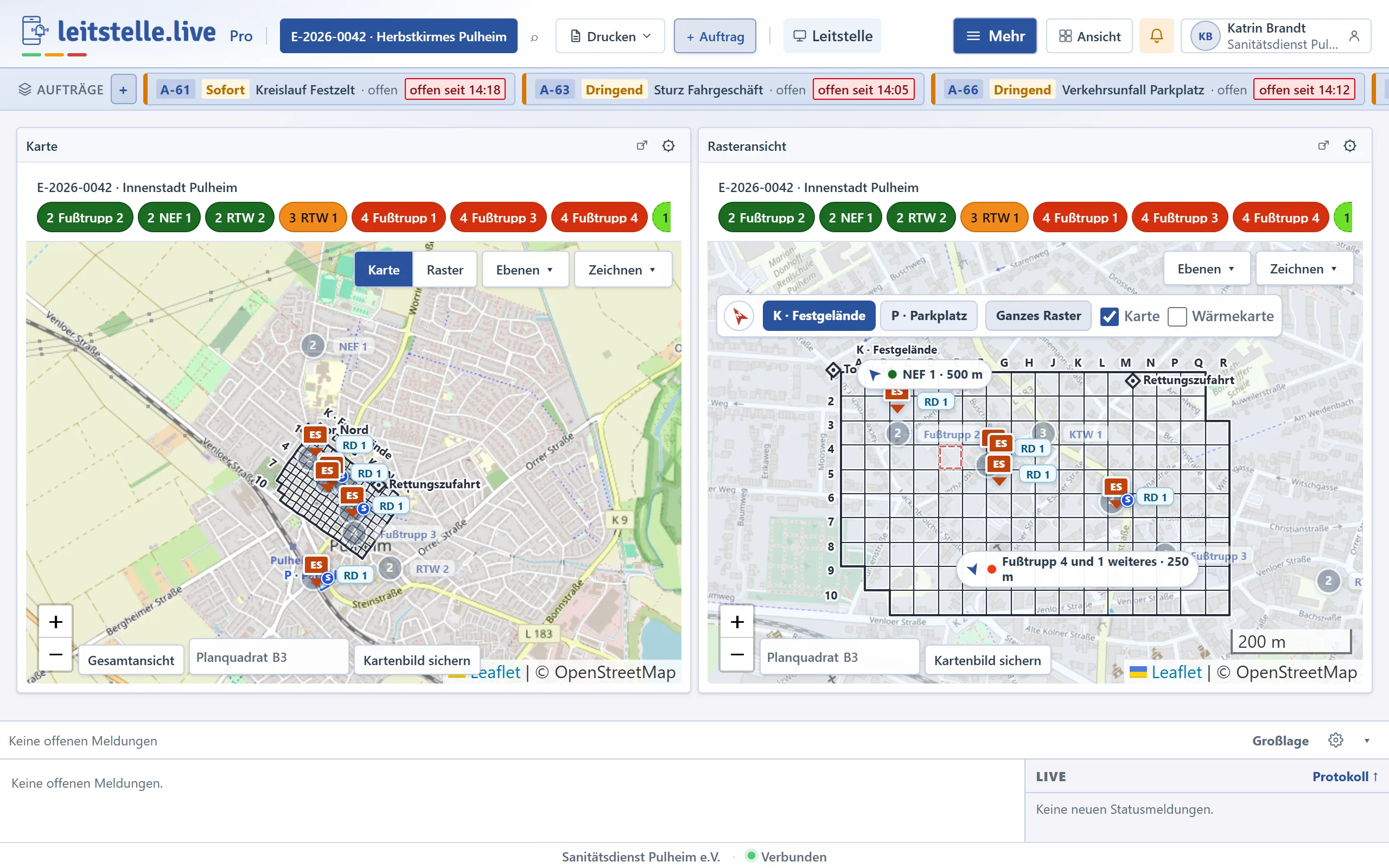
- Schalter „Karte | Raster“ oben rechts in der Lagekarte, vor Ebenen. Hat der Einsatz nur Strecken, heißt er „Karte | Strecke“, siehe Streckenraster. Die Lagekarte startet immer als Karte; im Rückblick schaltet die Leitstelle zurück in die Karte.
- Kachel „Rasteransicht“: als eigene Kachel im Leitstellen-Layout, zum Beispiel neben der Karte oder auf einem zweiten Bildschirm. Sie zeigt immer das Raster und bekommt dieselben Daten wie die Karte. Ohne Raster steht dort „Dieser Einsatz hat kein Raster …“.
Darstellung
- Kartenhintergrund: Standardmäßig liegt die Straßenkarte blass unter dem Raster und dreht sich mit ihm; die Straßennamen stehen dann schräg, die eigene Beschriftung (Felder, Einheiten, Aufträge, Zugänge) bleibt aufrecht. Mit dem Kästchen Karte in der Leiste schalten Sie den Hintergrund ab. Die Wahl gilt je Arbeitsplatz.
- Nordpfeil und Maßstab sind immer sichtbar; der Pfeil zeigt, wohin Norden bei dieser Drehung liegt.
- Reiter: Bei mehreren Rastern (und Strecken) gibt es einen Reiter je Raster, mit Kürzel vor dem Namen („K · Festgelände“). Öffnen Sie einen Auftrag oder eine Einheit, die in einem anderen Raster liegt, springt der Reiter mit.
- Ganzes Raster: Beim Öffnen und beim Reiterwechsel zeigt die Ansicht das ganze Raster; danach lässt sie sich frei vergrößern und verschieben. Der Knopf Ganzes Raster holt es zurück. Neue Meldungen verschieben den Ausschnitt nie.
- Ebenen wie in der Karte: ausgeblendete Felder grau, Unterteilung, Hinweise und gesperrte Felder, Zugänge, Abschnittsflächen, Belegung je Feld und Suchstatus.
- Lageplan: Ein eingepasster Lageplan (siehe Raster am Lageplan einpassen) liegt gerade unter dem Raster, wenn das Raster daran ausgerichtet ist, und sieht dann aus wie der Plan des Veranstalters.
- Blasse Einheiten: Eine Einheit mit gesetzter oder angenommener Position und eine Einheit, deren Position älter als 5 Minuten ist, erscheint blasser; der Tooltip nennt „Position älter als 5 min“. Das gilt auch in der Karte, im Rückblick nie.
- Patienten: Liegt der Fundort eines Patienten in einem anderen Feld als der Auftrag, steht er als eigene Marke im Fundort-Feld; sonst bleibt er am Auftrag gebündelt.
Marken am Rand
Einheiten, Aufträge und Patienten außerhalb des Rasters und außerhalb des sichtbaren Ausschnitts erscheinen als Marke am Rand mit Richtungspfeil und Entfernung („RTW 2 · 400 m“). Marken, die sich überdecken würden, werden zusammengefasst („RTW 2 und 3 weitere · 400 m“). Ein Klick wechselt in das Raster, in dem das Objekt steht, sonst zurück in die Karte und wählt es aus.
Wärmekarte
Das Kästchen Wärmekarte färbt die Felder nach der Zahl der Aufträge ein (fünf Stufen von Gelb bis Dunkelrot, die Zahl steht im Feld, die Legende in der Leiste). Sie sehen so, wo sich die Einsätze häufen.
- Zeitraum: letzte 1 h, 2 h, 6 h oder ganzer Einsatz (Standard 2 h). Gezählt wird nach der Anlage des Auftrags, offene und abgeschlossene.
- Nur dringende: zählt nur Aufträge der Priorität Sofort und Dringend.
- Suchstatus und vorhandene Farben haben Vorrang vor der Wärmekarte. Die Wärmekarte ist standardmäßig aus; Zeitraum und Wahl gelten je Arbeitsplatz.
Bedienung wie in der Karte
Die Rasteransicht ist voll bedienbar: Feld anklicken (Aktionsleiste mit Auftrag, Einheit schicken, Lagepunkt und ETB), Rechtsklick für das Kontextmenü, Mehrfachauswahl, Suchauftrag und Abschnitt aus Feldern. Eine Einheit auf ein Feld ziehen disponiert sie dorthin. Planquadrat-Suche, Hinweise und gesperrte Felder wirken wie in der Karte, siehe Auftrag an ein Planquadrat. Werkzeuge mit Seitenpanel (Planquadrate bearbeiten, Lagepläne, Import, Einpassen) stehen nur in der Karte bereit.
Auf anderen Geräten
- Leitstelle Mobil: derselbe Schalter, die Leiste ist mit dem Finger bedienbar.
- Portal (Einsatzplanung): Schalter „Karte | Raster“ über der Planungskarte (nur mit Raster), zum Pflegen von Zugängen, Hinweisen und Abschnitten, ohne Wärmekarte.
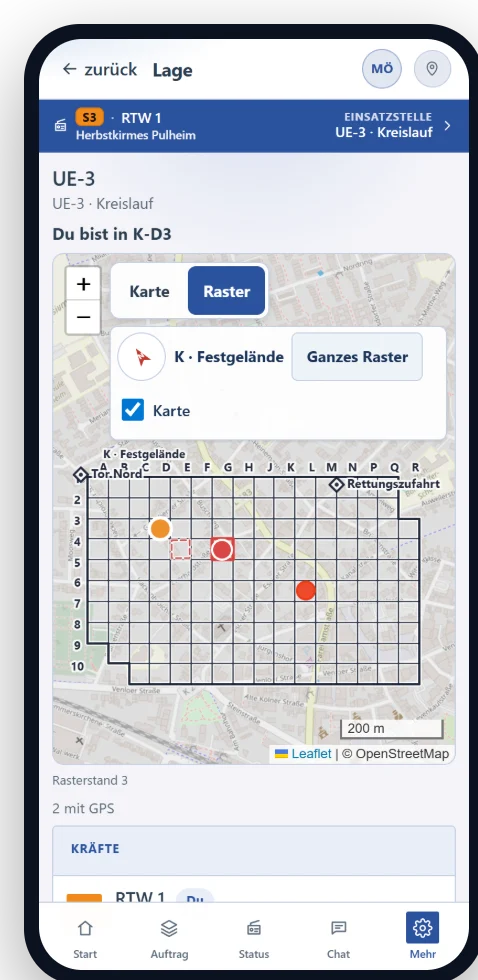
- Einsatz-App: in der Lagekarte neben dem Zoom der Schalter „Karte | Raster“ mit eigener Position, Kräften, Zielfeld, eigenen Suchfeldern und Hinweisen. Ohne Internetverbindung zeigt die App nur das Raster ohne Straßenkarte, mit einem Hinweis; die Wahl für den Hintergrund gilt je Gerät.
- Alarmmonitor: Die Folie „Rasteransicht“ läuft im normalen Folienwechsel, solange der Einsatz ein Raster hat. Sie ist reine Anzeige (ohne Leiste und Bedienung); im Monitor-Profil im Portal schalten Sie sie ab.