
Hat der Einsatz ein Raster, erteilen Sie Aufträge direkt an ein Feld. Das Planquadrat steht im Auftrag als Ort oder zusätzlich zur Adresse und erscheint überall dort, wo sonst die Adresse steht.
Feld anklicken
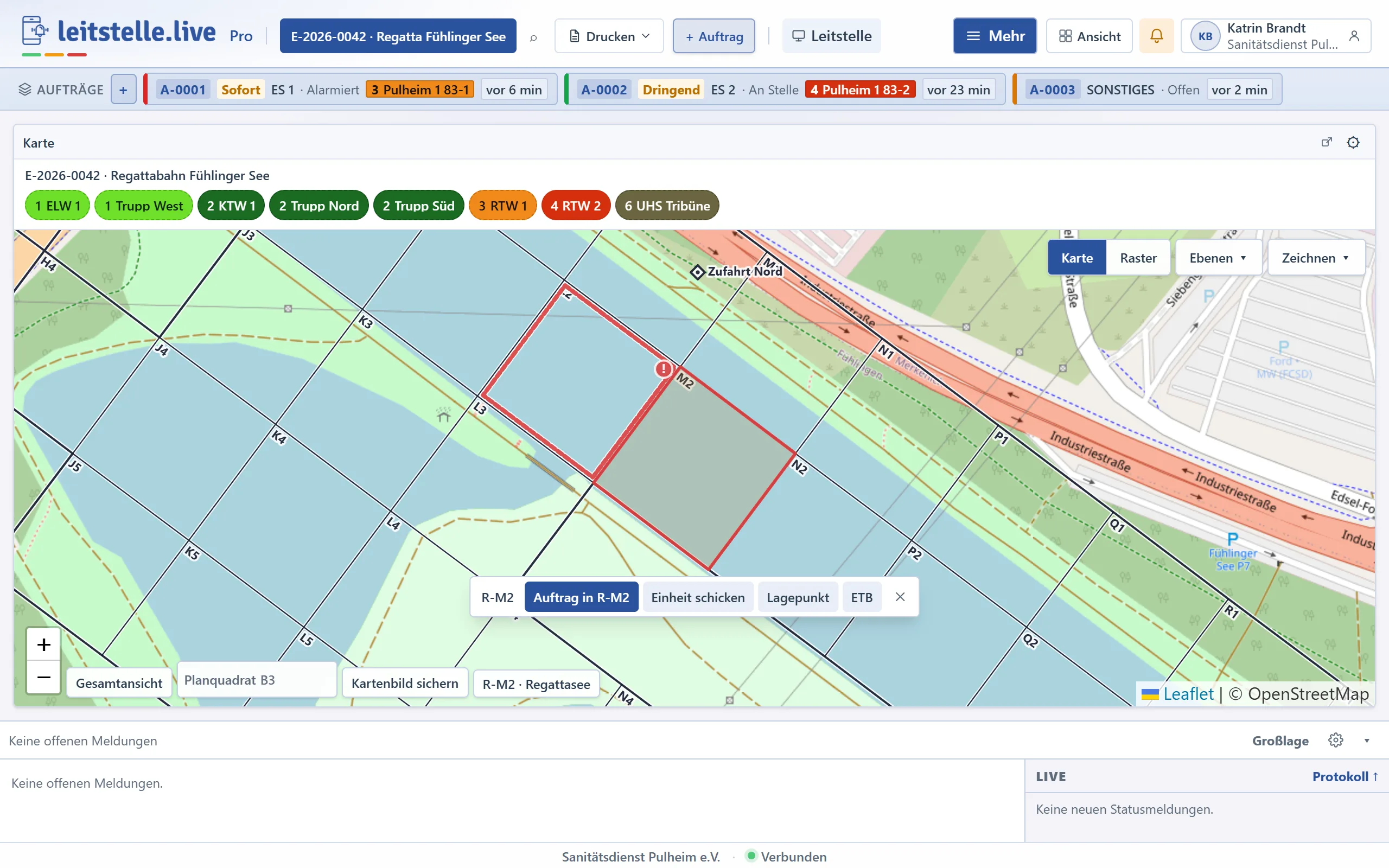
- Linksklick auf eine freie Stelle im Raster markiert das Feld. Eine kleine Leiste am Feld bietet Auftrag in B3, Einheit schicken (Standortwechsel), Lagepunkt und ETB (Feld im Einsatztagebuch vermerken). Esc oder ein Klick daneben hebt die Markierung auf.
- Rechtsklick (am Tablet langes Drücken) öffnet das Kontextmenü mit Auftrag in B3 …, Einheit nach B3 schicken (Standortwechsel), Lagepunkt in B3 und Feld in ETB vermerken. Auch über Pins, Flächen und Symbolen im Raster steht die Zeile „in B3“ oben im Menü.
- Pins, Flächen und Linien behalten ihren Klick: Ein Klick darauf wählt das Objekt, nicht das Feld.
- Zielort wählen (im Auftragsdialog) setzt wie bisher die genaue Koordinate; das Planquadrat leitet das System daraus ab.
Das Kontextmenü zeigt außerdem UTMREF und Breite/Länge des Feldes, jeweils mit Kopieren.
Auftragsdialog
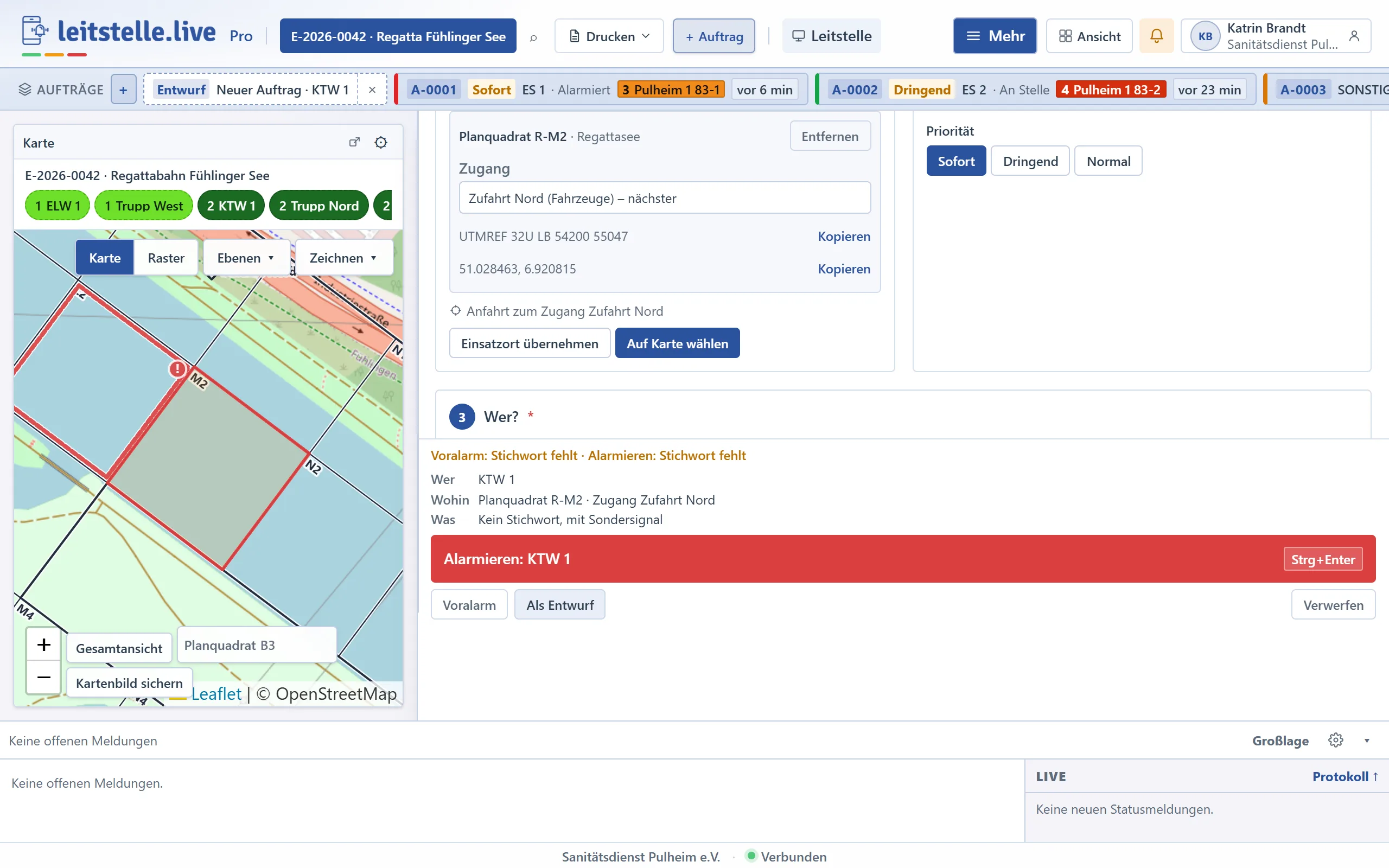
Der Dialog öffnet mit dem Ort „Planquadrat B3“, der Feldmitte als Koordinate und dem Abschnitt, dessen Fläche das Feld enthält. Liegt das Feld in mehreren Abschnitten, wählen Sie den Abschnitt aus.
- Zugang: Hat das Raster Zugänge, schlägt der Dialog den nächsten vor (Fahrzeugzugang bevorzugt, wenn Einheiten mit Fahrzeug disponiert werden). Im Auswahlfeld Zugang wechseln Sie den Zugang oder wählen „Feldmitte“. Ohne Zugänge gilt die Feldmitte als Ziel.
- Planquadrat von Hand: Im Feld „Planquadrat, z. B. B3“ gehen „B3“, „F-B3“ und auch „PQ B3“. Mit Übernehmen setzt der Dialog Ort und Zugang. Bei mehreren Rastern ohne Kürzel kann eine Bezeichnung mehrdeutig sein; dann geben Sie das Kürzel dazu.
- Entfernen: Das Planquadrat lässt sich aus dem Auftrag entfernen.
- Immer abgeleitet: Liegt die Position eines Auftrags in einem Raster des Einsatzes, setzt das System das Planquadrat automatisch, auch bei Aufträgen mit normaler Adresse, aus der Einsatz-App (Vor Ort) oder über Schnittstellen. Liegt sie in mehreren Rastern, gewinnt das kleinste Feld. Aufträge außerhalb jedes Rasters sehen aus wie bisher.
- Die Bezeichnung ist eine Momentaufnahme: Ändern Sie das Raster später, bleibt „B3“ im Auftrag stehen. Tagebuch und Bericht bleiben damit nachvollziehbar.
Planquadrat suchen
Bei vorhandenem Raster steht unten links in der Karte ein Feld Planquadrat suchen. „B3“ oder „F-B3“ markiert das Feld und öffnet die Leiste. Für den Anruf („Wir sind in C5“) ist das der schnellste Weg. Auch in der Einheiten-Liste und im Kräfte-Picker gibt es dann die Spalte Planquadrat aus der GPS-Position; der Picker sortiert Einheiten im selben oder in einem Nachbarfeld zuerst.
Planquadrat im Einsatztagebuch
Das Einsatztagebuch führt das Feld mit: Kennzeichen vor dem Text, Klick zeigt das Feld, Filter „Nur dieses Feld“ und eine Spalte im Ausdruck. Die Einzelheiten stehen unter Einsatztagebuch führen.
Hinweis und gesperrte Felder
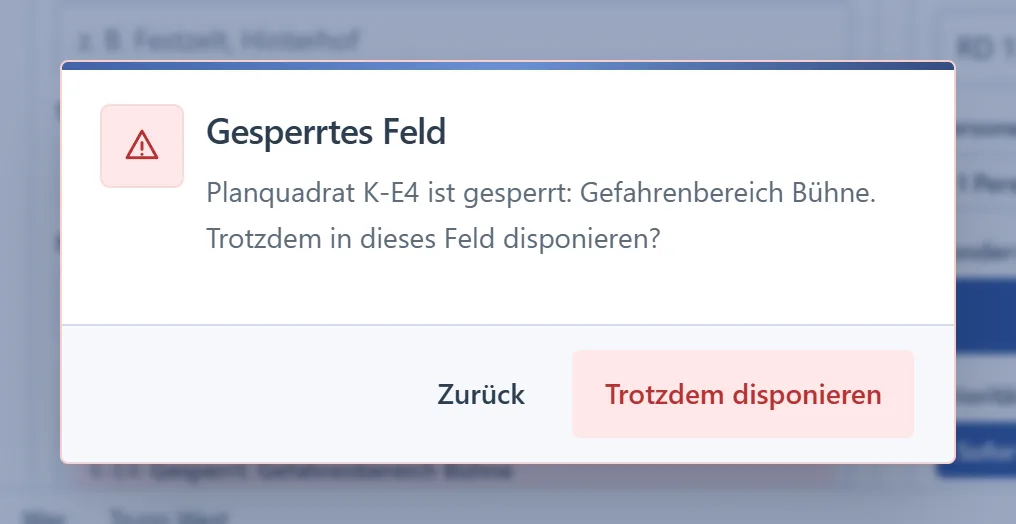
Hinweise je Feld erscheinen im Auftragsdialog, im Auftragsdetail und in der Einsatz-App („Hinweis: Wasser tief“). Ist ein Feld als gesperrt markiert, fragt die Leitstelle vor dem Absenden: Gesperrtes Feld mit Trotzdem disponieren oder Zurück. Die Frage blockiert nie, sie warnt nur.
Planquadrat im Alarm
Der Alarmtext nennt den Ort je Kanal unterschiedlich lang:
- App und Monitor: „Ort: Planquadrat F-B3 (Festgelände), Zugang Steg 2“ ohne Adresse, mit Adresse „<Adresse> · Planquadrat F-B3“.
- SMS: „Ort: PQ F-B3 Festgelände, Zugang Steg 2“.
- Sprachanruf: „Planquadrat Frankfurt Berlin drei …“. Die Buchstaben spricht die Buchstabiertafel nach DIN 5009 (Ausgabe 2022, Städtenamen). Wer die frühere Tafel mit Namen möchte, stellt sie im Portal unter Einstellungen → Alarmierung bei „Buchstabiertafel“ um (sichtbar, wenn Anrufe gebucht sind).
Hinweise je Feld stehen nicht in SMS und Sprache. Aufträge ohne Planquadrat sehen unverändert aus.
Externe Kräfte: UTMREF und Koordinate
Rettungshubschrauber, Polizei und die Rettungsdienst-Leitstelle kennen Ihr Raster nicht. Auftragsdetail, Auftragsdialog, Kontextmenü am Feld und Ausdruck zeigen deshalb zusätzlich UTMREF (zum Beispiel „32U NE 12345 67890“) und Breite/Länge, je mit Kopieren. Gemeint ist der Zugang, sonst die Feldmitte. Auch die Einsatz-App zeigt UTMREF im Auftragsdetail.
Aus Mail und Schnittstelle
Ein Planquadrat kann auch von außen kommen: Die Schnittstelle nimmt das Feld planquadrat statt oder neben einer Koordinate, der Alarm-Mail-Parser erkennt „PQ B3“, „Planquadrat B3“ und „Feld B3“ im Text. Ein unbekanntes Feld wird nie geraten. Ist die Bezeichnung mehrdeutig,
steht im Eingang „Planquadrat B3 nicht eindeutig“. Webhooks enthalten das Planquadrat und den Zugang. Details für Entwickler: Dokumentation der externen Schnittstelle.