Das Widget Einsatztagebuch (ETB) dokumentiert den Einsatz chronologisch.
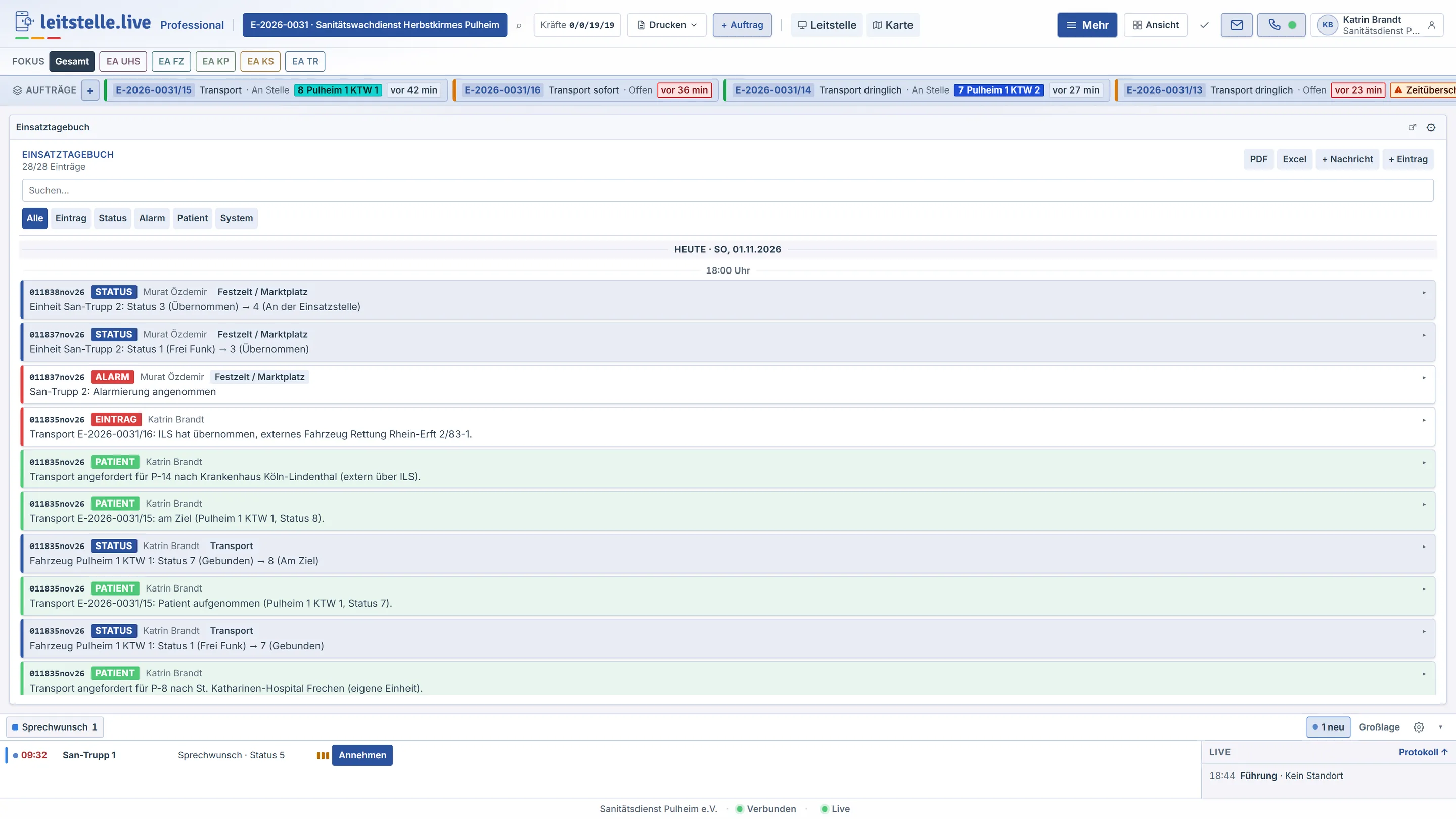
- Eigene Einträge – Text eingeben, optional Kategorie, absenden
- Systemeinträge – entstehen automatisch: Aufträge, Alarmierungen, Statuswechsel, Anrufe, Änderungen mit alt → neu
- Filter – nach Art des Eintrags
Eigene Einträge können Sie bearbeiten oder löschen; Systemeinträge bleiben unverändert. Den Export als PDF finden Sie im Portal unter Dokumentation.
Planquadrat im Einsatztagebuch
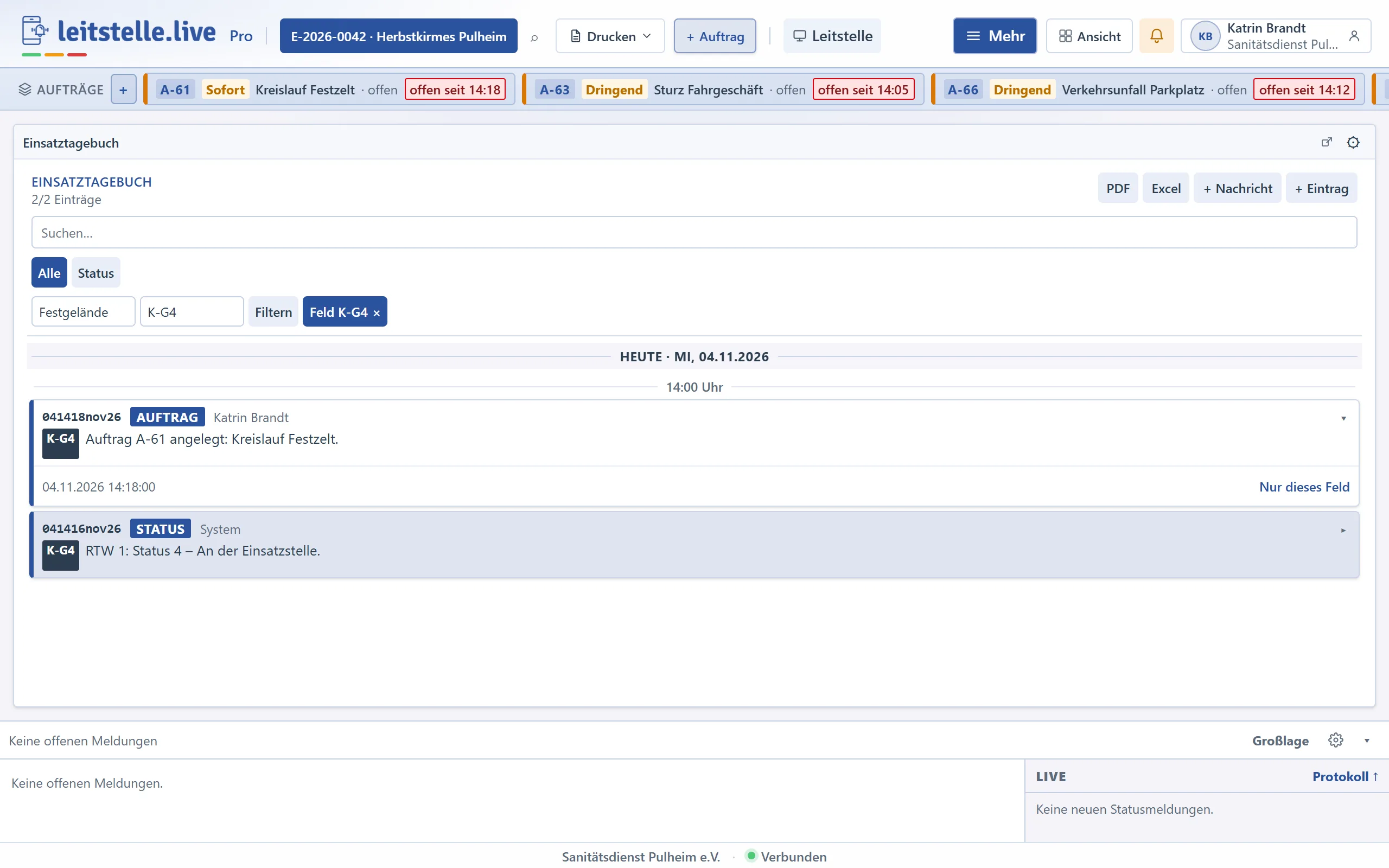
Hat der Einsatz ein Raster (siehe Planquadrate planen und drucken), trägt der Eintrag das Feld mit.
- Kennzeichen: Das Feld steht als Kennzeichen vor dem Text, zum Beispiel „K-G4“. Hat der Einsatz mehrere Raster und das Raster kein Kürzel, steht der Rastername dabei, zum Beispiel „B3 (Festgelände)“. Ein Eintrag, der das ganze Raster betrifft (Raster angelegt, Abschnitt aus mehreren Feldern), zeigt den Rasternamen.
- Klick zeigt das Feld: Ein Klick auf das Kennzeichen zeigt das Feld auf der Karte, in der Rasteransicht im passenden Raster.
- Bei eigenen Einträgen: Im Eintragsformular wählen Sie das Raster und tragen das Feld ein („G4“ oder „K-G4“). Gibt es das Feld im Raster nicht, meldet die Leitstelle das, statt zu raten. Bei mehreren Rastern ohne Kürzel wählen Sie das Raster aus. Mit der Aktion ETB am Feld (Feld vermerken) bekommt auch ein eigener Text das Feld.
- Filter: Über der Liste filtern Sie nach Raster und Feld („Filtern“). Im aufgeklappten Eintrag setzt Nur dieses Feld (bei Einträgen ohne Feld: Nur dieses Raster) den Filter in einem Schritt; ein Teilfeld wie „B3-2“ zählt zum Feld B3. Das Kürzel allein („F“) filtert das ganze Raster.
- Automatische Einträge: Aufträge (angelegt, abgeschlossen), Statusmeldungen mit Position, Patienten, Funde und der Suchstatus tragen das Planquadrat ihres Bezugs. Die Bezeichnung bleibt eine Momentaufnahme: Ändern Sie das Raster später, ändert sich der alte Eintrag nicht.
- Ausdruck, CSV und Bericht: Der Ausdruck und der Export haben eine Spalte Planquadrat hinter Abschnitt, sobald der Einsatz ein Raster hat oder ein Eintrag eines trägt. Im Einsatzbericht (Besondere Vorkommnisse) erscheint sie, wenn ein gewählter Eintrag ein Planquadrat hat; auch die Dokumentation im Portal zeigt das Kennzeichen.