
Ein Planraster überzieht die Einsatzstelle mit Feldern wie „B3“. Das Raster hängt an Koordinaten, wandert also nicht mit dem Kartenausschnitt. Leitstelle, Einsatz-App, Alarmmonitor und Ausdruck zeigen dieselben Bezeichnungen. Es eignet sich für einen Sportplatz mit Feldern von 10 m ebenso wie für einen See oder eine Rennstrecke mit Feldern von 100 bis 500 m.
Planquadrate sind eine Zusatzfunktion für einzelne Einsätze: Ohne Raster im Einsatz ändert sich nichts. Es gibt keinen Schalter, ein Raster im Einsatz genügt.
Wo Sie das Raster anlegen
- Leitstelle: Karte → Zeichnen → Planquadrate. Das Werkzeug öffnet links ein Seitenpanel.
- Portal (Planung): im Schritt Lagekarte der Einsatzplanung dasselbe Werkzeug Planquadrate. So steht das Raster schon vor dem Einsatz fest und gelangt mit der Einsatzvorlage in jeden neuen Einsatz.
- Leitstelle Mobil: zeigt das Raster, bearbeitet wird am Arbeitsplatz. Ausnahme ist Raster am Lageplan einpassen.
Neues Raster aufziehen
- Neues Raster aufziehen wählen und ein Rechteck über das Gebiet ziehen (oder nacheinander zwei gegenüberliegende Ecken antippen).
- Im Panel Name vergeben, zum Beispiel „Festgelände“, und bei mehreren Rastern ein Kürzel (zum Beispiel F). Es steht dann vor der Bezeichnung: „F-B3“.
- Größe prüfen: Spalten, Zeilen, Feldbreite und Feldhöhe in Metern. Die Vorschläge „Sportplatz 10 m“, „Gelände 25 m“, „See 100 m“ und „Strecke 250 m“ setzen die Feldgröße; die Zahl der Felder rechnet mit.
- Lage anpassen: das Raster ziehen oder am Griff ✥ in der Mitte verschieben, am Griff ⟳ an der Ecke drehen oder die Drehung in Grad eintragen. An Fläche ausrichten übernimmt Lage und Drehung eines vorhandenen Rechtecks oder Polygons, zum Beispiel einer Abschnittsfläche.
- Speichern.
Standardmäßig hat ein neues Raster 6 × 4 Felder, die Spalten tragen Buchstaben, die Zeilen Zahlen, A1 liegt oben links. Die Feldgröße ergibt sich aus dem aufgezogenen Rechteck.
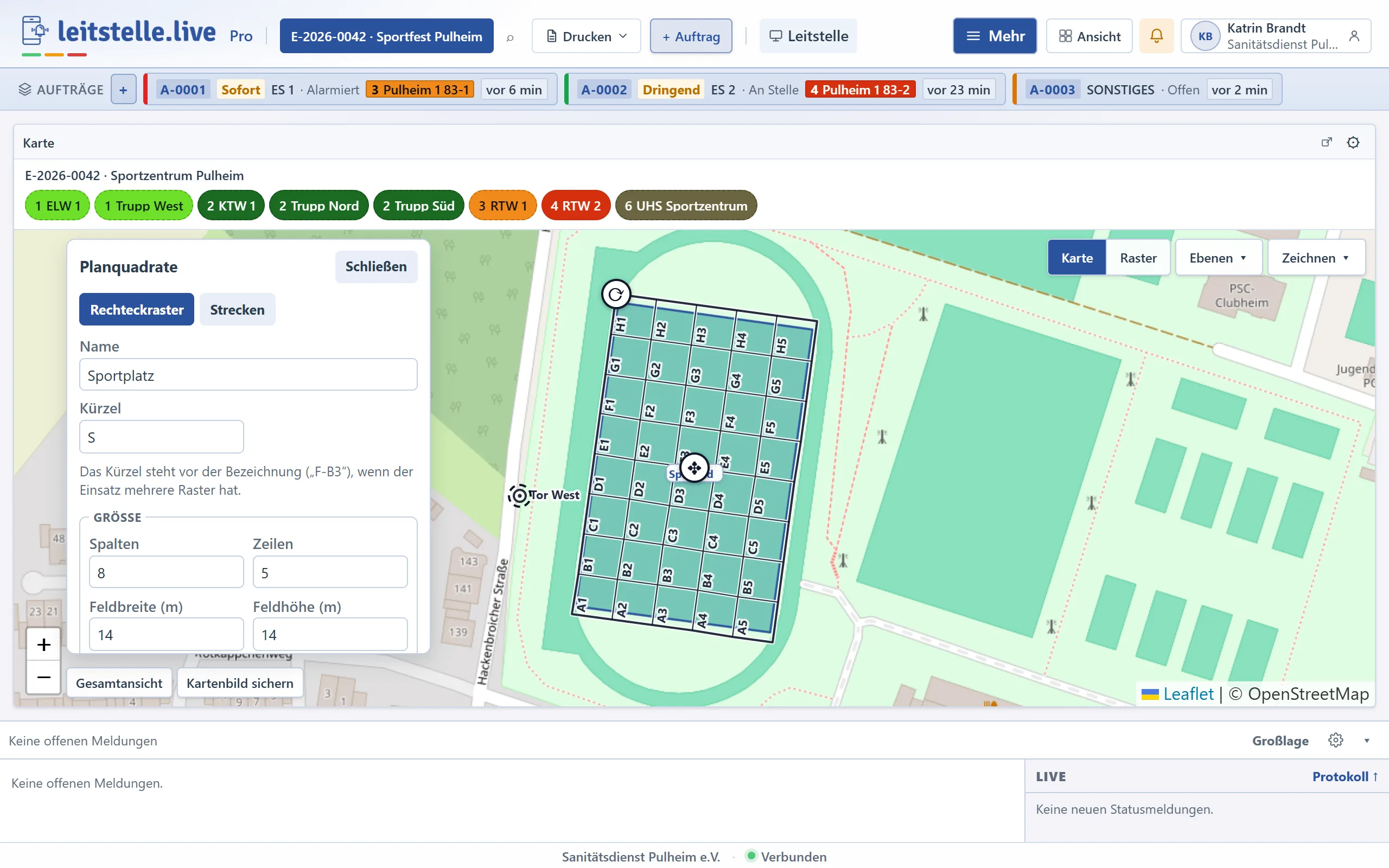
Was sich einstellen lässt
- Erweitern: Spalte links oder rechts, Zeile oben oder unten ergänzen. Rechts und unten benennt nichts um. Links und oben verschiebt die Bezeichnungen („A1 wird zu B1“); das Panel zeigt das vorher und bietet an, die Beschriftung bei der bisherigen Bezeichnung beginnen zu lassen.
- Beschriftung: Spalten Buchstaben und Zeilen Zahlen („B3“), Zeilen Buchstaben und Spalten Zahlen („C5“) oder fortlaufend nummeriert („01, 02 …“). Standardmäßig fehlen die Buchstaben I und O, weil sie leicht mit 1 und 0 verwechselt werden; das lässt sich abschalten. Mit „Spalte beginnt bei“ und „Zeile beginnt bei“ stimmen Sie die Bezeichnungen auf einen vorhandenen Plan ab.
- Felder unterteilen: in Viertel („B3-1“ bis „B3-4“, im Uhrzeigersinn ab oben links) oder Neuntel wie die Telefontastatur („B3-7“ ist unten links).
- Felder aus-/einblenden: im Modus „Felder aus-/einblenden“ ein Feld anklicken. Felder außerhalb ausblenden blendet alle Felder aus, die eine gewählte Fläche oder Linie (Strecke, Ufer) nicht berühren. Ausgeblendete Felder behalten ihre Bezeichnung, auf dem Plan bleibt also eine Lücke.
- Darstellung: Linienfarbe, Deckkraft und ob die Bezeichnung in jedem Feld steht.
- Zugänge: Punkte wie „Steg 2“ oder „Tor Nord“, auf Wunsch mit dem Vermerk „mit Fahrzeug erreichbar“. Sie setzen einen Zugang mit „Zugang setzen“ oder „Zugang auf der Karte setzen“ und verschieben ihn am Punkt. Aufträge in ein Feld bekommen den nächsten Zugang als Ziel, siehe Auftrag an ein Planquadrat.
- Hinweise je Feld: Modus „Hinweis setzen“, dann ein Feld anklicken und den Text eintragen, zum Beispiel „Wasser tief“ oder „nur Quad“. Mit „Gesperrt“ warnt die Leitstelle beim Disponieren in dieses Feld.
- Suchraster: macht aus dem Raster ein Suchraster mit Status je Feld, siehe Suchraster.
- Raster sperren: Lage, Größe und Beschriftung sind danach nicht mehr änderbar. Setzen darf die Sperre jeder mit Bearbeitungsrecht, entsperren nur die Einsatzleitung und der Mandanten-Disponent.
Änderungen an einem benutzten Raster
Verweisen schon Aufträge auf Felder des Rasters, fragt die Leitstelle vor Änderungen an Lage, Größe, Drehung, Beschriftung oder Kürzel nach. Die Bezeichnungen in den Aufträgen bleiben unverändert stehen, die Felder liegen danach aber woanders. Hat ein anderer Disponent das Raster inzwischen geändert, erscheint „Raster wurde von … geändert“ mit Neu laden, statt dass überschrieben wird.
Rasterstand und Ausdrucke im Umlauf
Jede Änderung an Lage, Größe, Beschriftung, Ausblendungen, Zugängen oder Hinweisen erhöht den Rasterstand und steht im Einsatztagebuch („Raster … geändert, Stand 4“). Jeder Ausdruck trägt „Rasterstand 3 vom 03.11.2026, 14:20“; Einsatz-App und Leitstelle zeigen den Stand klein bei der Karte. War ein Stand schon gedruckt, warnt die Leitstelle vor der Änderung: „Ausdrucke von Stand 3 sind danach veraltet.“ Mit Abbrechen bleibt alles unverändert.
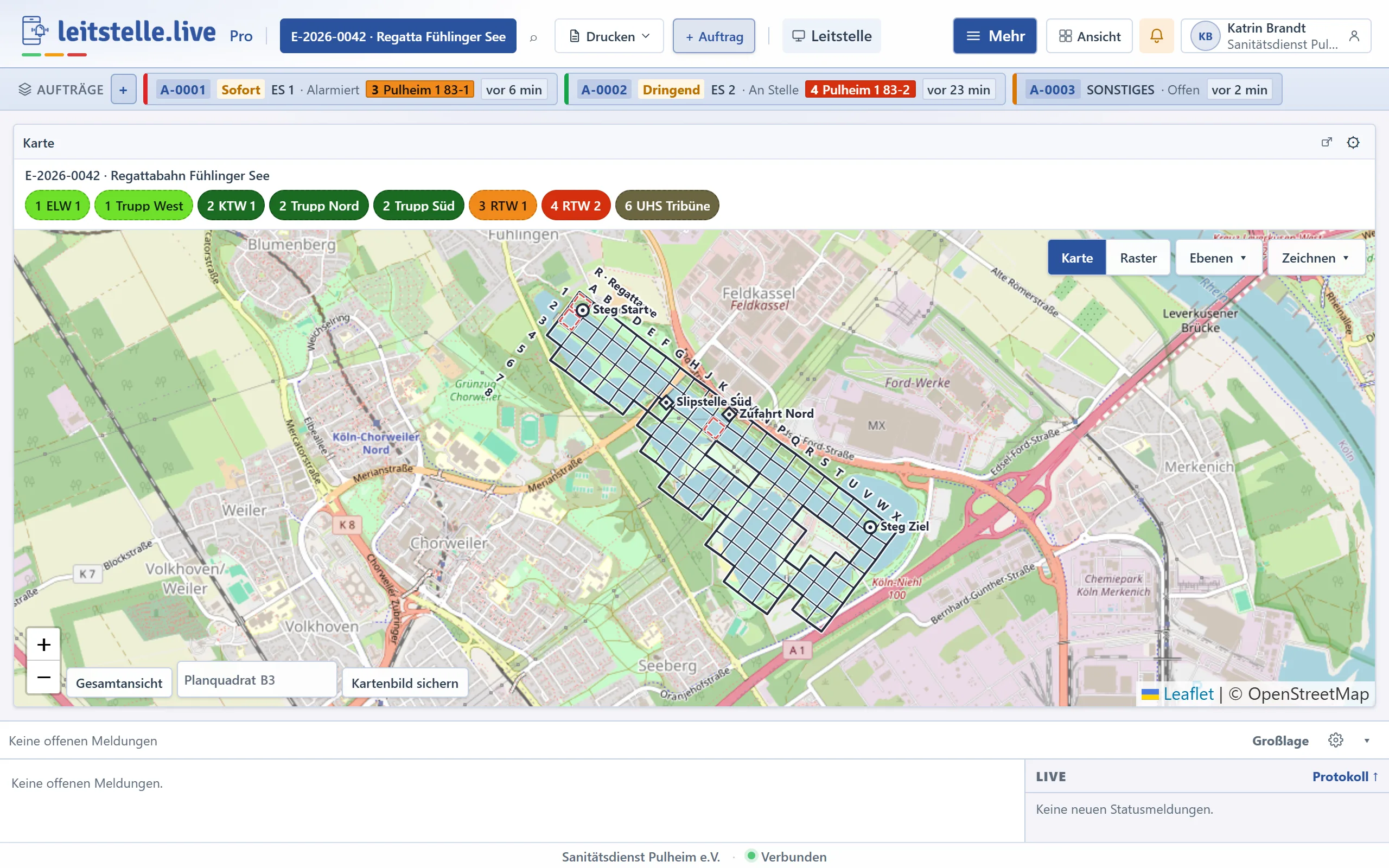
Anzeige in der Karte
- Ebenen → Planquadrate schaltet das Raster je Arbeitsplatz ein und aus. Zeichnung, Aktionsleiste und Auffächerung im Feld entfallen dann; Planquadrate in Aufträgen und Texten bleiben.
- Das Raster ist nicht klickbar: Klicks gehen an das, was darunter liegt (Pins, Flächen, Symbole). Ein Klick auf eine freie Stelle im Raster markiert das Feld, siehe Auftrag an ein Planquadrat.
- Die Bezeichnung steht klein in der linken oberen Ecke jedes Feldes, damit die Mitte für Pins frei bleibt. Sind die Felder auf dem Bildschirm zu klein, zeigt die Karte nur Linien und die Spalten- und Zeilenbezeichnung am Rand, bei sehr kleiner Darstellung nur den Umriss mit Namen. Ab einer größeren Darstellung erscheint auch die Unterteilung.
- Am Bildschirm zeigt die Statuszeile unten links der Karte das Feld unter dem Mauszeiger.
- Bei Feldern unter 15 m darf die Karte über die letzte Kachelstufe hinaus vergrößern; die Kacheln werden dann unscharf, Raster und Pins bleiben scharf.
Raster in Einsatzvorlagen und für wiederkehrende Orte
Das Raster wird mit einer Einsatzvorlage und beim Kopieren eines Einsatzes übernommen: Eine jährliche Regatta hat dasselbe Raster und dieselben Bezeichnungen wie auf dem gedruckten Plan. Für wiederkehrende Orte gibt es zusätzlich die Raster-Bibliothek.
Die Vorlage Planquadrate erscheint nur, wenn der Einsatz ein Raster hat und Ihr Paket das Drucken enthält (im Free-Paket druckt nur das Einsatztagebuch).
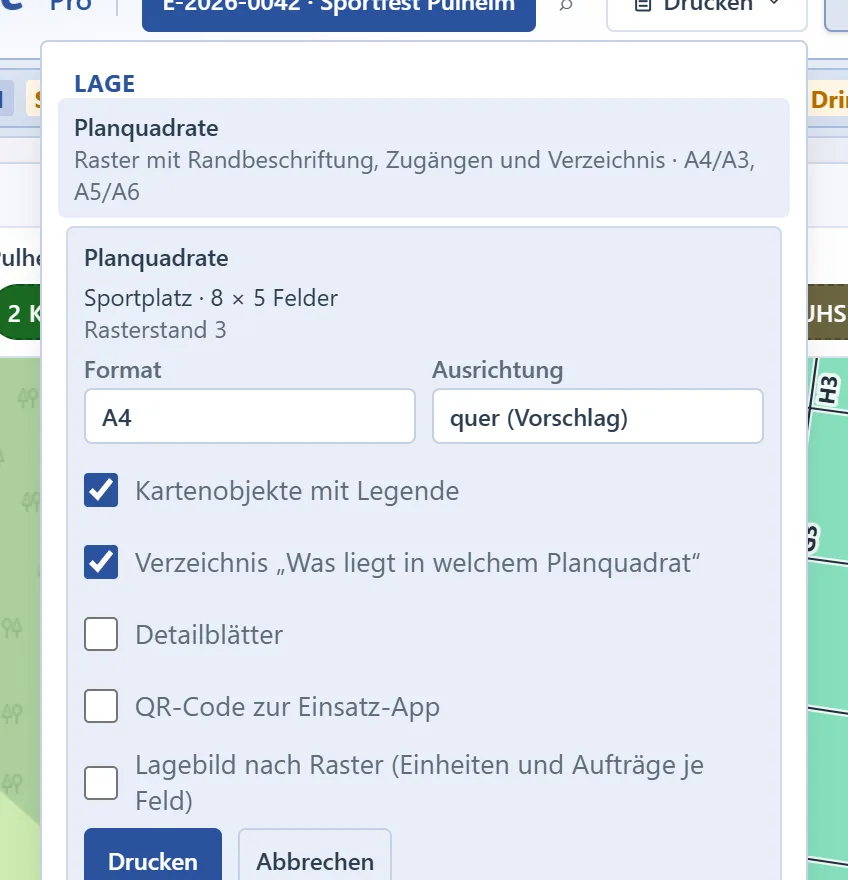
- Leitstelle: Drucken ▾ → Gruppe Lage → Planquadrate.
- Portal: Einsatz → Druckansicht → Planquadrate drucken.
Im Dialog wählen Sie:
- Raster (bei mehreren), Format (A4, A3, A5 und A6 als Taschenkarte) und Ausrichtung; die App schlägt hoch oder quer nach dem Seitenverhältnis des Rasters vor.
- Kartenobjekte mit Legende, damit der Ausdruck als Lageplan taugt (Sanitätsstationen, Sammelplätze, Zufahrten).
- Verzeichnis „Was liegt in welchem Planquadrat“: Kartenobjekte, offene ortsgebundene Aufträge und Zugänge, sortiert nach Feld.
- Detailblätter: Bei großen Rastern teilt der Ausdruck das Raster in Blöcke, jedes Blatt mit der Lage im Übersichtsplan. Bei Feldern, die auf der A4-Übersicht kleiner als 15 mm würden, wird das empfohlen.
- QR-Code zur Einsatz-App: führt Kräfte mit Smartphone direkt zur Lagekarte mit dem Raster.
- Suchstand: nur bei Suchrastern, siehe Suchraster.
- Lagebild nach Raster: siehe unten.
Das PDF zeigt eine Übersicht mit Randbeschriftung auf allen vier Seiten, der bezeichneten Feldgröße („1 Feld = 25 × 25 m“), Nordpfeil, Maßstab, Rasterstand und den Zugängen mit ihren Feldern; Hinweise je Feld stehen in einem eigenen Abschnitt. Der Ausdruck bleibt schwarz-weiß lesbar. Taschenkarte (A5, A6) hat ein knappes Layout, das Verzeichnis steht auf der Rückseite, Detailblätter gibt es dort nicht.
Lagebild nach Raster
Mit dem Haken Lagebild nach Raster (Einheiten und Aufträge je Feld) kommt zu jedem Raster eine zusätzliche Seite: das Raster aufgerichtet, in jedem Feld die Kurznamen der Einheiten (mit Punkt in der Statusfarbe, bei zu vielen „+n“, in kleinen Feldern nur die Zahl) und unten rechts „n Aufträge“. Belegte Felder sind leicht blau hinterlegt. Darunter steht die Liste „Feld → Einheiten (Status, Hinweis gesetzt oder angenommen), Aufträge (Nummer, Stichwort, Ort)“, sortiert wie das Verzeichnis, dazu Zeitpunkt und die Zahl der Einheiten außerhalb des Rasters. Beim Druck gilt der aktuelle Stand wie in der Karte; bei der Taschenkarte gibt es die Seite nicht.
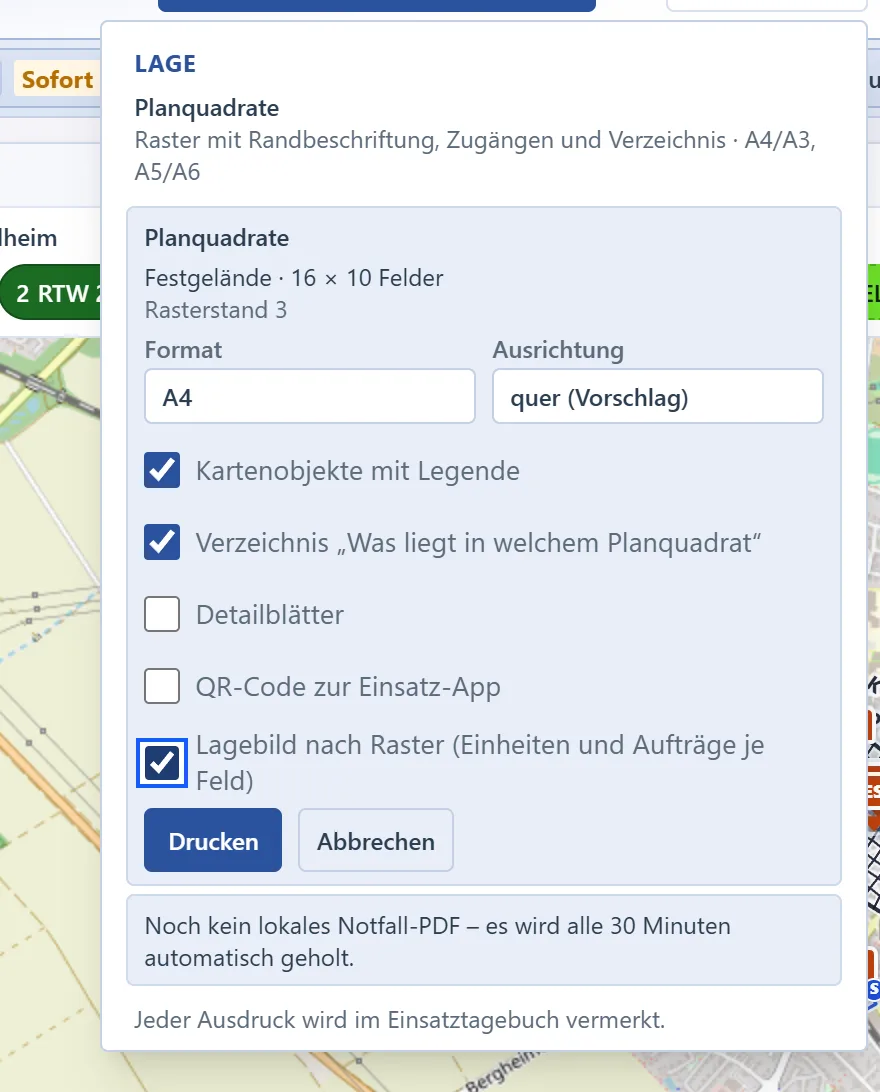
Die Kartenbilder entstehen im Browser vor dem Druck. Kartendienste, die keine Übernahme ins Bild erlauben, fehlen mit einem Hinweis. Lässt sich gar kein Kartenbild erzeugen, druckt die Leitstelle das Raster als reine Zeichnung mit Kartenobjekten, damit der Ausdruck nie ganz fehlt. Jeder Ausdruck steht im Einsatztagebuch. Der Notfallausdruck bekommt für jedes Raster eine eigene Seite mit Zugängen und Verzeichnis.