
Wer immer wieder am selben Ort eingesetzt ist, plant das Raster einmal und legt es in der Bibliothek der Organisation ab. In jedem späteren Einsatz fügen Sie es als Kopie ein, nicht als Verweis. Änderungen im Einsatz berühren die Bibliothek nicht, und spätere Änderungen der Bibliothek berühren keinen Einsatz.
Raster ablegen
- Im Einsatz (Leitstelle oder Planung im Portal) das Raster im Werkzeug Planquadrate mit Bearbeiten öffnen.
- Unter Bibliothek In Bibliothek ablegen wählen, Name in der Bibliothek und optional einen Ort eintragen („Messegelände Halle 1–4“).
- Ablegen.
Abgelegt wird der gespeicherte Stand des Rasters: Hinweise, Zugänge, Ausblendungen, Kürzel, Unterteilung, Darstellung und die Suchraster-Einstellung gehen mit, der Status der Felder nicht. Rasterstand, Sperre und Druckmarke beginnen im Einsatz neu. Das Ablegen setzt das Recht Fachliche Einstellungen ändern voraus.
Raster einfügen
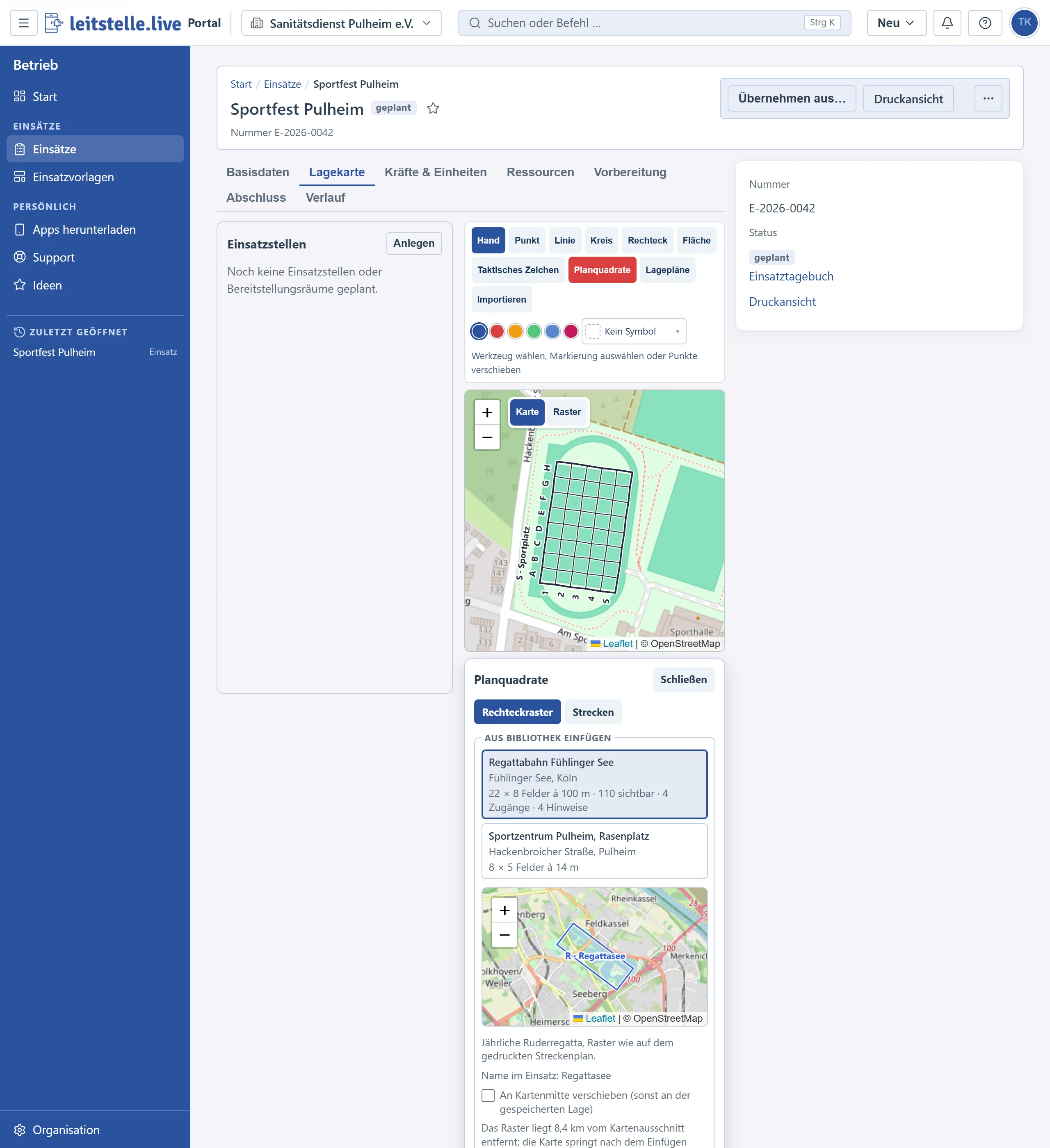
- Leitstelle und Planung (Portal): im Werkzeug Planquadrate Aus Bibliothek einfügen, Raster mit Vorschau wählen, einfügen. Der Haken An Kartenmitte verschieben setzt das Raster auf die Mitte des aktuellen Kartenausschnitts; sonst gilt die gespeicherte Lage. Ist das Raster weit vom Ausschnitt entfernt, nennt die Auswahl die Entfernung.
- Einsatzvorlage (Portal): Raster aus Bibliothek hinzufügen unter den Versionen. Das legt eine neue Version der Vorlage an; Einsätze, die später aus der Vorlage entstehen, bringen das Raster mit.
Im Einsatz gilt die Grenze von zehn Rastern. Das eingefügte Raster steht im Einsatztagebuch als angelegt.
Verwalten
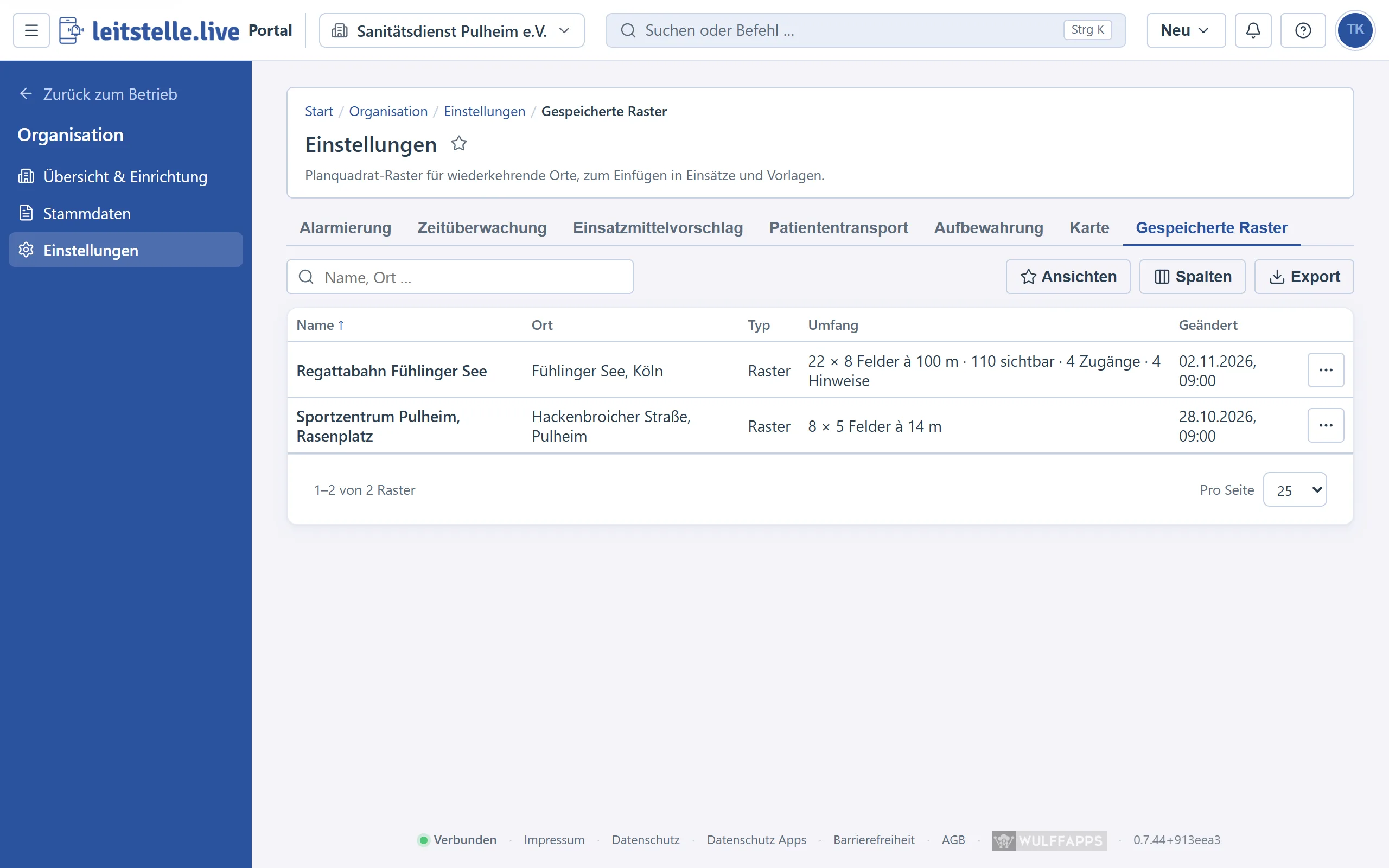
Im Portal unter Einstellungen → Gespeicherte Raster sehen Sie alle Raster mit Vorschau, benennen sie um (Name, Ort, Beschreibung) und löschen sie. Die Geometrie bearbeiten Sie im Einsatz und legen das Raster neu ab. Höchstens 200 Raster je Organisation. Die Bibliothek ist nicht an ein Paket gebunden.