
Veranstalter bringen oft eigene Pläne mit Planquadraten mit. Damit Leitstelle, Einsatz-App und Ausdruck dieselben Bezeichnungen wie der Plan nutzen, legen Sie das Raster über den Lageplan und tippen drei Ecken an. Danach ist es ein normales Raster, das ohne den Lageplan genutzt und gedruckt werden kann.
Voraussetzung: der Lageplan liegt auf der Karte
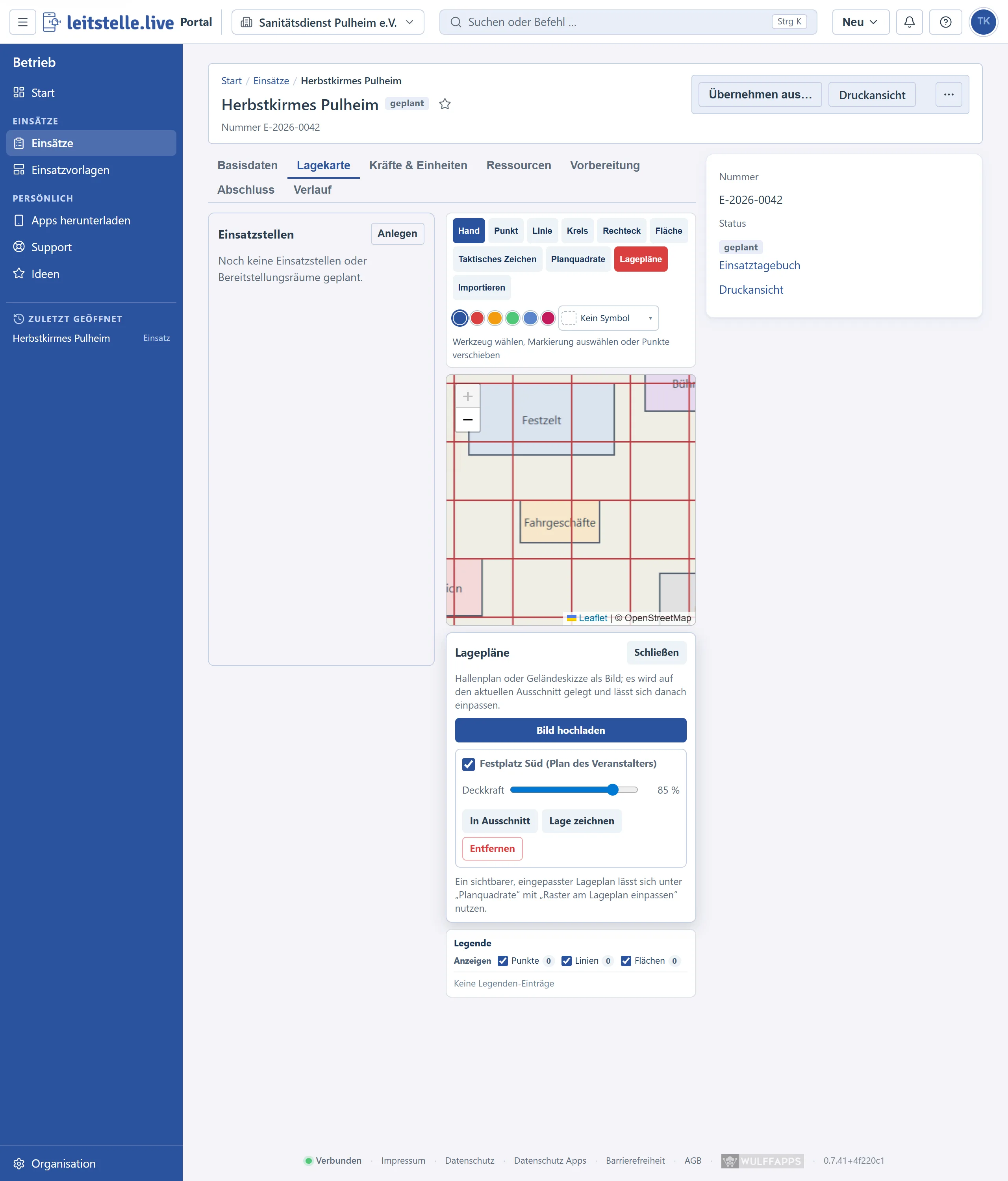
- Leitstelle: Unter Ebenen → Lagepläne den Lageplan hochladen (Bild), auf die Karte einpassen („Lage zeichnen“) und einblenden.
- Portal (Planung): Im Schritt Lagekarte öffnet der Knopf Lagepläne ein Panel. Dort laden Sie den Lageplan als Bild (bis 12 MB, kein PDF) hoch, geben ihm eine Bezeichnung und passen ihn mit „In Ausschnitt“ oder „Lage zeichnen“ auf die Karte ein; Deckkraft und Ein-/Ausblenden stellen Sie dort ein. Die Leitstelle sieht den Lageplan nach dem Einsatzstart ohne weiteren Schritt.
Ohne sichtbaren Lageplan mit Lage ist Raster am Lageplan einpassen ausgegraut. Der Hinweis nennt, was fehlt: hochladen, einpassen oder einblenden.
Ecken antippen
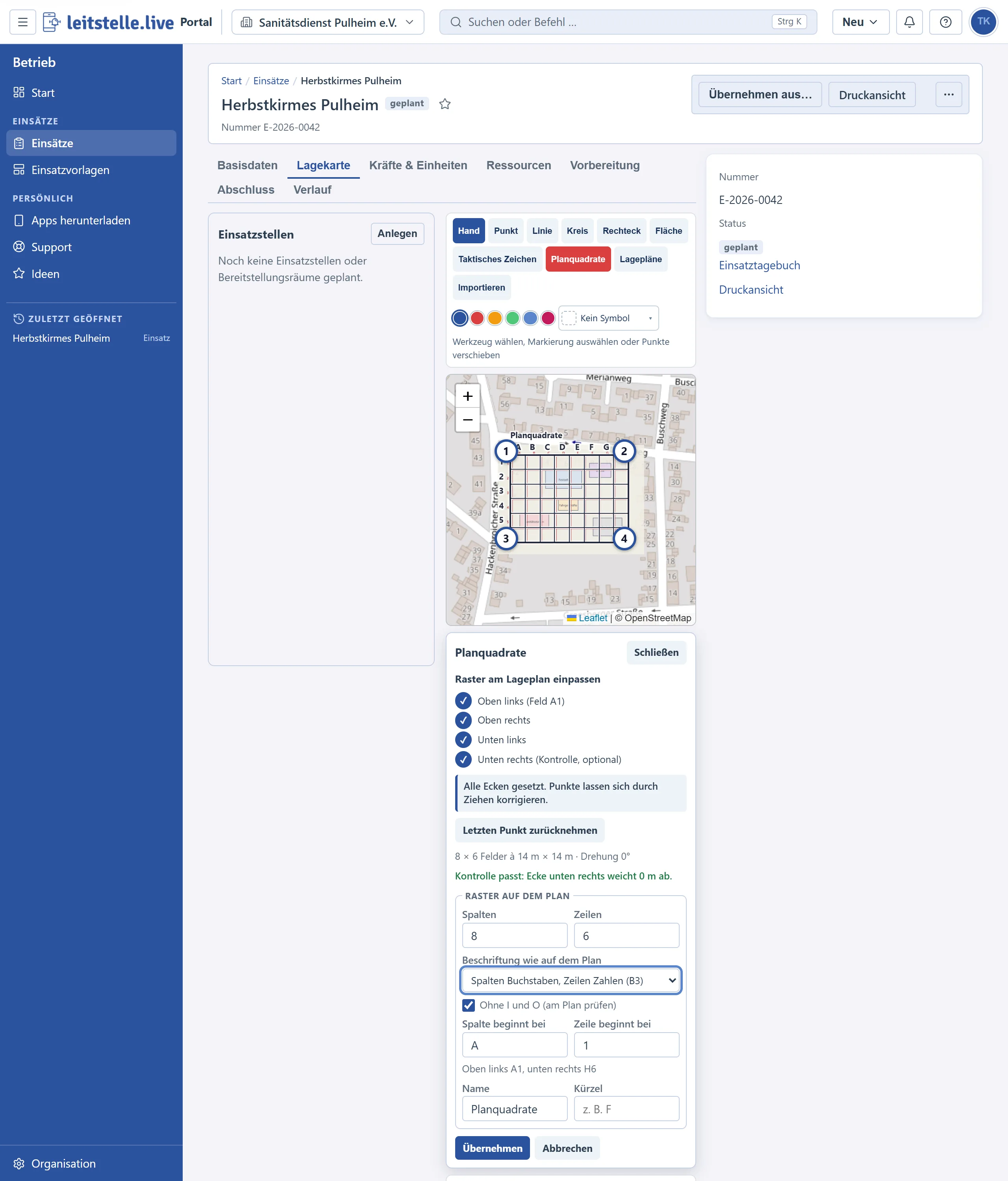
- Im Werkzeug Planquadrate Raster am Lageplan einpassen wählen. Die Karte zoomt auf den Lageplan.
- Oben links (Feld A1): die äußere Ecke des ersten Feldes auf dem Plan antippen.
- Oben rechts: Ende der ersten Zeile antippen.
- Unten links: Ende der ersten Spalte antippen. Zwei Ecken legen die Drehung fest, die dritte die Höhe.
- Optional unten rechts antippen. Diese vierte Ecke dient der Kontrolle.
- Spalten und Zeilen eintragen und die Beschriftung wie auf dem Plan wählen. Fremde Schemata gehen: „1 bis 12 / A bis H“, Beginn bei „C“ über „Spalte beginnt bei“ und „Zeile beginnt bei“. „Ohne I und O (am Plan prüfen)“ stimmt die Buchstabenfolge auf den Plan ab. Name und Kürzel eintragen.
- Übernehmen.
Gesetzte Punkte lassen sich durch Ziehen korrigieren. Letzten Punkt zurücknehmen (oder Strg+Z) nimmt den zuletzt gesetzten Punkt zurück, Esc oder Abbrechen verwirft das Einpassen ohne Rückfrage. Beim Einpassen ruhen Kontextmenü und Langdruck; Tippen auf einen Pin setzt den Punkt.
Verzerrte Pläne
Weicht die Kontrollecke oder die Ecke unten links (Abweichung vom rechten Winkel) um mehr als die halbe kleinere Feldkante ab, erscheint „Plan ist verzerrt oder nicht maßstabsgerecht, Raster prüfen“. Übernehmen bleibt möglich. Das Raster wird nicht entzerrt: Es entsteht aus Ursprung, Drehung und gleich großen Feldern.
Leitstelle Mobil
Auf dem Tablet gibt es als einzigen Einstieg Raster am Lageplan einpassen › im Panel Ebenen unter Lagepläne. Das übrige Raster-Werkzeug bleibt dem Arbeitsplatz am Computer vorbehalten.