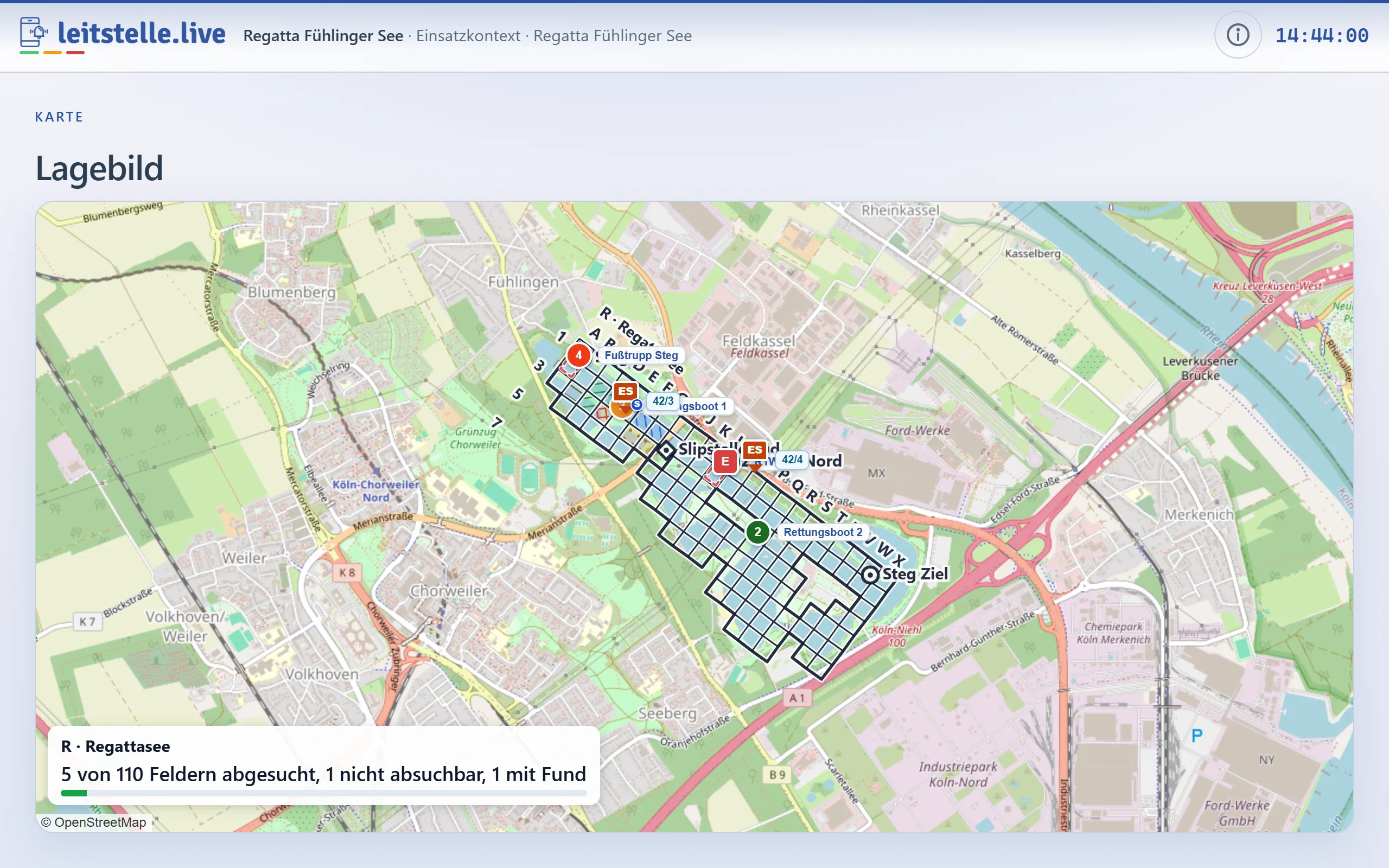
Ein Suchraster ist ein Raster mit Status je Feld. Es dient der Vermisstensuche an Land und auf dem Wasser, dem Absuchen nach einem Unwetter und regelmäßigen Kontrollgängen im Sanitäts- oder Ordnungsdienst. Ein normales Raster bleibt ruhig: Status, Farben und Suchfunktionen erscheinen erst, wenn Sie es als Suchraster verwenden.
Einschalten
Im Werkzeug Planquadrate beim Raster den Haken Als Suchraster verwenden setzen. Optional tragen Sie Kontrollgang alle … Minuten ein (5 bis 1440).
Status je Feld
| Status | Darstellung |
|---|---|
| offen | keine Füllung |
| zugewiesen | gelb mit Punkten |
| wird abgesucht | blau mit Gegenschraffur |
| abgesucht | grün mit Schraffur |
| Fund | rot mit Kreuzschraffur und „!“ |
| nicht absuchbar | grau waagerecht, mit Bemerkung (zum Beispiel „Strömung zu stark“) |
Farbe und Muster gehören zusammen, damit der Ausdruck schwarz-weiß lesbar bleibt. Ausgeblendete Felder haben keinen Status. Unten links an der Karte steht der Fortschritt, zum Beispiel „18 von 40 Feldern abgesucht, 2 nicht absuchbar, 1 mit Fund“; ein Klick darauf zeigt die Legende und den Kontrollgang.
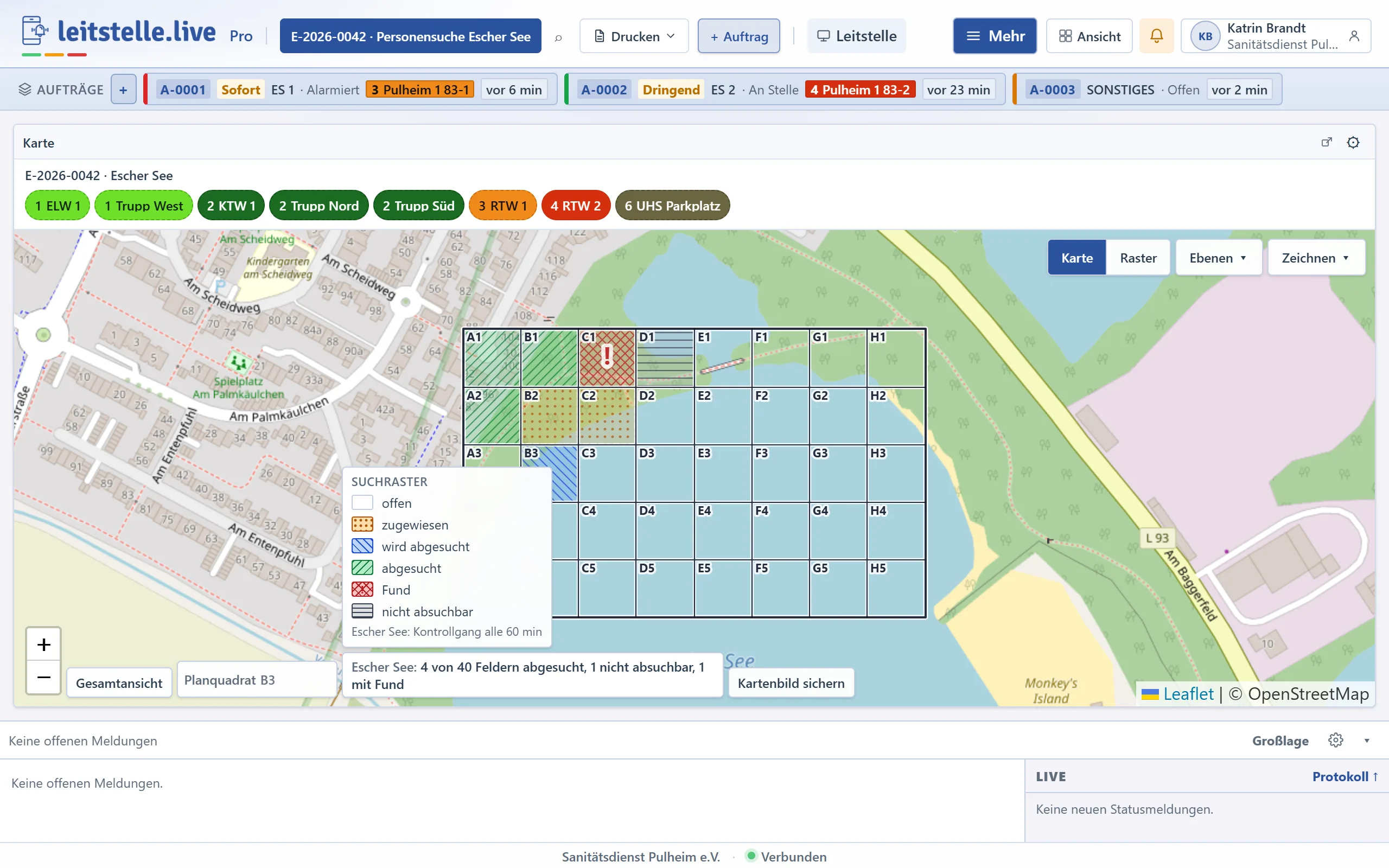
Suchauftrag in der Leitstelle
- Felder wählen: Strg/Cmd- oder Umschalt-Klick, oder in der Leiste Felder wählen und dann Felder antippen oder einen Rahmen ziehen. Mehrfachauswahl gilt nur für Felder eines Rasters.
- Suchauftrag an … wählen. Der Dialog öffnet mit der Ortszeile „Planquadrate B3, B4, C3“; Sie wählen die Einheit.
- Die Felder stehen danach auf zugewiesen. Meldet die Einheit Status 4, wechseln ihre Felder auf wird abgesucht.
- Beim Schließen des Auftrags fragt die Leitstelle Felder als abgesucht markieren? mit Ja, abgesucht oder Nein, wieder offen. Beim Stornieren fallen die Felder auf „offen“ zurück.
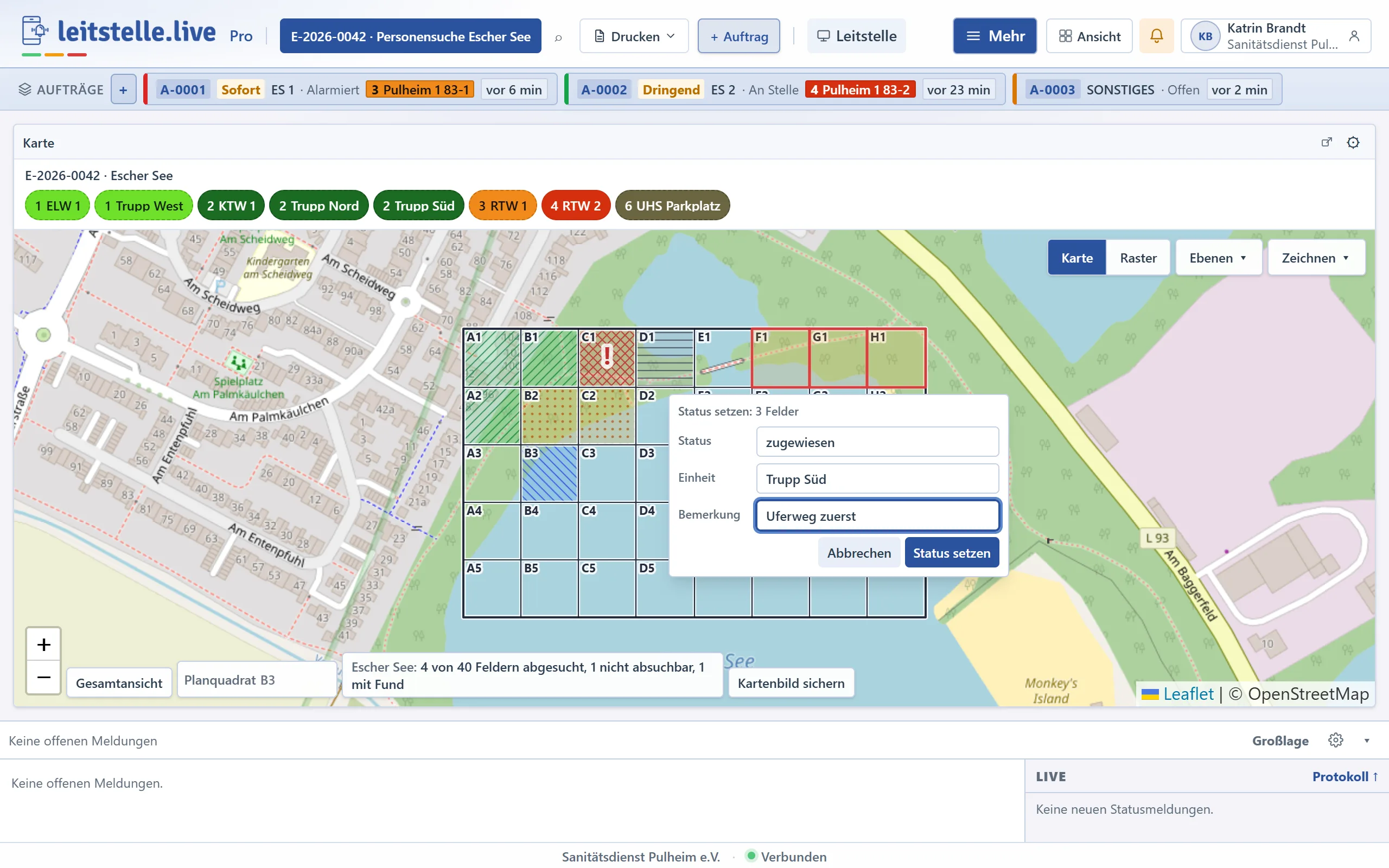
Den Status setzen Sie auch von Hand: Feld oder Auswahl markieren, Status … wählen, Status und gegebenenfalls Einheit und Bemerkung eintragen. Im Notbetrieb ist das Setzen nicht möglich, weil die Änderung nicht im Ausgangskorb gesammelt wird.
Meldung aus der Einsatz-App
Die Einheit sieht ihre Felder hervorgehoben und meldet je Feld Abgesucht, Nicht absuchbar oder Fund, auf Wunsch mit einer Bemerkung. Ein Fund öffnet sofort eine Meldung an die Leitstelle (Stufe A in der Meldungsspalte) und wird vorher einmal bestätigt. Näheres im Artikel Planquadrate in der Einsatz-App.
Kontrollgänge
Mit „Kontrollgang alle … Minuten“ gilt ein abgesuchtes Feld nach Ablauf der Zeit wieder als offen („Kontrollgang fällig“). Das steht jeweils im Einsatztagebuch. Wird das Suchraster abgeschaltet, endet der Ablauf; die Status bleiben stehen.
Änderungen am Raster
Solange Felder einen Status haben, sind Lage, Drehung, Feldgröße und Anzahl der Felder gesperrt. Ausblenden, Beschriftung und Kürzel bleiben änderbar. Wird das Suchraster abgeschaltet, löscht eine Änderung an der Geometrie den alten Status.
Protokoll und Lagestände
Jede Änderung steht im Einsatztagebuch („Suchraster „X“: Felder A1, B1 abgesucht (Boot 1)“), bei vielen Feldern gebündelt. Lagestände halten den Feldstatus mit fest; im Rückblick sehen Sie den Stand zum gewählten Zeitpunkt.
Suchstand drucken
Im Druckdialog Planquadrate (Drucken ▾ → Lage) ergänzt Suchstand (Felder eingefärbt, Liste je Feld) den Ausdruck um eine Seite mit Fortschritt, Legende und einer Liste je Feld mit Zeit, Einheit, Bemerkung und Bearbeiter. Bei der Taschenkarte ist das nicht möglich.
Auch auf dem Alarmmonitor
Auf der Kartenfolie erscheint bei einem Suchraster unten links der Fortschritt, die Felder sind eingefärbt.