
Hat der Einsatz ein Raster aus Planquadraten, zeigt die App es auf der Karte und rechnet daraus, in welchem Feld Sie sind und wohin Ihr Auftrag führt. Ohne Raster im Einsatz sieht die App aus wie bisher.
Lagekarte mit Raster öffnen
Die Lagekarte zeigt nur das Raster und die Einheiten, keine weiteren Kartenobjekte. Sie öffnen sie über Info → Abschnitt Planquadrate → Lagekarte oder über den QR-Code auf dem gedruckten Plan. Der Abschnitt Planquadrate in der Info bietet das Raster außerdem als Bild an (Öffnen); es liegt dann auf dem Gerät und steht auch ohne Internetverbindung zur Verfügung.
Du bist in …
Oben auf der Karte steht „Du bist in B3“, berechnet aus Ihrer Position. An einer Feldgrenze wechselt die Anzeige erst, wenn Sie ein Stück im neuen Feld sind (rund 3 m, höchstens 40 % der Feldkante); sie springt also nicht hin und her. Ist die GPS-Genauigkeit schlechter als die halbe Feldkante, steht „etwa B3“. Ein Hinweis zum Feld erscheint darunter. Tippen Sie ein beliebiges Feld an, zeigt die Karte unten seine Bezeichnung und den Hinweis. Tippen auf eine andere Einheit zeigt, in welchem Feld sie ist.
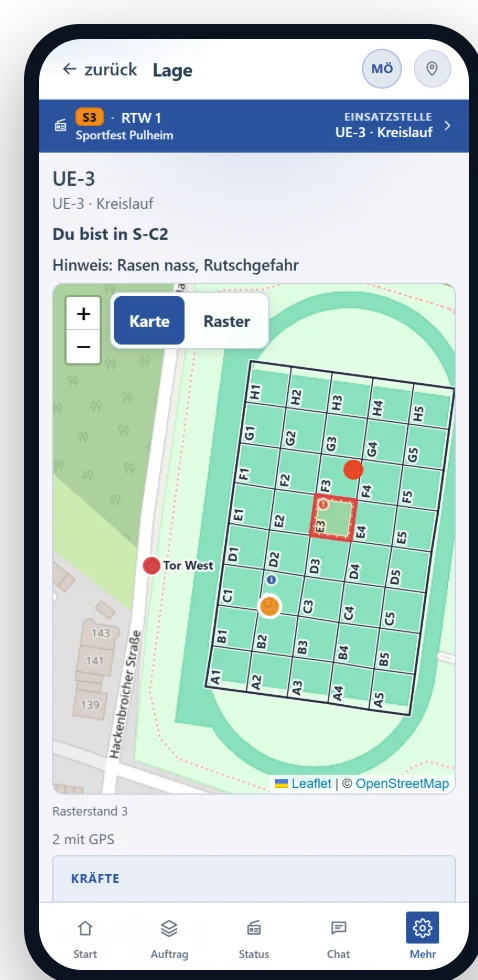
Ziel im Auftrag
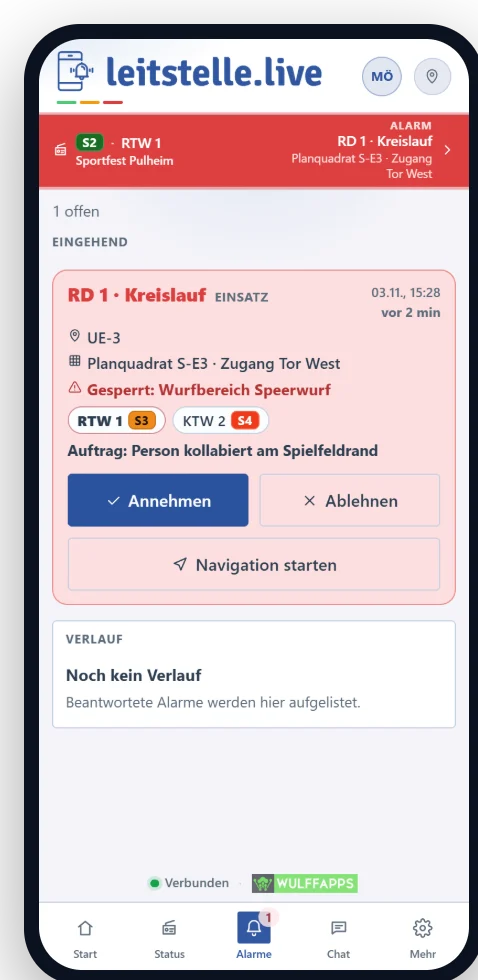
- Die Ortszeile im Alarm und im Auftrag nennt das Planquadrat und gegebenenfalls den Zugang, zum Beispiel „Planquadrat F-B3 · Zugang Steg 2“. Auf der Karte ist das Zielfeld hervorgehoben.
- Navigation starten führt zum Zugang, sonst zur Position des Auftrags, sonst zur Feldmitte.
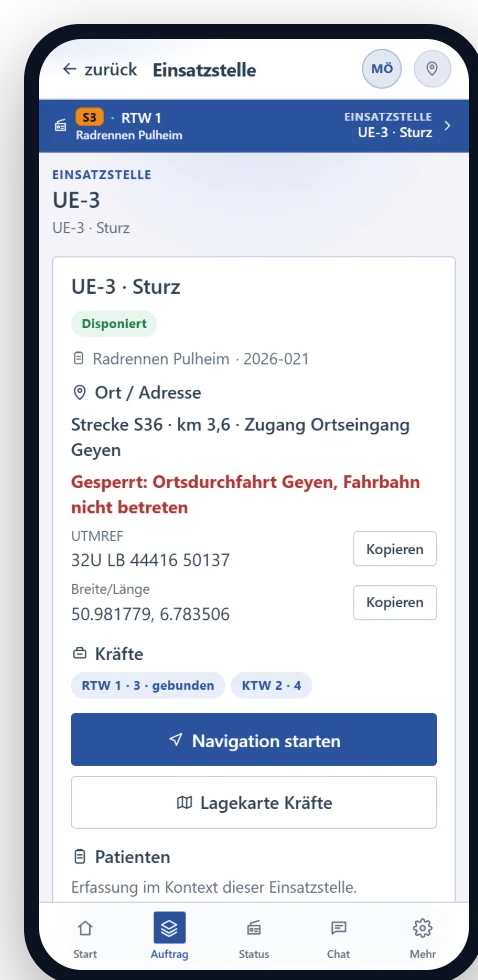
- Im Auftragsdetail stehen UTMREF und Breite/Länge mit Kopieren, zum Beispiel für die Durchsage an eine Hubschrauberbesatzung.
- Hinweis: Ein Hinweis der Planung (zum Beispiel „Wasser tief“) steht unter der Ortszeile, ein gesperrtes Feld als „Gesperrt: …“ in Rot.
- Meldungen wie Vor Ort eröffnen und Rückmeldungen übernehmen das Planquadrat aus Ihrer Position zum Zeitpunkt der Meldung.
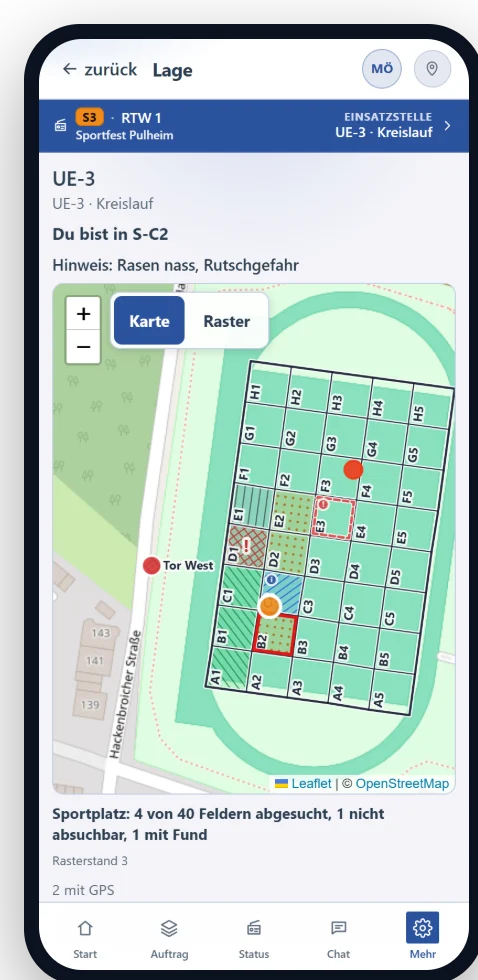
Deine Suchfelder
Ist das Raster ein Suchraster und hat die Leitstelle Felder an Ihre Einheit vergeben, steht unter der Lagekarte der Abschnitt Deine Suchfelder; die Felder sind auf der Karte rot umrandet. Tippen Sie ein Feld an und melden Sie:
- Abgesucht
- Nicht absuchbar (Bemerkung zum Beispiel „Strömung zu stark“)
- Fund: fragt einmal nach (Ja, Fund melden) und geht dann sofort als Meldung an die Leitstelle.
Optional tragen Sie eine Bemerkung ein. Der Fortschritt („18 von 40 Feldern abgesucht“) steht unter der Karte.
Strecken
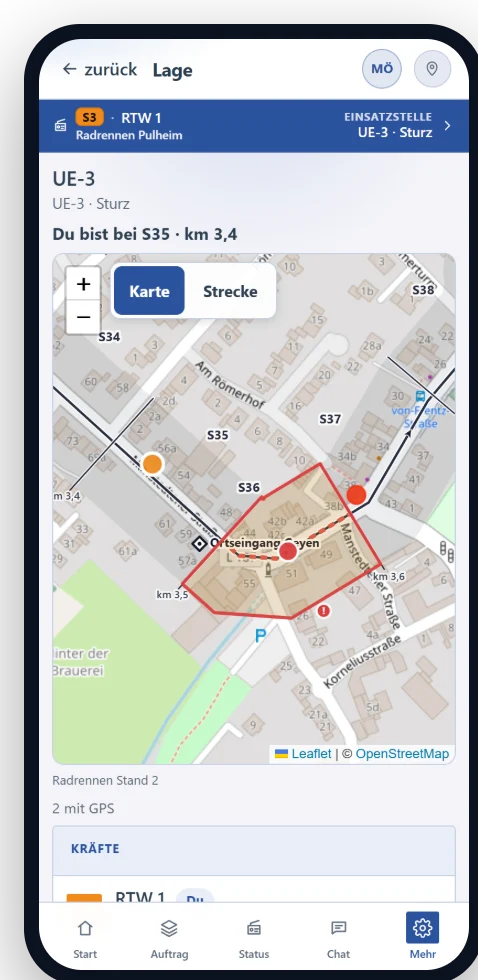
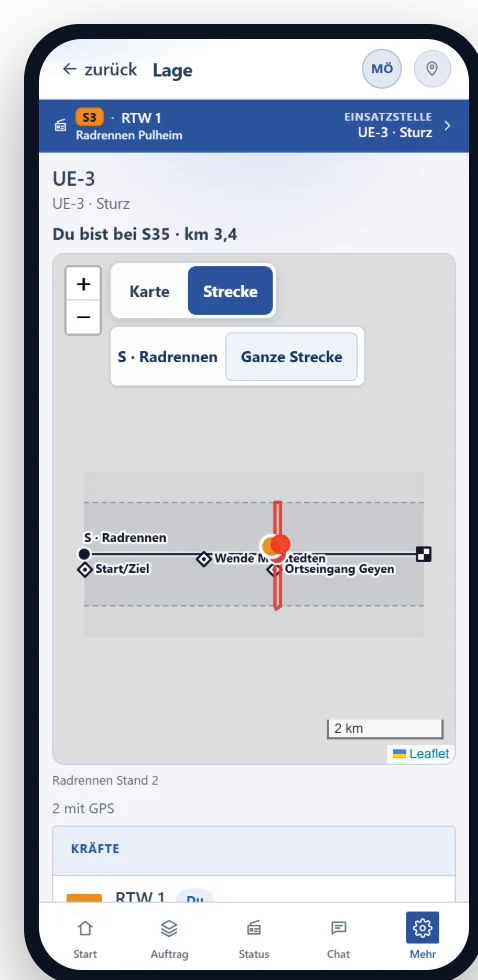
Hat der Einsatz eine Strecke (zum Beispiel ein Radrennen), steht sie mit ihren Abschnitten auf der Lagekarte, siehe Streckenraster.
- Oben steht „Du bist bei S12 · km 2,4“. Der Abschnitt wechselt erst, wenn Sie ein Stück im neuen Abschnitt sind (rund 10 % der Abschnittslänge, mindestens 3 m) oder zehn Sekunden dort bleiben; an Kreuzungen und auf Rundkursen bleibt er auf Ihrem Ast. Den Korridor neben der Strecke verlassen bzw. betreten Sie ebenso mit etwas Abstand; daneben steht „Du bist nahe S12 (80 m)“, weiter als 250 m entfernt nichts. Ein Rasterfeld hat Vorrang vor dem Abschnitt.
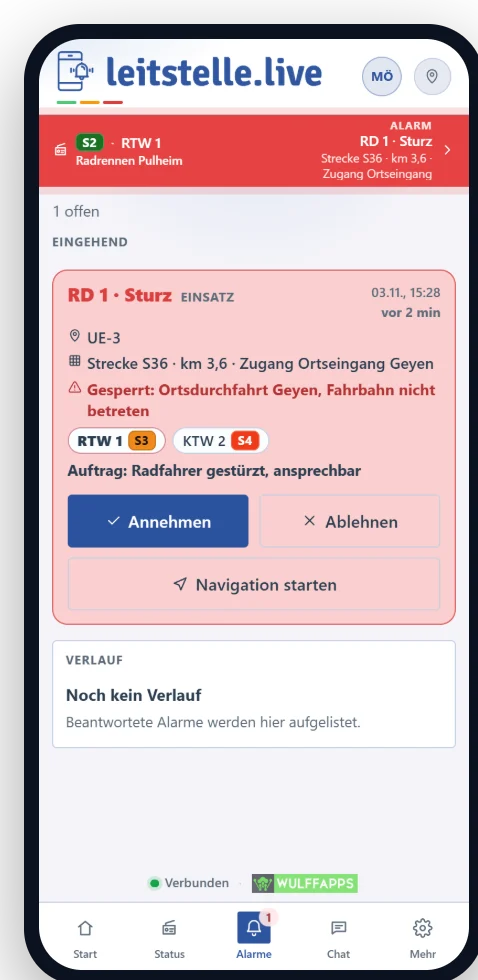
- Alarm und Auftrag nennen „Strecke S12 · km 2,4 · Zugang Wende Manstedten“; Navigation starten führt zum Zugang, sonst zur Position des Auftrags, sonst zur Abschnittsmitte. UTMREF, Breite/Länge und ein Hinweis zum Abschnitt stehen wie beim Planquadrat darunter.
- Antippen eines Abschnitts zeigt unten „S12 · km 2,4“ und den Hinweis. Tippen auf eine andere Einheit zeigt „bei S12 · km 2,4“.
- Der Schalter Karte | Strecke (mit Raster Karte | Raster) zeigt die Strecke als Band von Start bis Ziel, mit einem Reiter je Strecke und Ganze Strecke. Das Band braucht keine Kartenkacheln und funktioniert deshalb auch ohne Internetverbindung.
- Bei einer Suchstrecke stehen Ihre Abschnitte unter Deine Suchabschnitte und werden gemeldet wie Suchfelder.
Ohne Internetverbindung
Die App lädt Raster und Strecken einmal und hält sie für höchstens fünf Einsätze auf dem Gerät. „Du bist in …“, die Anzeige der Felder und das Ziel im Auftrag rechnen dann lokal; Kartenkacheln werden dafür nicht gebraucht. Meldungen zu Suchfeldern gehen in die Warteschlange und werden nachgesendet. Der Rasterstand steht klein unter der Karte, damit Sie erkennen, ob Ihr Stand zum gedruckten Plan passt.