
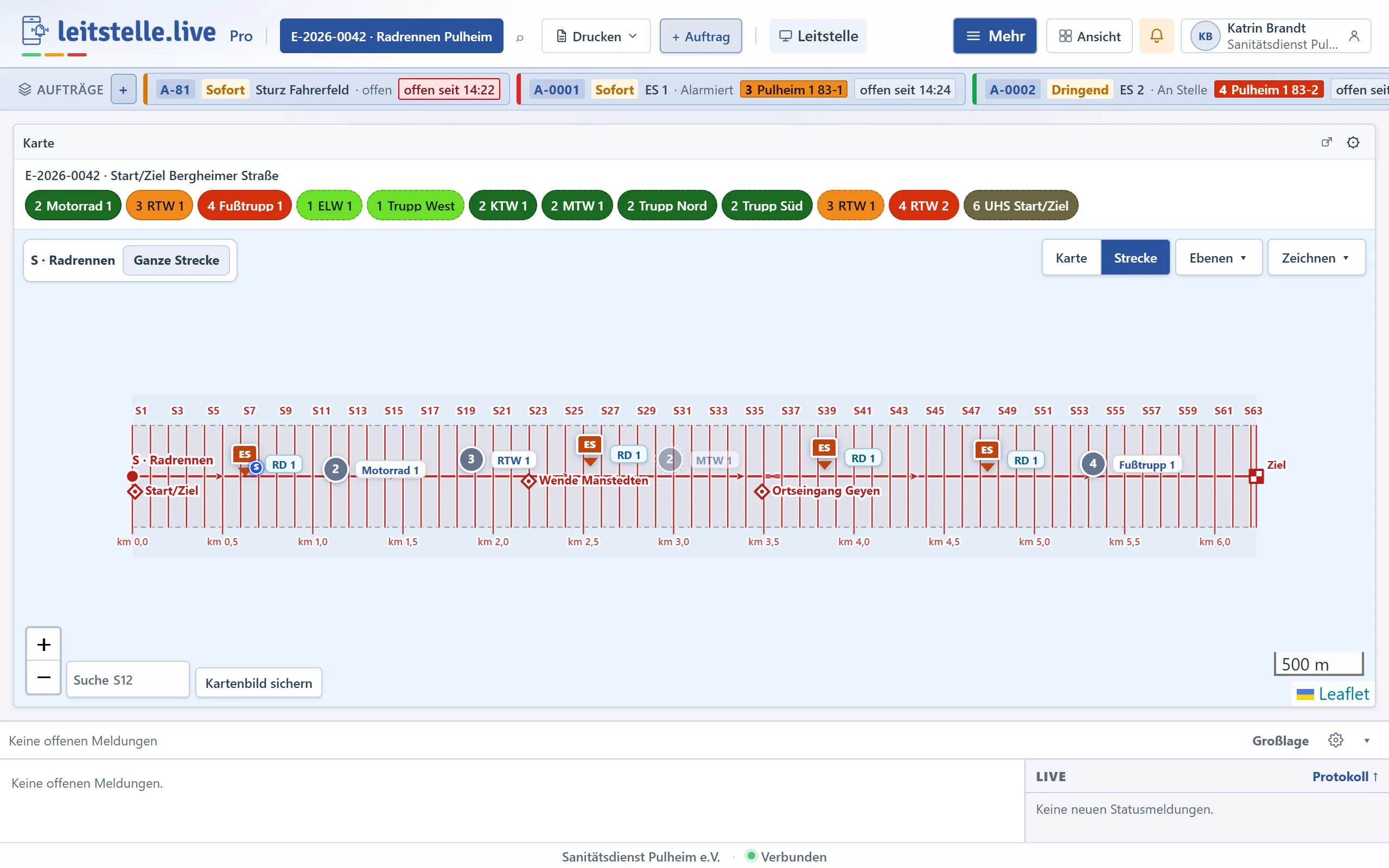
Bei einer langen, gewundenen Strecke hätte ein Rechteckraster viele leere Felder. Ein Streckenraster teilt stattdessen eine Linie von Start bis Ziel in gleich lange Abschnitte: „S12“ ist der zwölfte Abschnitt, „S12 · km 2,4“ nennt zusätzlich den Kilometer. In Funk, SMS und Sprache genügt „S12“. Raster und Strecken lassen sich im selben Einsatz kombinieren; eine Position in einem Rasterfeld bekommt das Feld, sonst den Abschnitt.
Anlegen
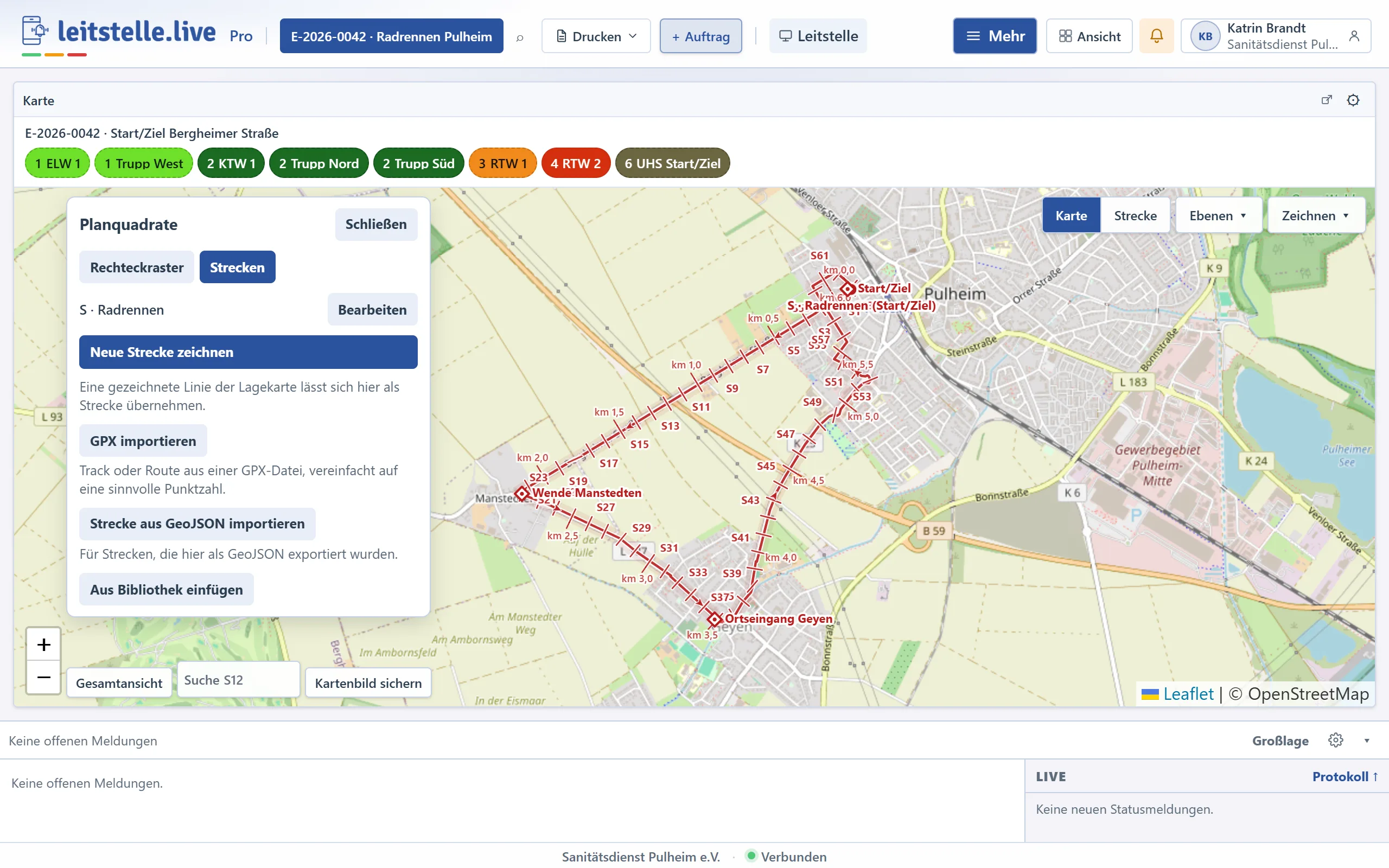
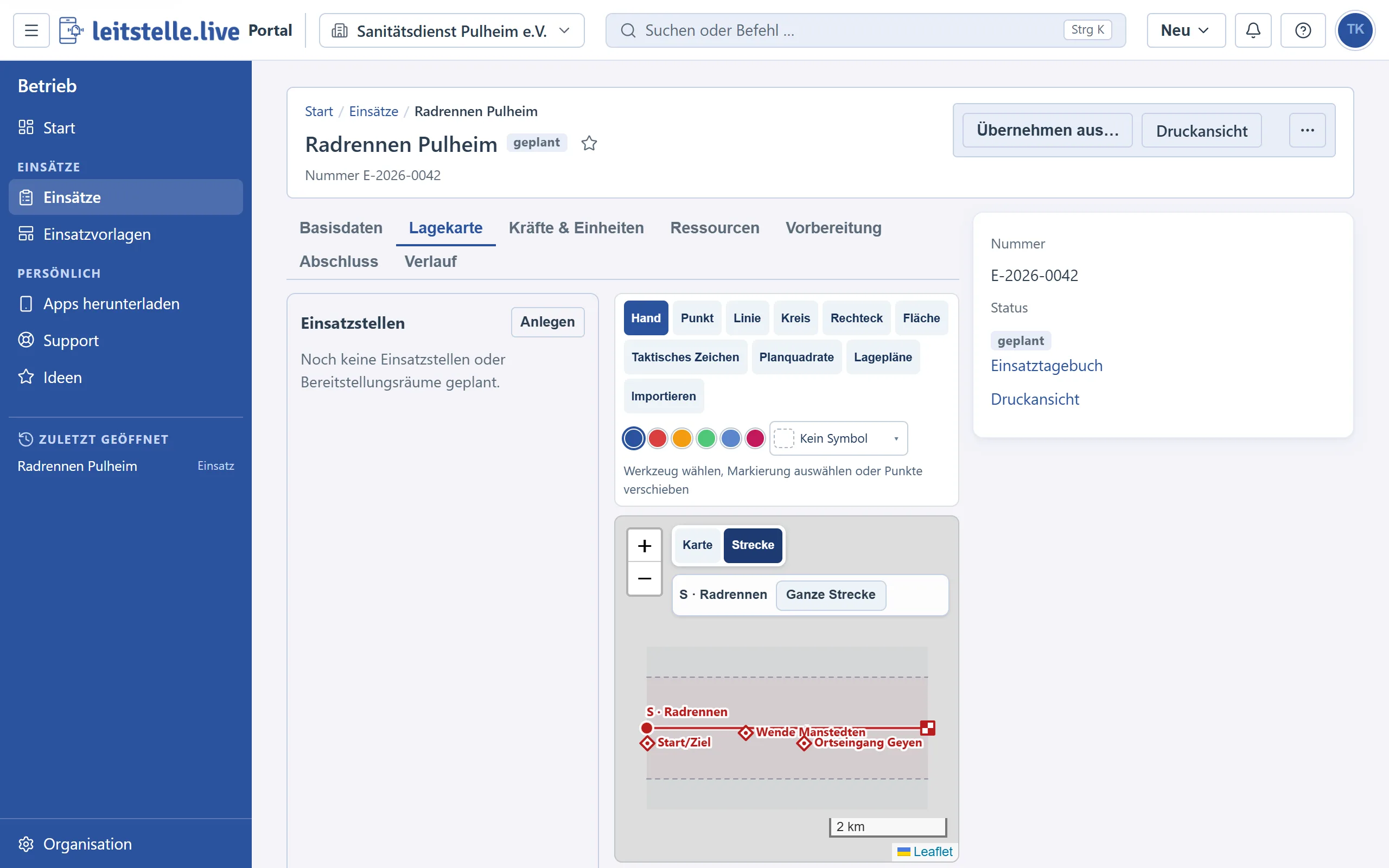
Das Werkzeug liegt im selben Seitenpanel wie das Raster: Leitstelle Karte → Zeichnen → Planquadrate bzw. im Portal in der Lagekarte der Planung, dort den Reiter Strecken wählen.
- Neue Strecke zeichnen: Start, Zwischenpunkte und Ziel anklicken; Doppelklick, Enter oder Fertig schließt ab, Strg+Z nimmt den letzten Punkt zurück, Esc bricht ab.
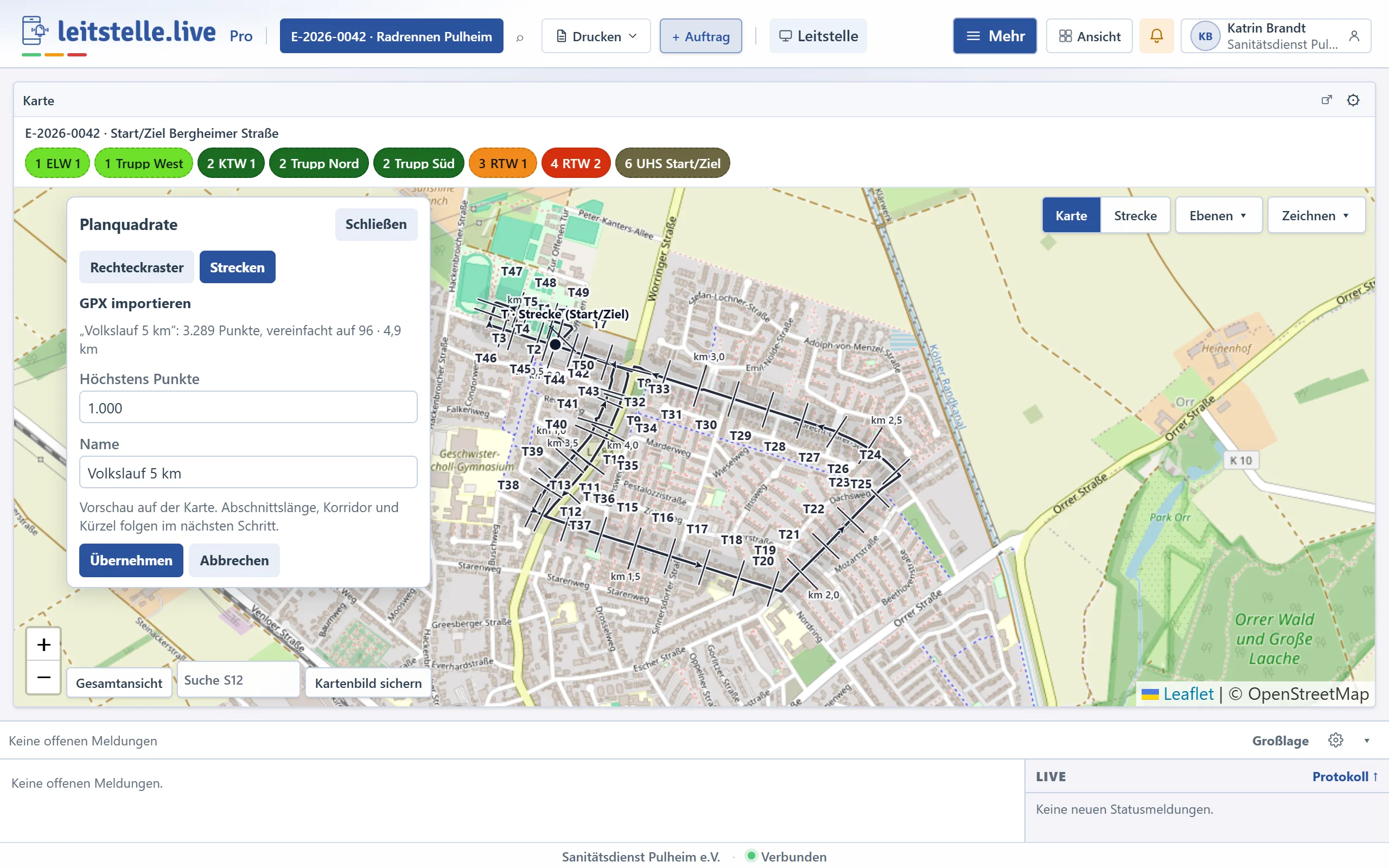
- Alternativ Linie übernehmen (eine vorhandene Linie der Lagekarte; eine Fläche wird zum Rundkurs) oder GPX importieren (Track bzw. Route; die Punktzahl wird auf 1 000 vereinfacht, wählbar 250 bis 5 000, mit Vorschau auf der Karte).
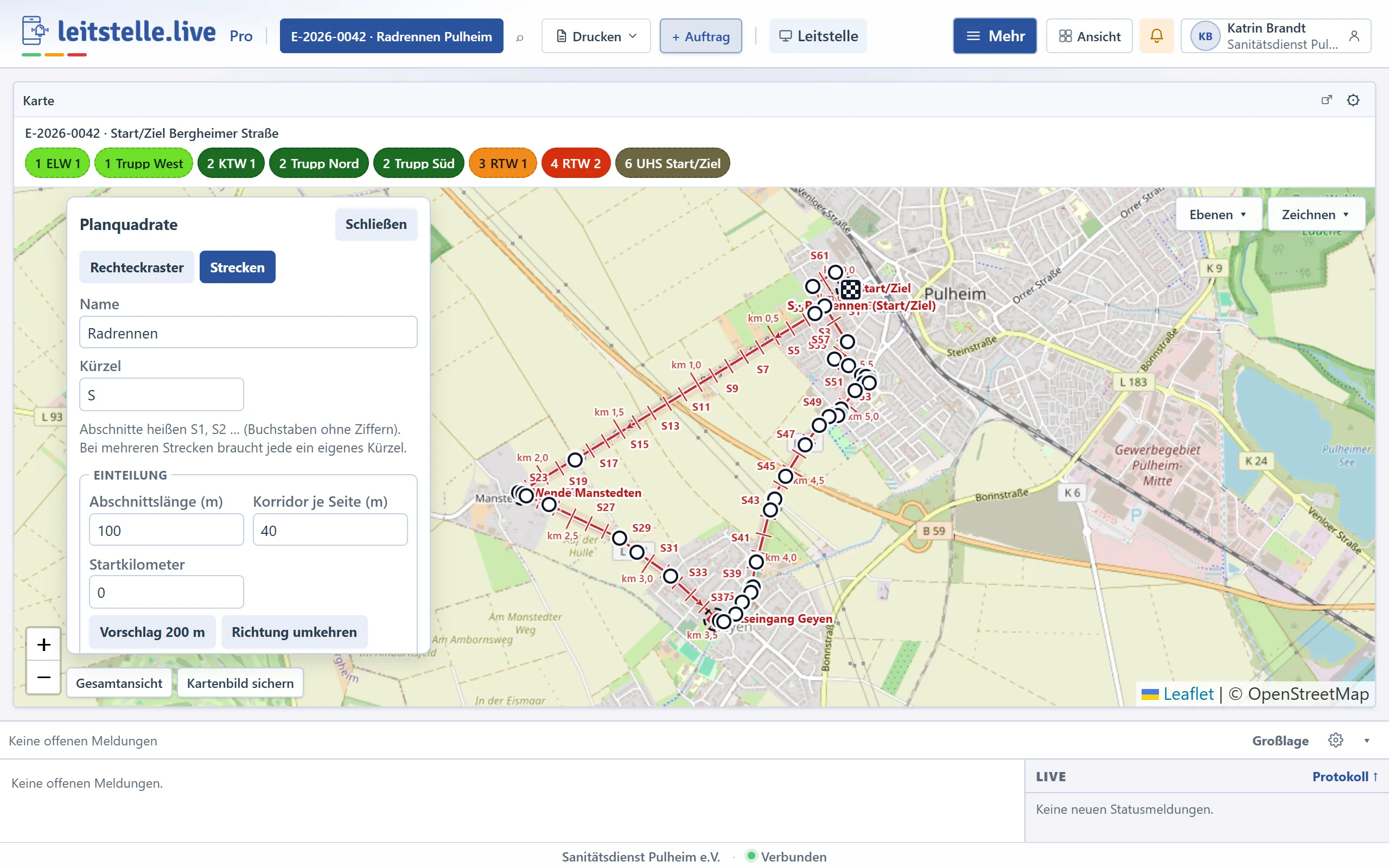
- Name, Kürzel (Standard „S“, nur Buchstaben) und Abschnittslänge prüfen. Der Vorschlag ergibt sich aus der Länge (etwa 30 bis 60 Abschnitte, gerundet auf 50, 100, 200, 500 oder 1 000 m).
- Korridor je Seite (Standard 50 m) und bei Bedarf den Startkilometer eintragen, dann Speichern.
Im Modus Punkte ziehen Sie Punkte, ein Klick auf die Linie fügt einen ein, Doppelklick bzw. Entf löscht ihn. Am Ziel verlängern hängt Punkte an, Richtung umkehren tauscht Start und Ziel (Hinweise und Ausblendungen wandern mit ihrer Lage). Weitere Modi: Abschnitte aus-/einblenden, Zugang setzen und Hinweis setzen (mit „Gesperrt“ warnt die Leitstelle beim Disponieren).
Welche Position zu welchem Abschnitt gehört
- Gezählt wird die Lauflänge entlang der Linie. Innerhalb des Korridors gilt der nächste Abschnitt („S12“), außerhalb steht „nahe S12 (80 m)“ ohne Abschnittsbezug.
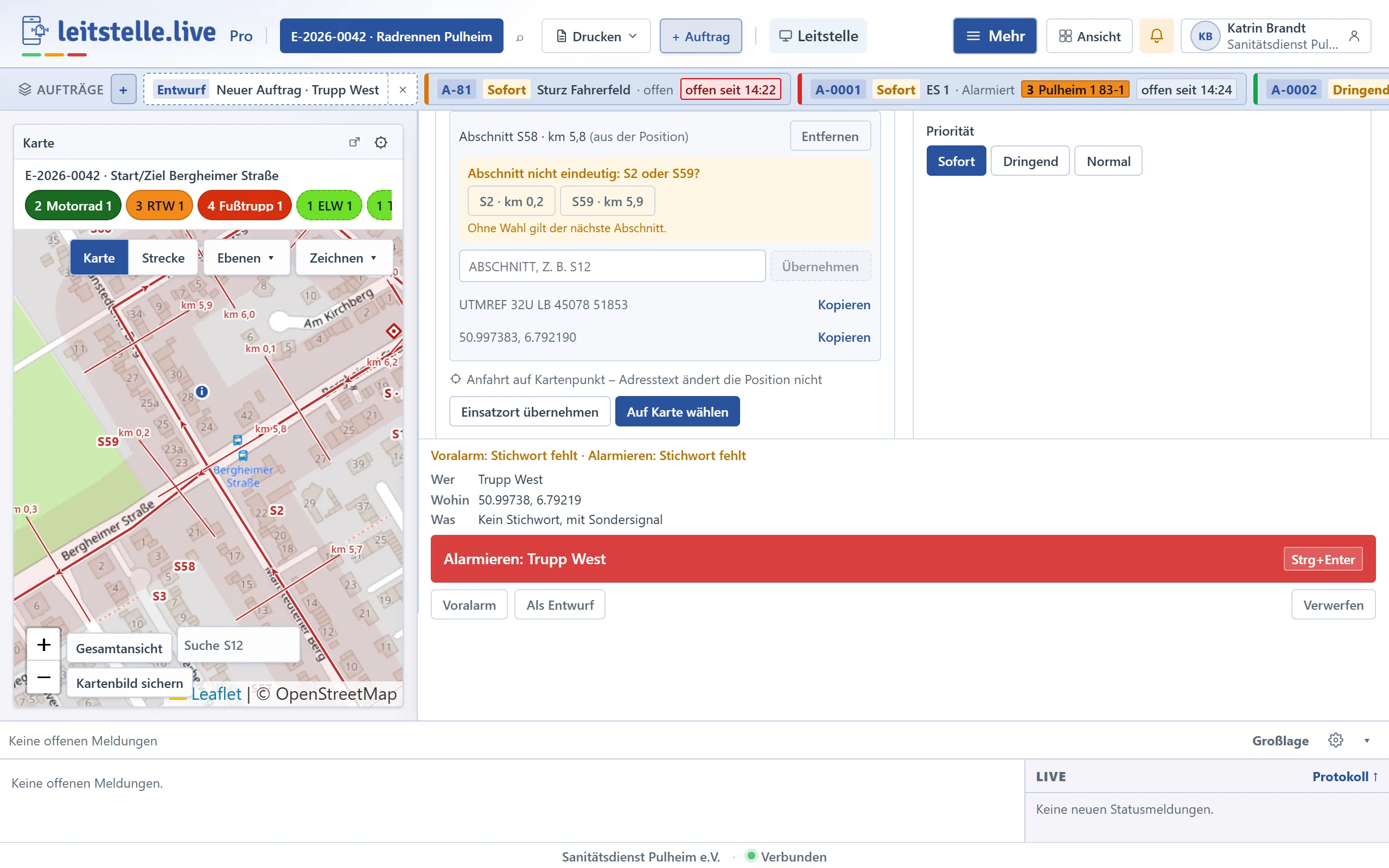
- An Kreuzungen und auf Rundkursen gewinnt der nächste Abschnitt. Liegen zwei Abschnitte etwa gleich nah (unter 15 m Unterschied), fragt der Auftragsdialog nach: „Abschnitt nicht eindeutig: S2 oder S59?“. Ohne Wahl gilt der nächste.
- Der Kilometer ist Startkilometer plus Lauflänge, auf 100 m gerundet.
Auftrag, Suche und Alarmtext
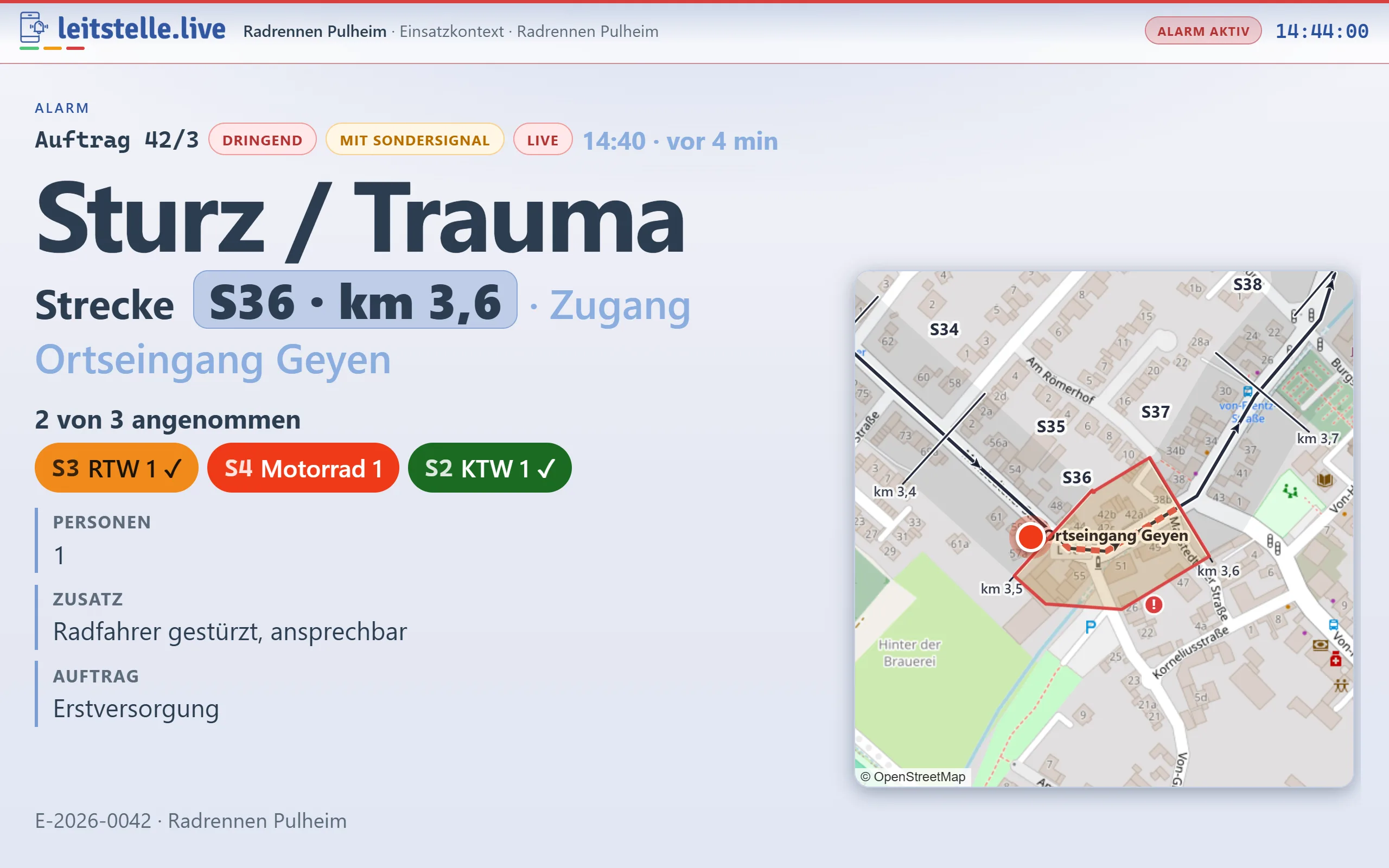
Wie beim Raster: Abschnitt antippen bzw. anklicken und Auftrag in S12 wählen, oder im Ortsfeld „S12“, „S12 · km 2,4“ bzw. „km 2,4“ eingeben. Ein Abschnitt als Ort führt zum nächsten Zugang (Fahrzeugzugang bevorzugt), sonst zur Abschnittsmitte; „km 2,4“ setzt genau diesen Punkt. Ortszeile und Alarm lauten „Strecke S12 · km 2,4 (Radrennen), Zugang Wende Manstedten“, die SMS „Ort: S12 Radrennen …“, die Sprachausgabe buchstabiert das Kürzel („Salzwedel zwölf“).
Streckenansicht
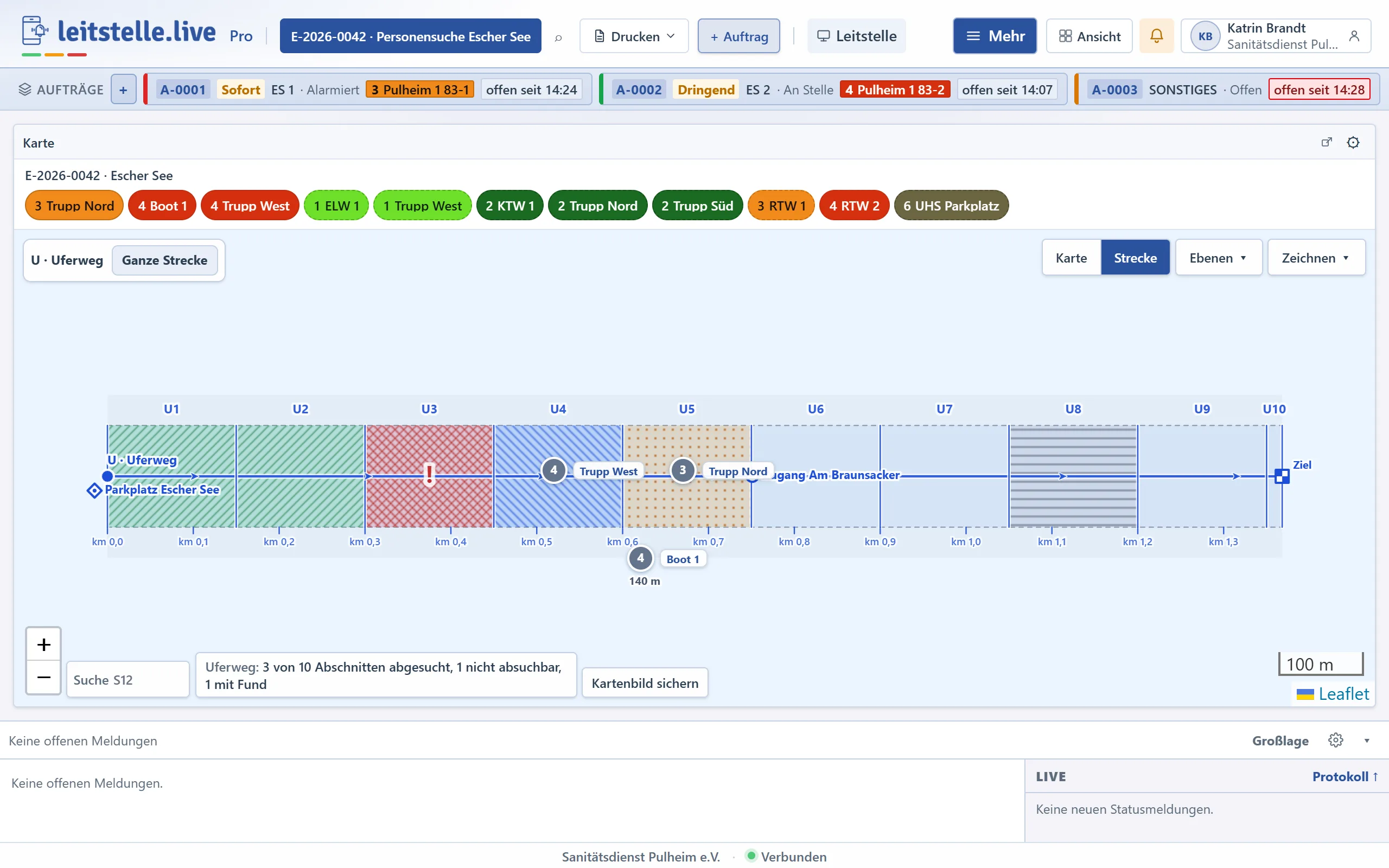
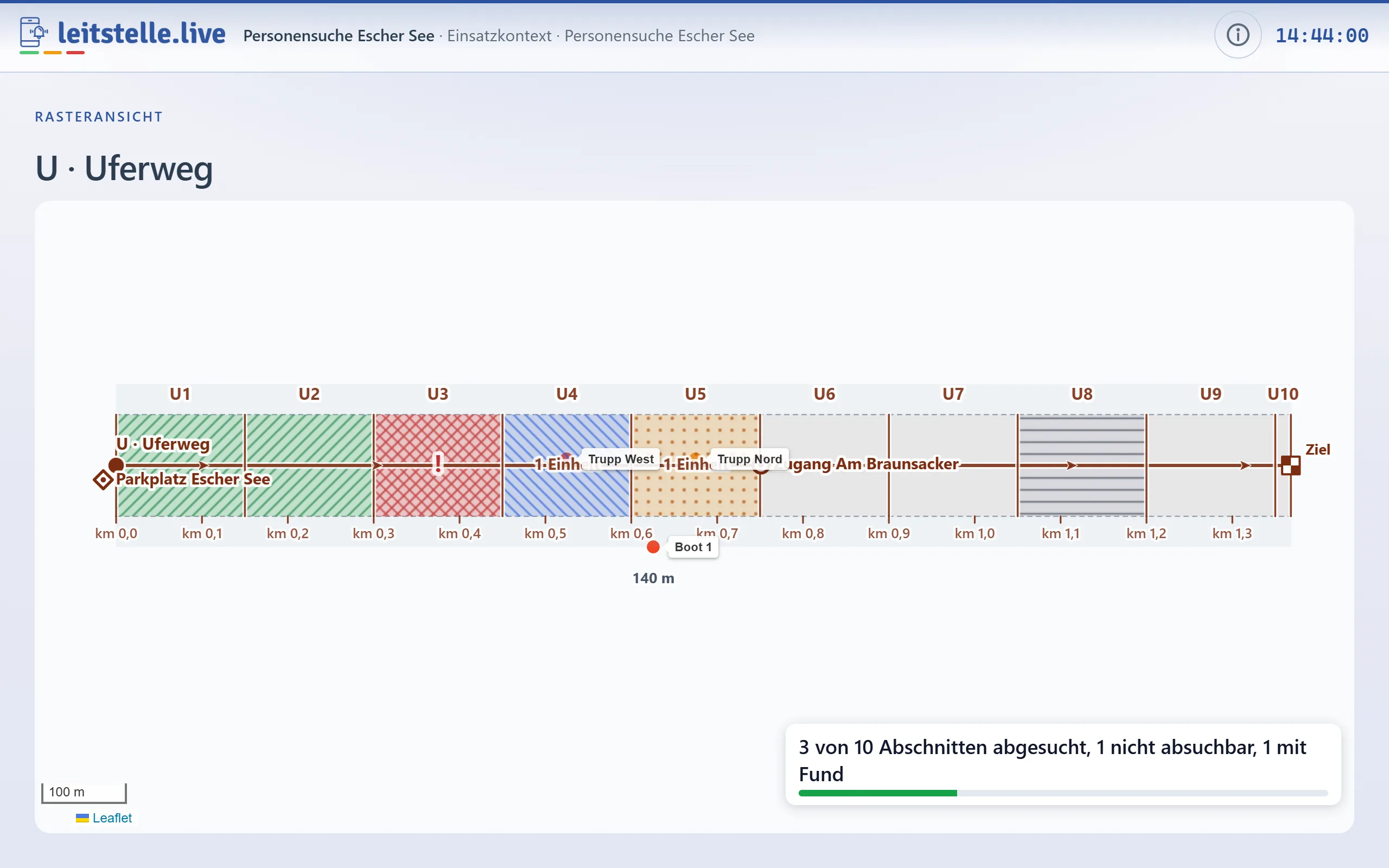
Mit dem Schalter Karte | Raster (ohne Rechteckraster heißt er Karte | Strecke) zeigt die Lagekarte die Strecke gestreckt als Band von Start (links) bis Ziel. Jede Strecke hat einen eigenen Reiter neben den Rastern, Ganze Strecke holt sie in den Ausschnitt. Einheiten und Aufträge stehen live im Band; was neben dem Korridor liegt, steht am Bandrand mit seinem Abstand („80 m“). Ein Klick im Band trifft an einer Kreuzung den angeklickten Ast. Einen Kartenhintergrund hat das Band nicht, die Orientierung geben Abschnitte, Kilometer, Zugänge und Hinweise. Live-Updates verschieben den Ausschnitt nicht.
- Leitstelle und Leitstelle Mobil: voll bedienbar wie die Karte, auch in der Kachel „Rasteransicht“; das Werkzeug bleibt am Arbeitsplatz.
- Portal-Planung: Im Band setzen Sie mit dem geöffneten Werkzeug Zugänge, Hinweise und Ausblendungen; Punkte der Linie bearbeiten Sie in der Karte.
- Einsatz-App und Alarmmonitor: siehe unten.
Suchstrecke
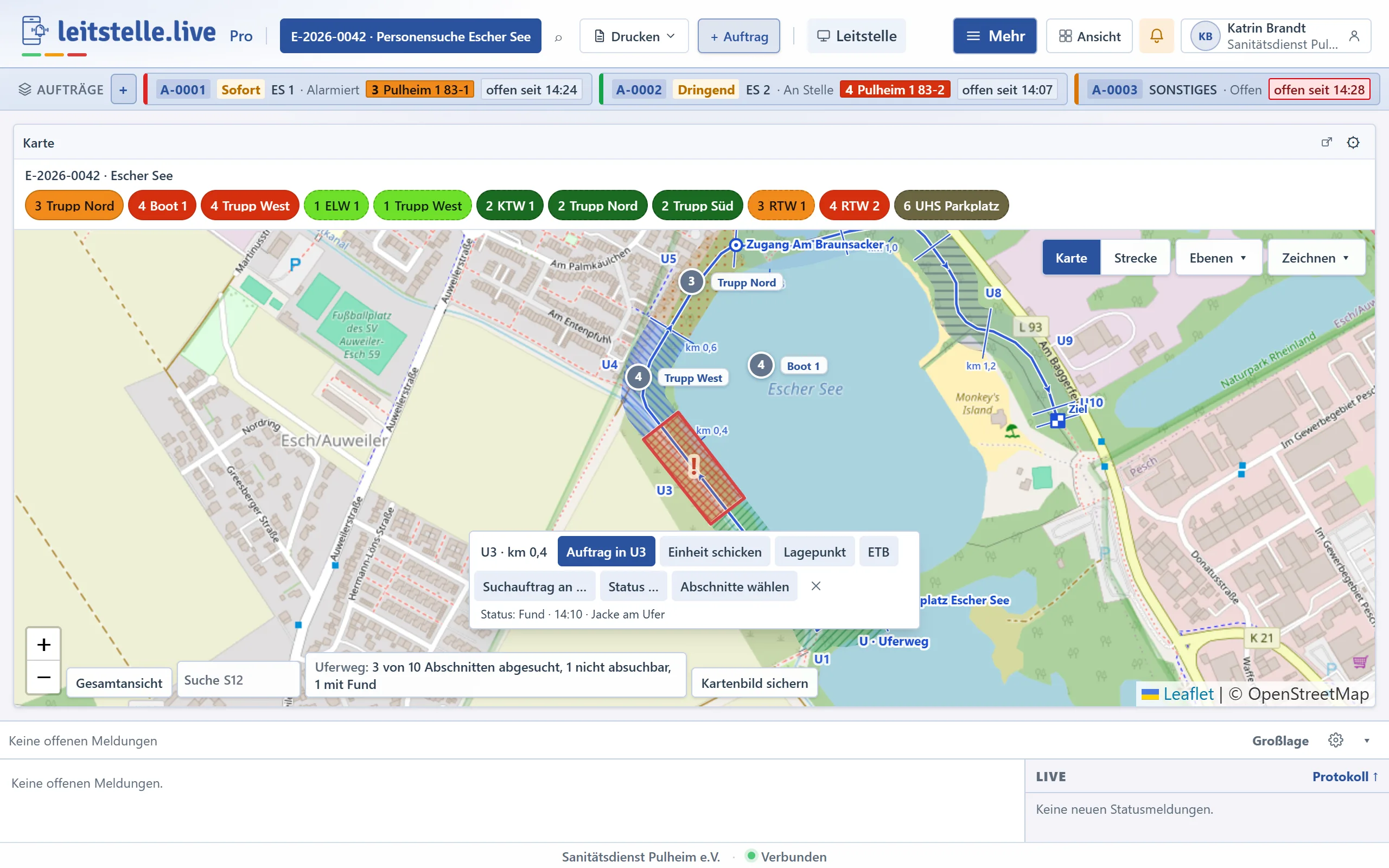
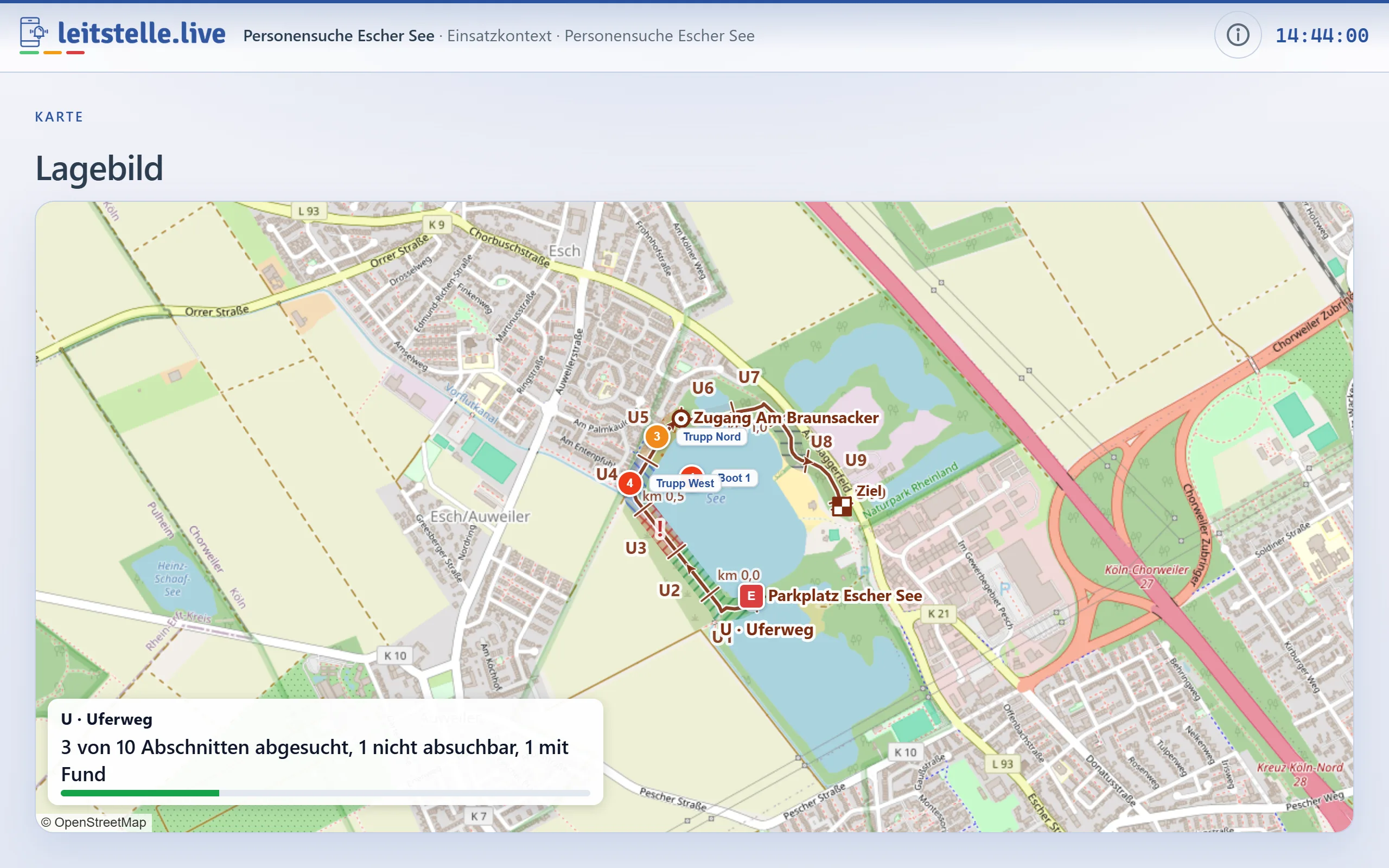
Mit Als Suchstrecke verwenden bekommt jeder Abschnitt einen Status wie im Suchraster (offen, zugewiesen, wird abgesucht, abgesucht, Fund, nicht absuchbar), dazu Suchauftrag, Kontrollgänge und den Fortschritt „12 von 32 Abschnitten abgesucht“. Einheiten melden ihre Abschnitte aus der Einsatz-App, auch ohne Internetverbindung (die Meldung wird nachgesendet).
Einsatz-App und Alarmmonitor
- Einsatz-App: „Du bist bei S12 · km 2,4“, Zielabschnitt im Alarm und im Auftrag mit Navigation zum Zugang und UTMREF, Strecke auf der Lagekarte, Streckenansicht über den Schalter, eigene Suchabschnitte melden; die Strecke bleibt für höchstens fünf Einsätze auf dem Gerät. Die Infokarte bietet die Strecke als Bild an.
- Alarmmonitor: Alarmfolie mit „Strecke S12 · km 2,4 · Zugang …“ und hervorgehobenem Abschnitt auf der Karte, Kartenfolie mit Strecke und Fortschritt der Suchstrecke, Folie „Rasteransicht“ wechselt durch Raster und Strecken (jede Strecke als Band).
Drucken, Export, Bibliothek
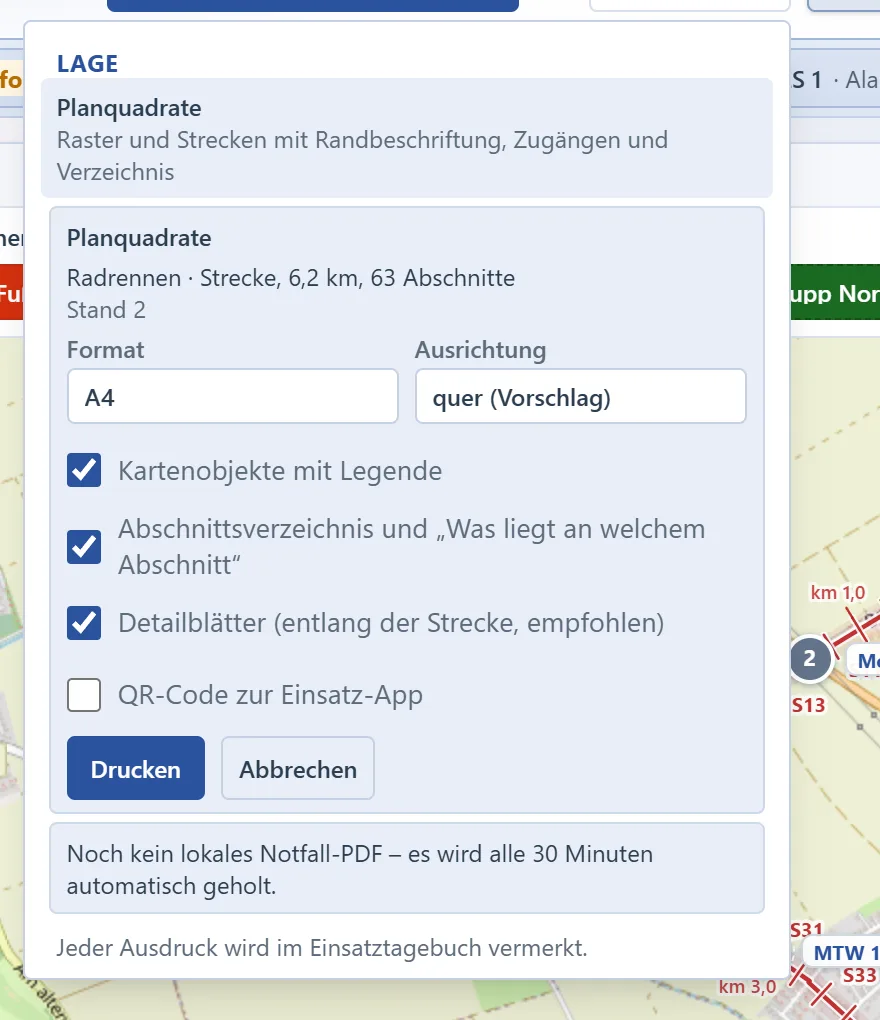
- Streckenplan (Drucken → Planquadrate, Strecke wählen; A4 oder A3): Übersicht, Detailblätter entlang der Strecke (etwa 2 km je Blatt, auf A3 2,8 km), Abschnittsverzeichnis mit km von–bis, nächstem Zugang, Hinweis und UTMREF, Zugänge, „Was liegt an welchem Abschnitt“ und auf Wunsch der Suchstand.
- Export als GeoJSON oder KML (Linie, Abschnittsgrenzen, Abschnitte, Zugänge). Importieren lässt sich nur ein hier exportiertes GeoJSON; eine fremde Linie nehmen Sie als GPX.
- Bibliothek: Strecken lassen sich wie Raster ablegen und in Einsätze, Vorlagen und die Leitstelle einfügen, siehe Raster-Bibliothek.