
Im laufenden Betrieb zeigt der Alarmmonitor Folien im Wechsel. Bei einem Alarm wird die Alarmfolie bevorzugt (Einstellung „Alarmanzeige halten“).
Welche Folien gibt es?
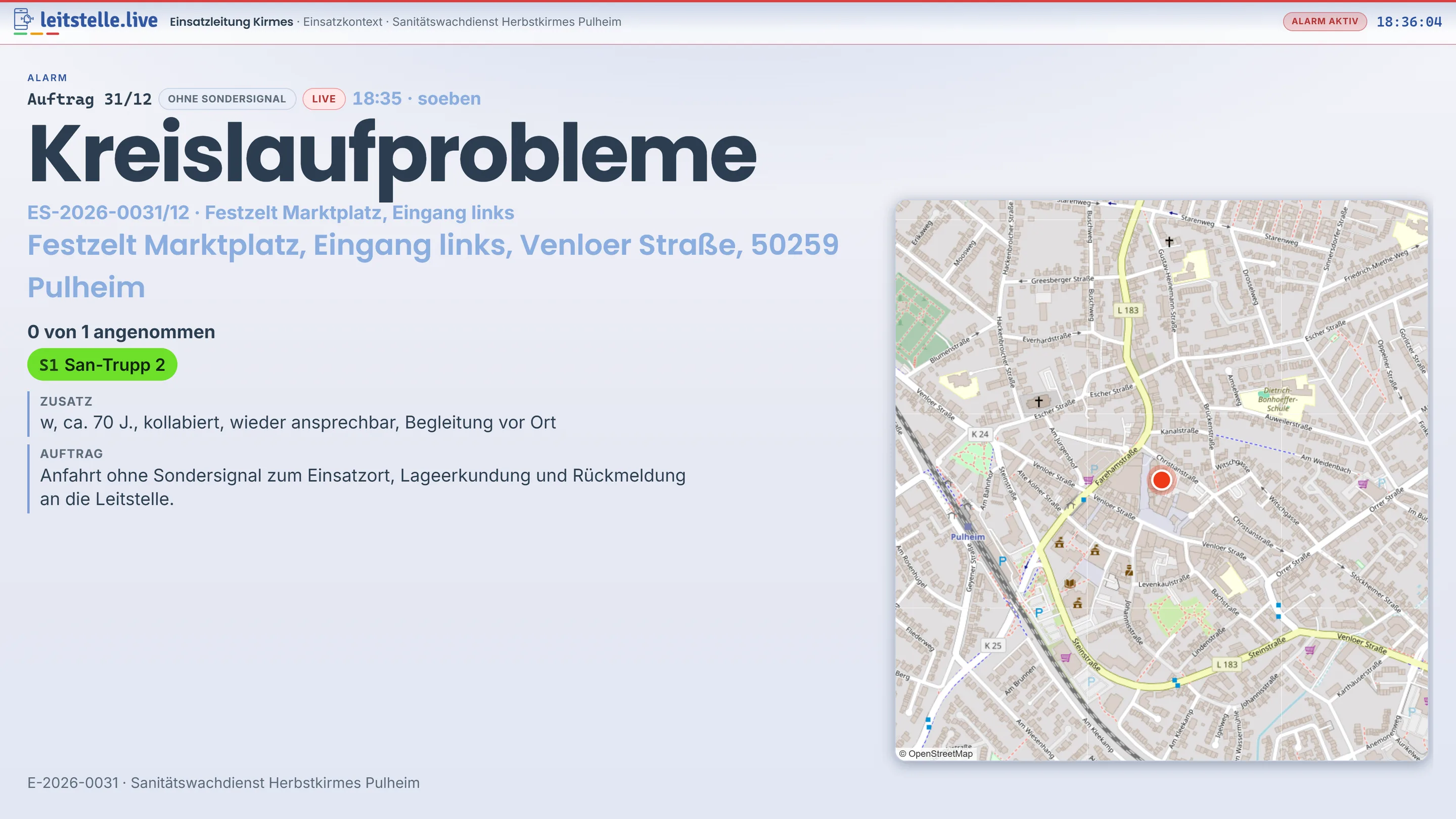
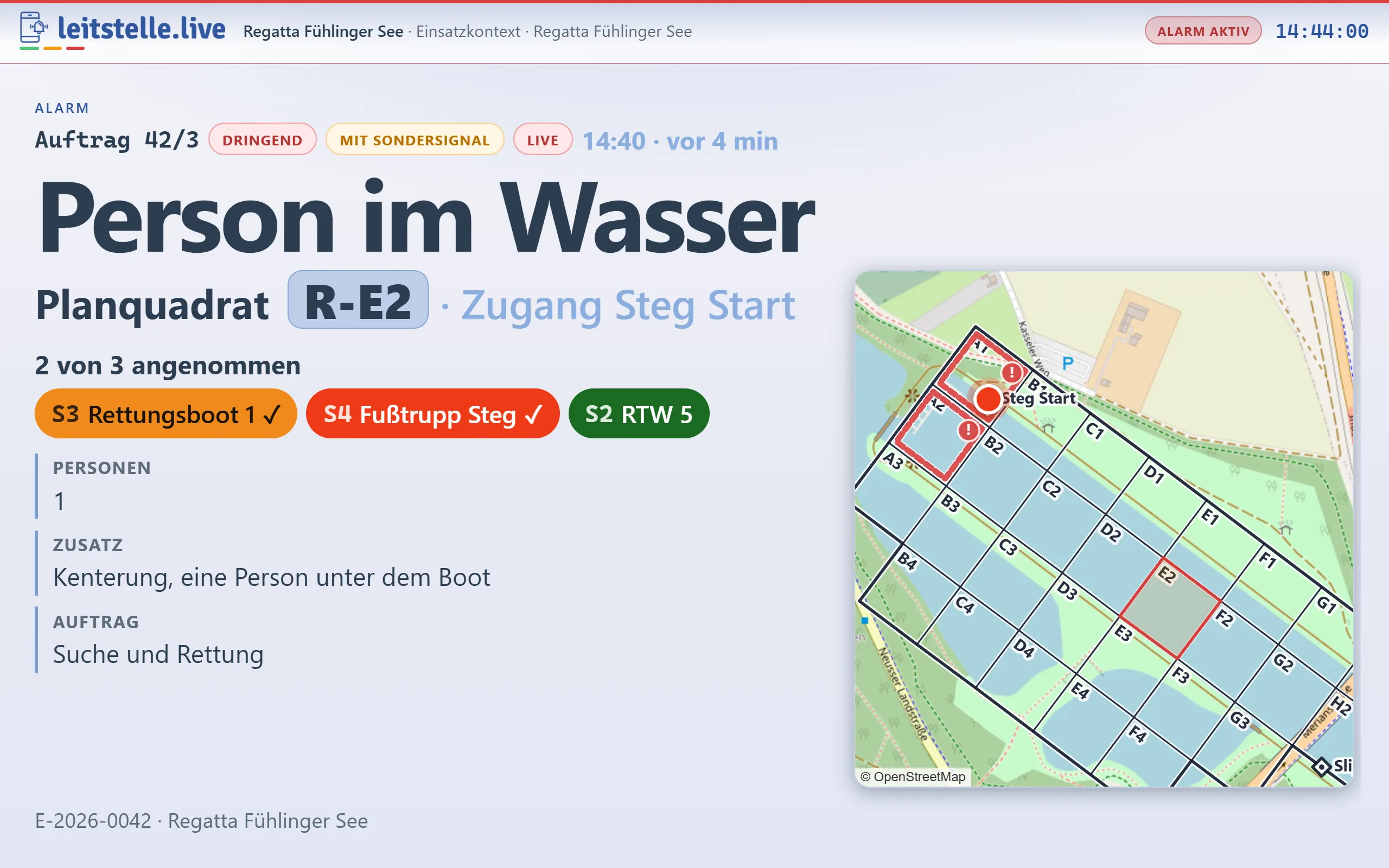
- Alarm – aktueller Alarm mit Stichwort, Ort und Kräften. Liegt der Auftrag in einem Planquadrat, steht es groß in der Ortszeile („Planquadrat B3 · Zugang Steg 2“), und die Minikarte hebt das Zielfeld hervor.
- Status – FMS-/Einheitenstatus (Kasten oder Bahnen)
- Karte – Lagekarte, optional mit Wetter. Hat der Einsatz ein Raster aus Planquadraten, zeigt der Monitor es mit; bei einem Suchraster stehen der Fortschritt und die eingefärbten Felder dabei.
- Rasteransicht – das Raster aufgerichtet mit Einheiten und Aufträgen je Feld, nur wenn der Einsatz ein Raster oder eine Strecke hat. Im Monitor-Profil lässt sich die Folie abschalten, siehe Rasteransicht.
- Info / Uhr – Uhrzeit und Infobereich
- Statistik – Kennzahlen, falls freigeschaltet
- Gruppenalarm – laufende Gruppenalarme mit Zusagen, sobald welche da sind
Strecken am Monitor
Hat der Einsatz ein Streckenraster (zum Beispiel für ein Radrennen oder einen Lauf), zeigt der Monitor es so:
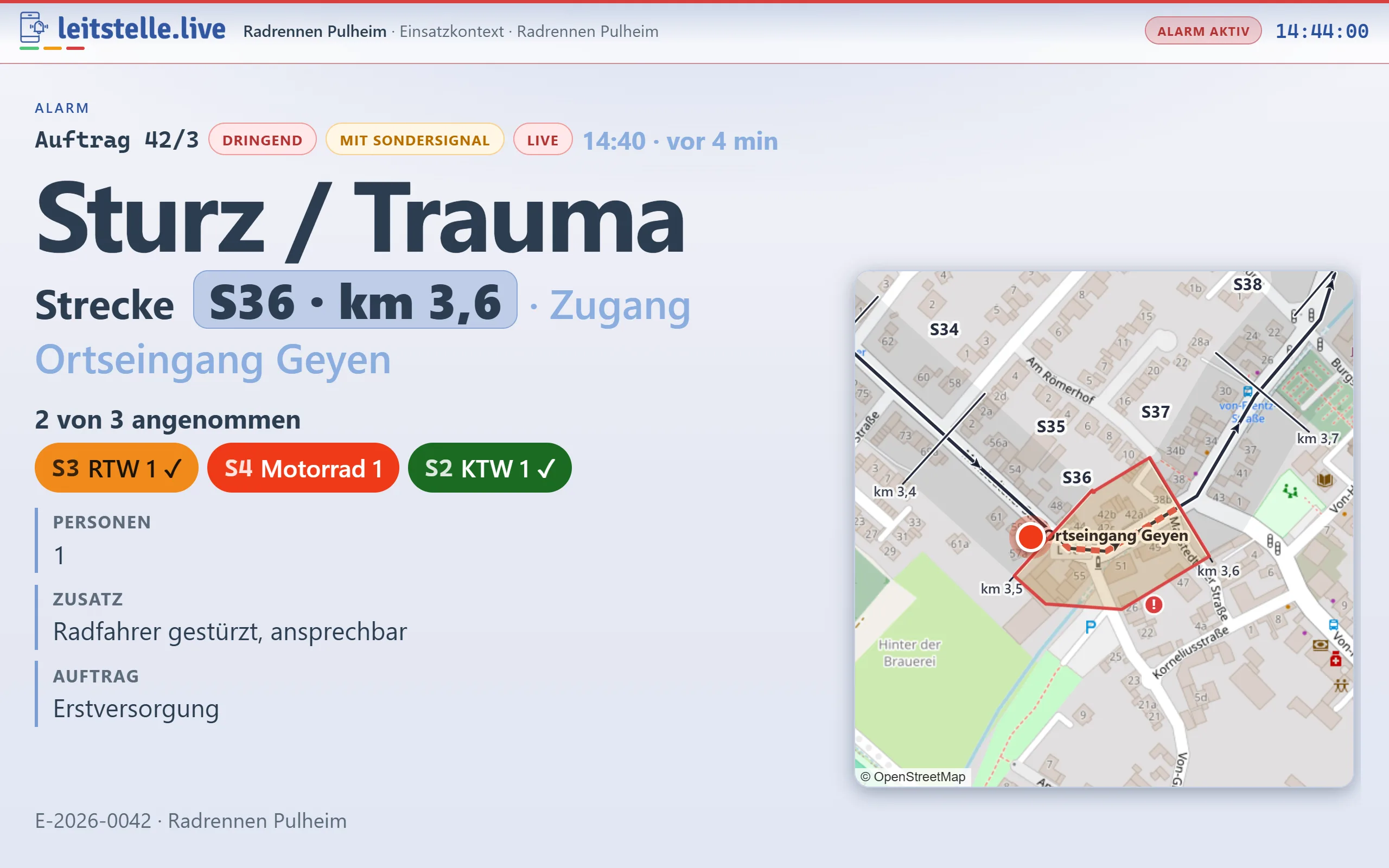
- Alarmfolie: Der Ort lautet „Strecke S36 · km 3,6“ mit dem Zugang; die Minikarte hebt den Zielabschnitt hervor.
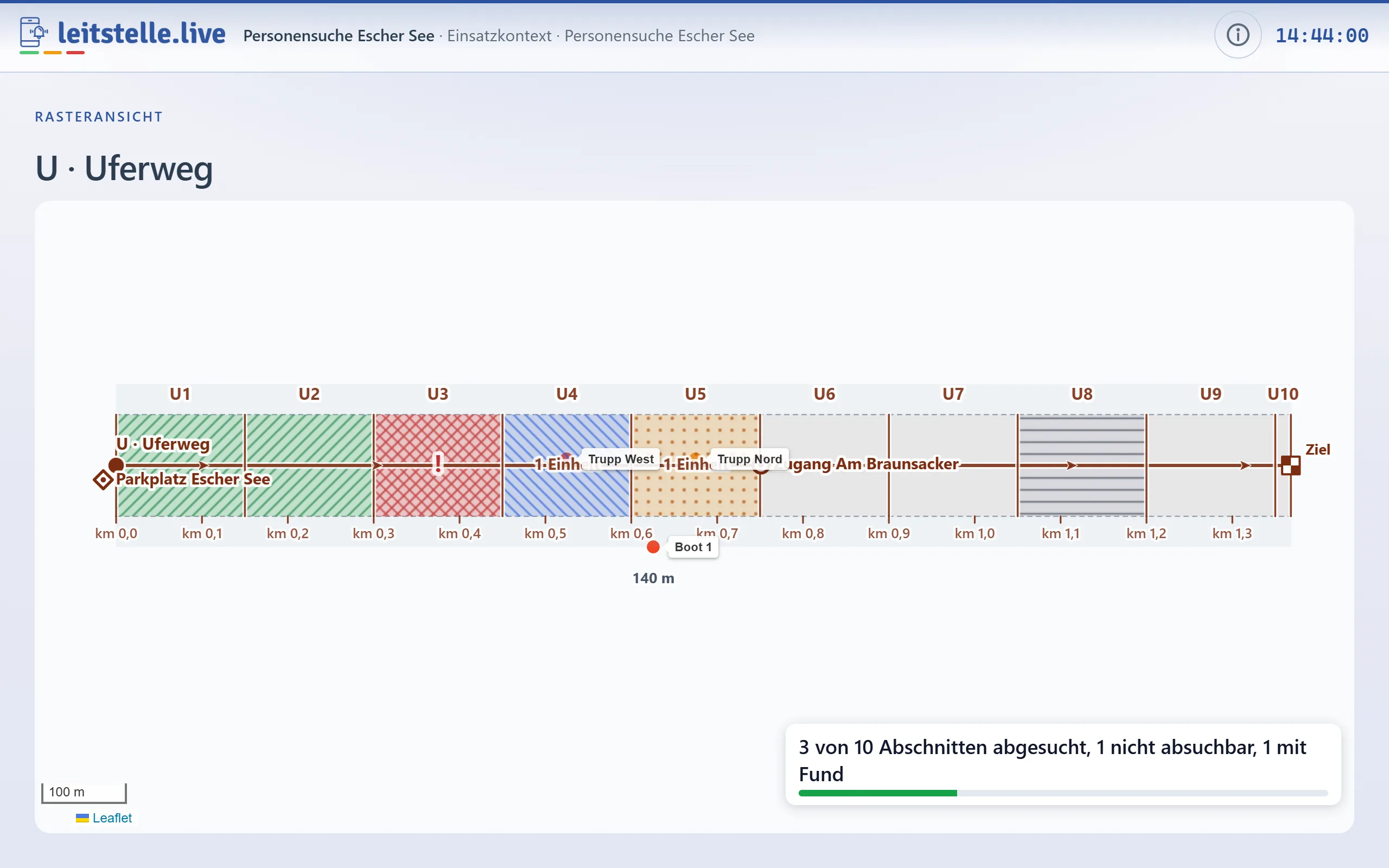
- Kartenfolie: die Strecke mit ihren Abschnitten, bei einer Suchstrecke eingefärbt nach Status und mit dem Fortschritt „3 von 10 Abschnitten abgesucht“.
- Rasteransicht-Folie: wechselt durch die Raster und Strecken des Einsatzes; jede Strecke erscheint als Band.
Einzelheiten zu Strecken: Streckenraster.
Was passiert bei einem Alarm?
- Die Leitstelle alarmiert Kräfte / Einheiten
- Der Monitor wechselt auf die Alarmfolie (so lange wie unter „Alarmanzeige halten“ eingestellt)
- Gong und Sprachansage werden abgespielt – wenn Ton freigegeben ist
- Danach läuft der Folienwechsel wieder normal weiter
Der Monitor ist bewusst nur Anzeige: Er ändert keine Aufträge und alarmiert selbst nichts.
Einstellungen nachträglich ändern
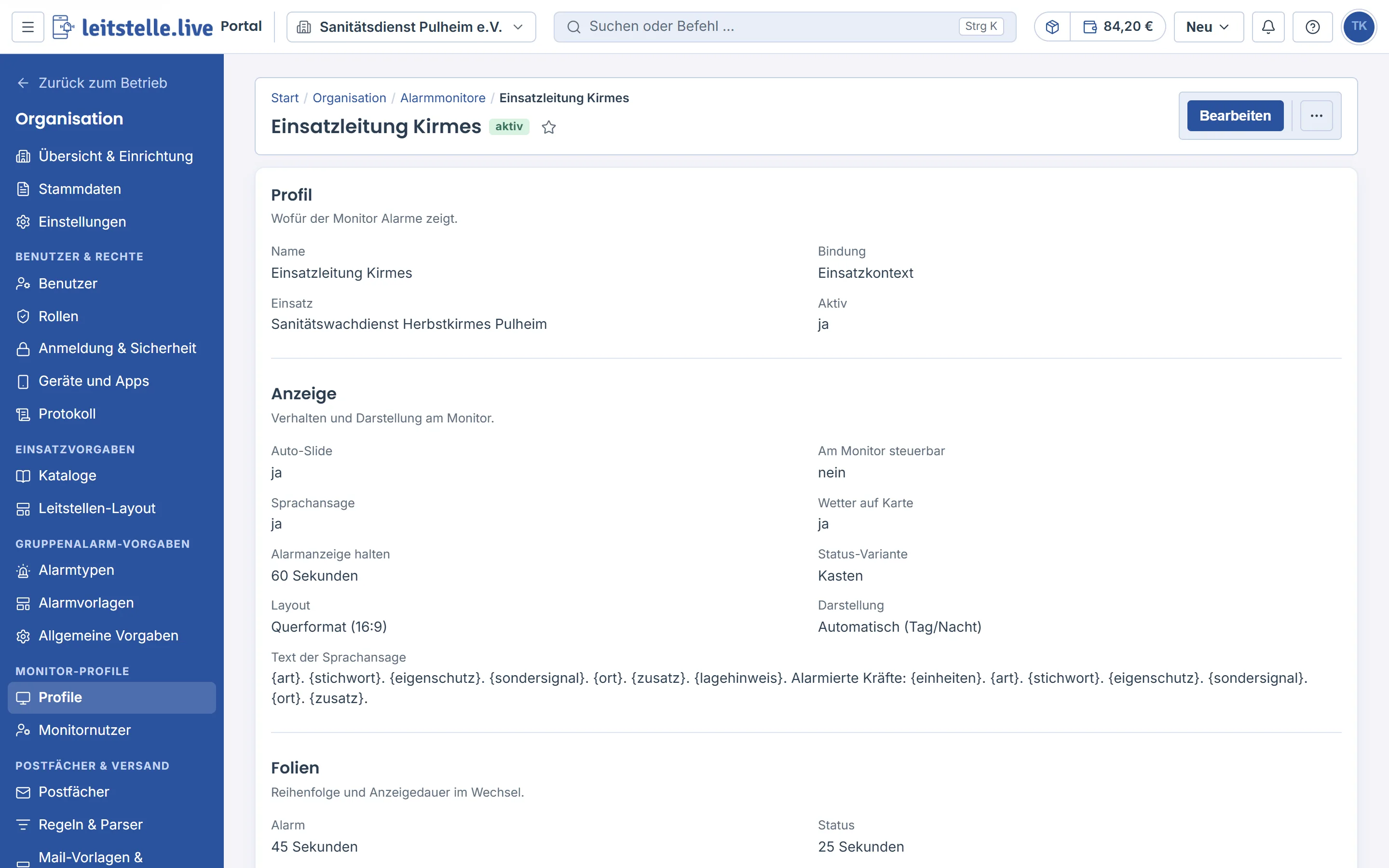
Folien, Text der Sprachansage, Layout und Haltedauer passen Sie im Portal am Monitor-Profil an. Verbundene Monitore übernehmen die Einstellungen live.
Typische Störungen
- Kein Gong / keine Sprache – Tonfreigabe, Lautstärke, Sprachansage im Profil aktiv? Den Gong selbst wählen Sie im Profil unter Gong.
- Alarm erscheint nicht – richtiges Profil/Standort? Alarm wirklich ausgelöst?
- Falsche Wache – Monitornutzer ist dem falschen Profil zugeordnet
- Folien springen nicht – Auto-Slide im Profil prüfen; mind. zwei Folien aktiv
- Zu kurze / zu lange Alarmfolie – „Alarmanzeige halten (Sekunden)“ anpassen
- Gerät offline – Internetverbindung, URL und Anmeldung prüfen; bei Bedarf neu anmelden
Check nach Neustart: Windows-Programm: startet automatisch. Browser/App öffnen → angemeldet? → Ton freigeben →
kurzer Probealarm.