
Der Alarmmonitor meldet sich getrennt von Portal und Leitstelle an. Verwenden Sie nur einen Monitornutzer aus dem Portal.
Anmeldung per QR-Code
Der schnellste Weg: Am Gerät wird nichts eingetippt. Freigeben darf, wer das Recht
Alarmmonitore freigeben (alarmmonitor.pair) oder
alarmmonitor.manage hat – Disponenten haben es standardmäßig.
- Am Alarmmonitor ist der Tab QR-Code vorausgewählt. Er zeigt einen QR-Code und eine Abgleichzahl.
- In der Einsatz-App im Menü Alarmmonitor anmelden öffnen und den Code scannen – oder mit der Kamera des Smartphones scannen. Ohne Einsatz-App öffnet sich das Portal; dort anmelden.
- Die Zahl antippen, die der Monitor zeigt. Stimmt keine, Ablehnen wählen.
- Monitornutzer wählen (bestimmt das Profil) und optional einen Gerätenamen vergeben, dann Freigeben. Mit dem Recht
alarmmonitor.managelässt sich hier auch ein neuer Monitor anlegen und das Profil wählen. - Der Monitor meldet sich nach wenigen Sekunden an.
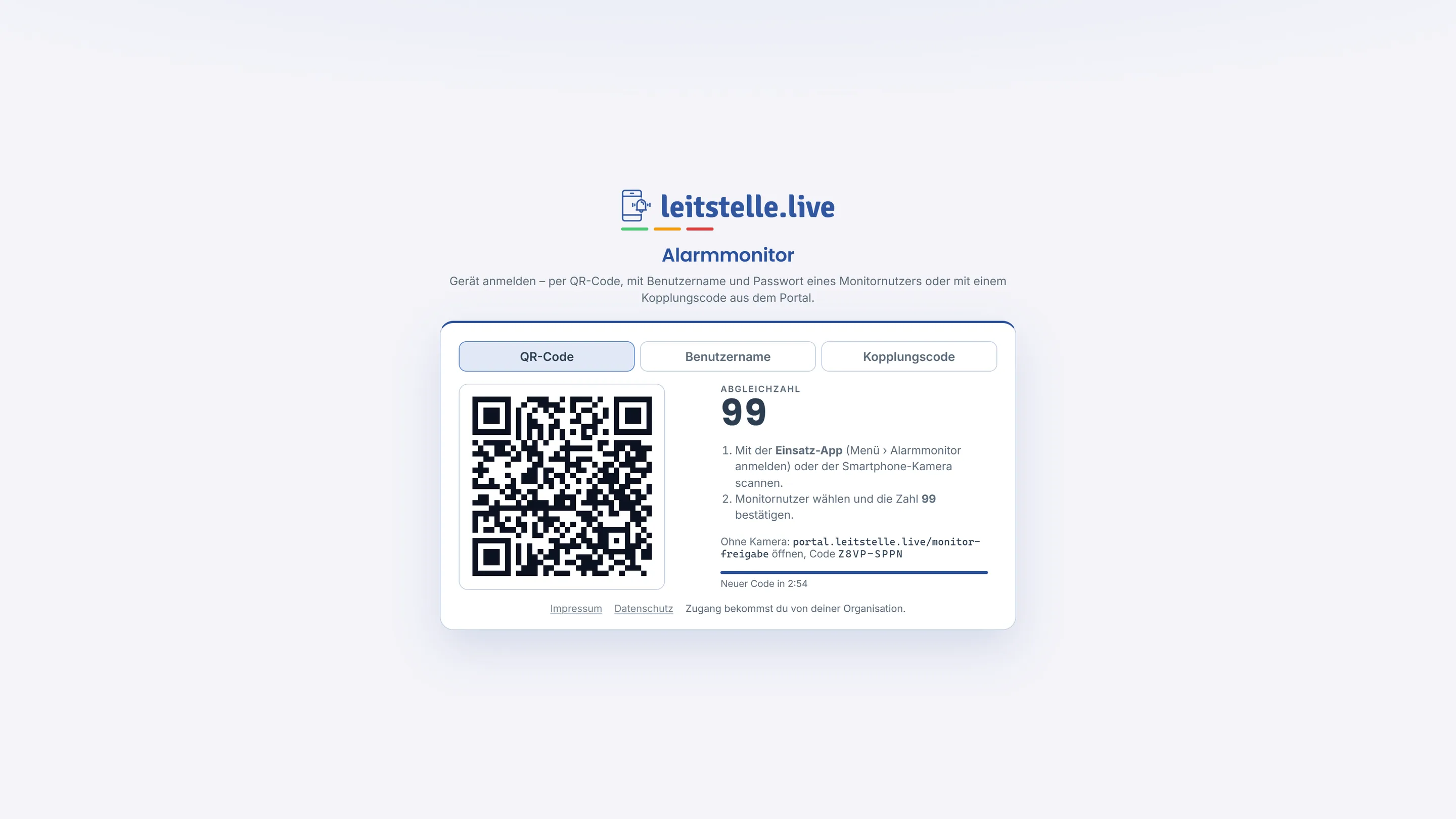
Sicherheit: Geben Sie nur Monitore frei, die Sie vor sich sehen. Die Abgleichzahl stellt sicher,
dass der QR-Code wirklich von diesem Bildschirm stammt. Schon eine falsche Zahl sperrt die Anfrage, der Monitor zeigt dann einen neuen Code;
der Code ist ohnehin nur drei Minuten gültig und erneuert sich automatisch.
Angemeldete Geräte sehen Sie im Portal unter Monitore → Aktive Monitore – mit Person und Zeitpunkt der Freigabe. Dort können Sie einen Monitor auch aus der Ferne abmelden.
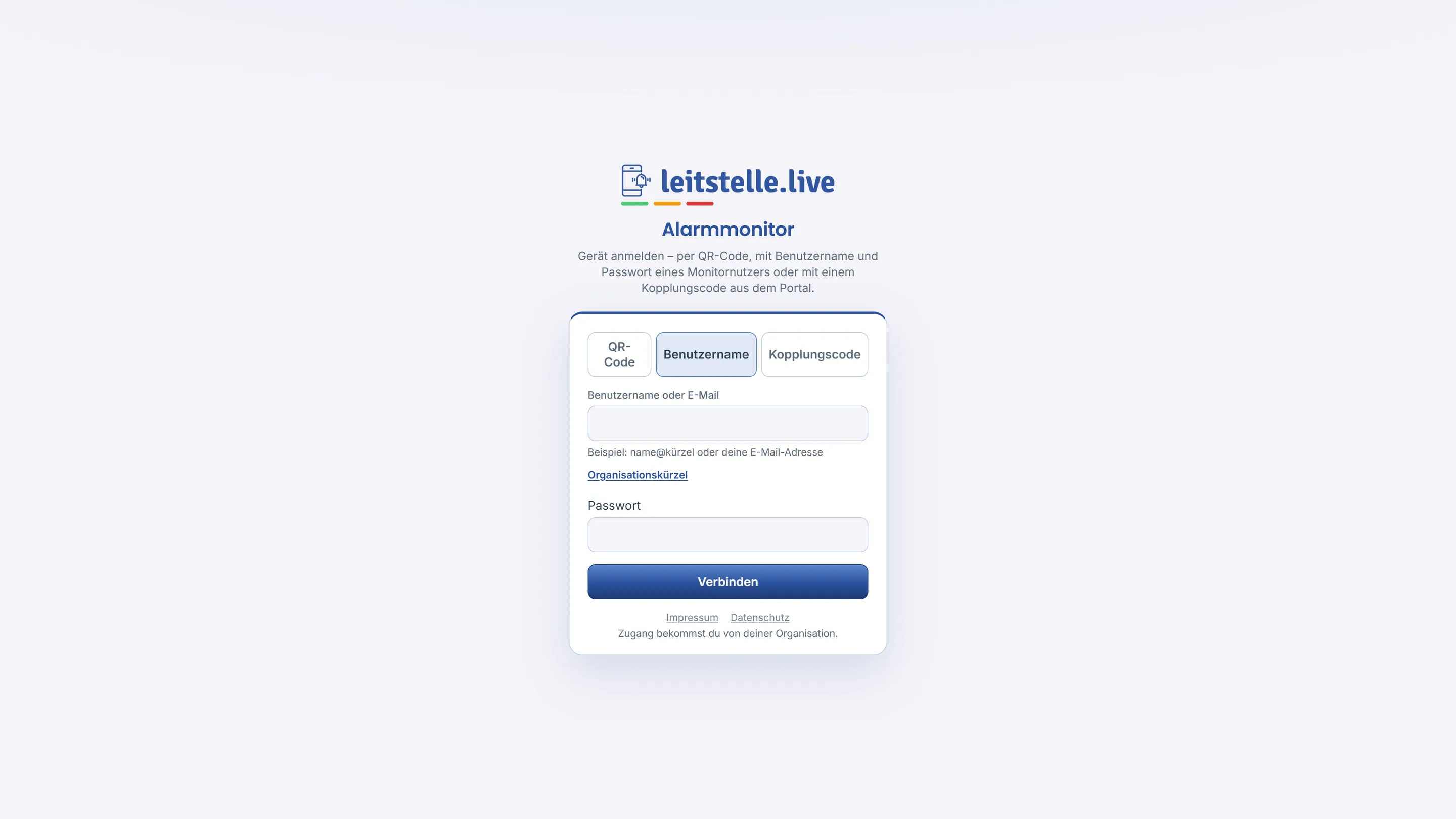
Anmeldung mit Benutzername und Passwort
- Alarmmonitor im Browser oder in der App öffnen
- Tab Benutzername wählen
- Benutzername und Passwort des Monitornutzers eingeben
- Anmelden tippen
Anmeldung mit Kopplungscode
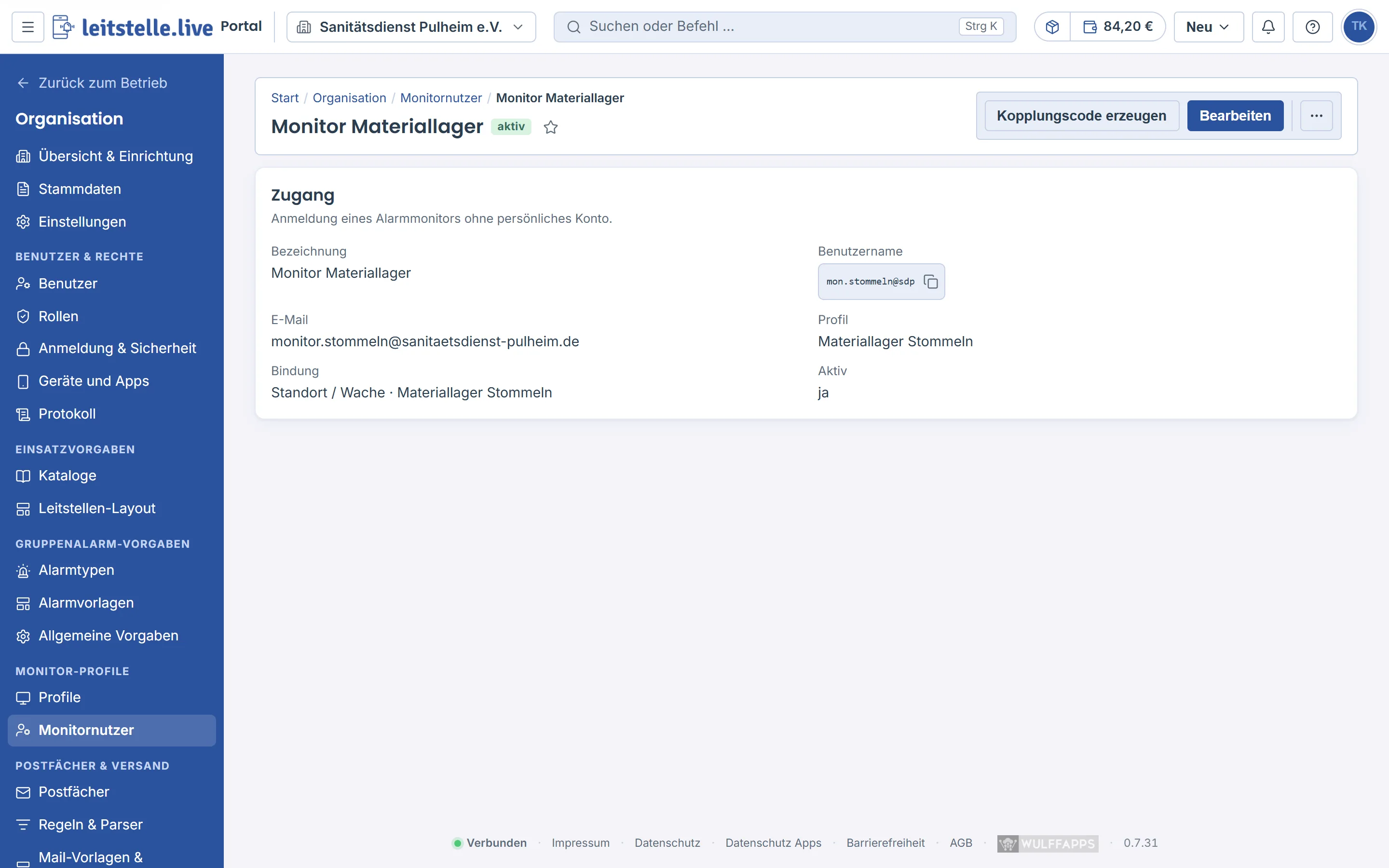
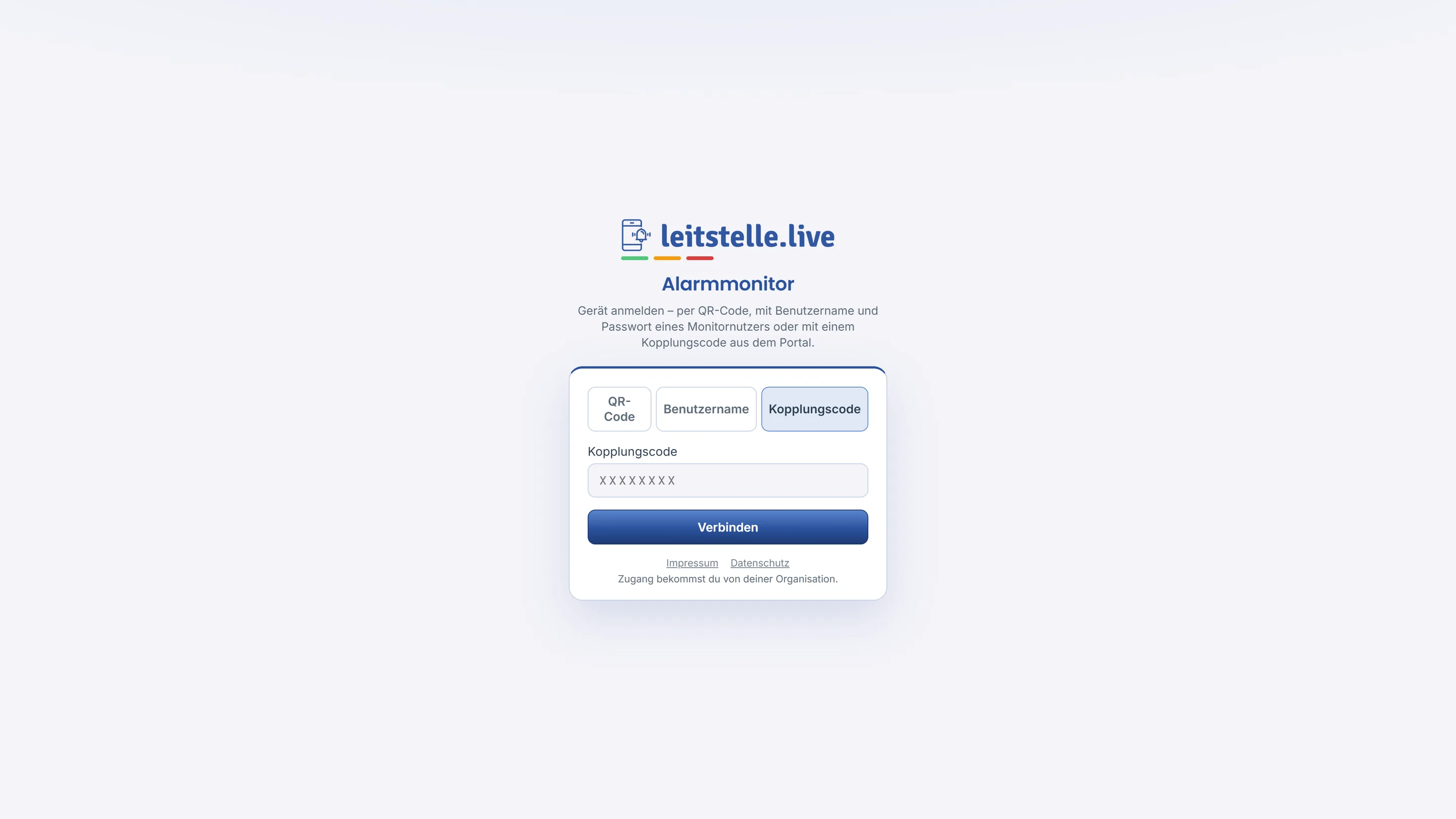
Der Kopplungscode eignet sich, wenn Sie das Passwort nicht am Gerät eingeben möchten (z. B. öffentliche Fläche, Tablet ohne Tastatur).
- Im Portal den Monitornutzer öffnen
- Im Bereich Gerät koppeln auf Kopplungscode erzeugen klicken
- Am Gerät Tab Kopplungscode wählen und den angezeigten Code eingeben
Ton freigeben
Pflichtschritt: Nach der Anmeldung einmal die Tonausgabe freigeben
(Lautsprecher-Hinweis / Klick). Browser blockieren sonst Gong und Sprachansage.
- Volume am Gerät und im Browser prüfen
- Nicht stumm schalten und nicht in einem zweiten Tab „vergessen“
- Nach Browser-Update oder Neustart ggf. erneut freigeben
Wenn die Anmeldung scheitert
- Monitornutzer aktiv und dem richtigen Profil zugeordnet?
- Passwort neu setzen im Portal und erneut versuchen
- Kopplungscode abgelaufen oder durch einen neueren ersetzt? Aktuellen Code im Portal unter Gerät koppeln ablesen oder neu erzeugen
- QR-Freigabe: Fehlt der Monitornutzer in der Auswahl, ist er inaktiv oder hat kein aktives Profil
- QR-Freigabe: „Keine Berechtigung“ – Recht
alarmmonitor.pairin der Rolle ergänzen - URL der richtigen Umgebung (dev/test/produktion) geöffnet?