
Der Alarmmonitor ist das Wallboard an der Wache: Er zeigt Alarme, Status und Lageinformationen – ohne dass man dort etwas operativ verändern kann. Einrichtung und Zugänge pflegen Sie im Portal.
Was Sie brauchen
- Berechtigung für Standorte und Alarmmonitor im Portal
- Einen Browser oder die Monitor-App am Anzeigegerät (PC, Tablet, Wallboard)
- Lautsprecher oder Tonausgabe am Gerät (für Gong und Sprachansage)
Ablauf im Überblick
- Standort (Wache) anlegen oder prüfen
- Alarmmonitor-Profil anlegen und an den Standort binden
- Monitornutzer anlegen und dem Profil zuordnen
- Am Gerät anmelden (QR-Code, Monitornutzer oder Kopplungscode) und Ton freigeben
- Probealarm aus der Leitstelle prüfen
Monitor vorbereiten und später zuweisen
Die Reihenfolge ist nicht zwingend. Steht der Standort noch nicht fest, legen Sie den Monitornutzer nur mit einer Bezeichnung an und melden das Gerät schon an. Der Monitor zeigt dann Noch nicht zugewiesen und keine Alarme. Sobald der Standort feststeht, weisen Sie das Profil beim Monitornutzer oder unter Aktive Monitore → Profil zuweisen zu. Der Monitor übernimmt es sofort.
Wer Alarmmonitore verwalten darf, kann bei der QR-Freigabe auch direkt einen neuen Monitor anlegen und ihm ein Profil zuweisen.
1 · Standort anlegen
Im Portal unter Personal & Fahrzeuge → Standorte legen Sie die Wache an, auf die der Monitor später gebunden wird.
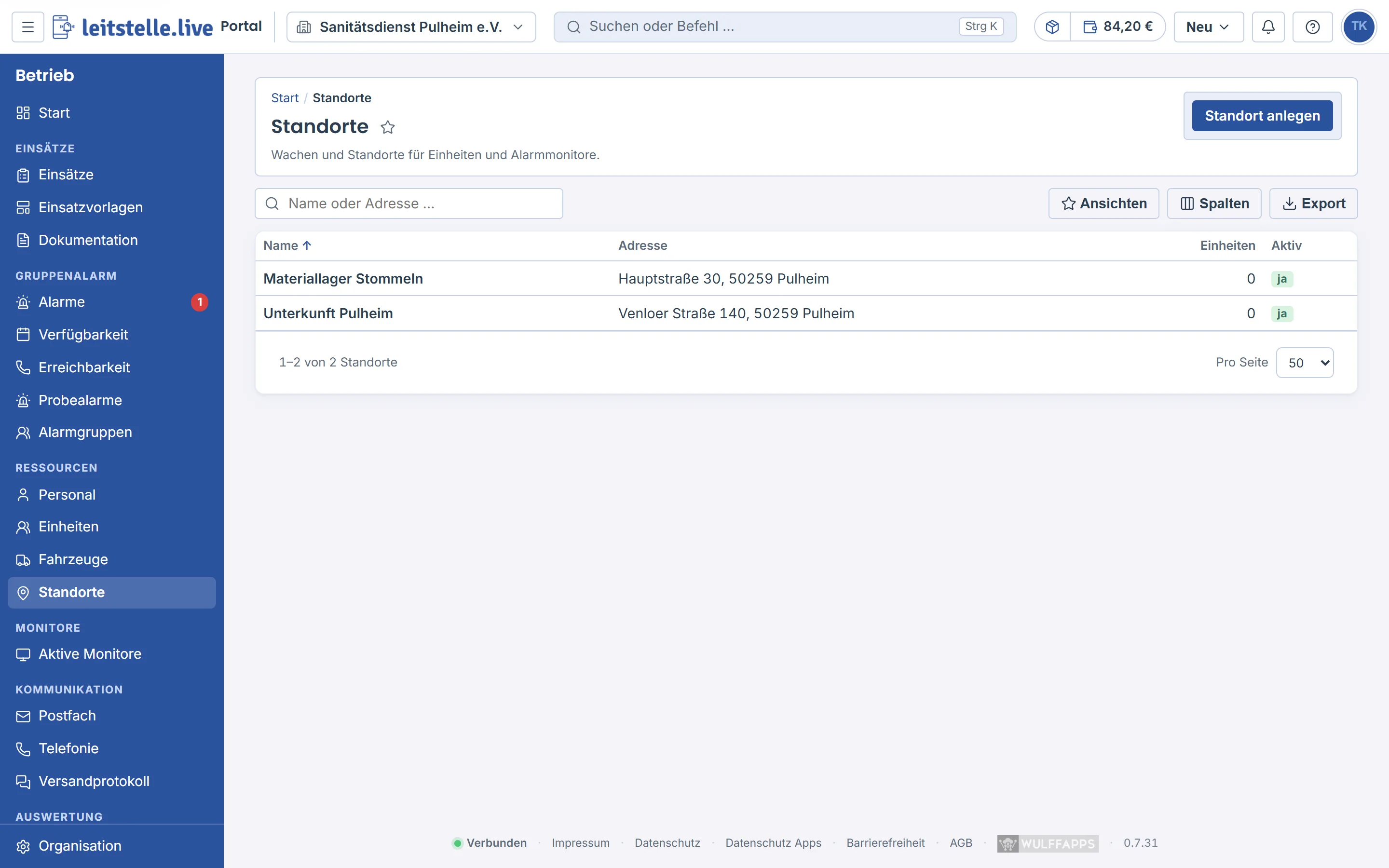
- Namen der Wache eingeben (z. B. „RW Mitte“)
- Adresse und Koordinaten optional – hilfreich für Kartenansichten
- Bei Bedarf Einheiten dem Standort zuordnen
- Speichern
2 · Monitor-Profil anlegen
Unter Organisation → Monitor-Profile → Profile erstellen Sie die Anzeige-Konfiguration (welche Folien, wie lange, Sprachansage, Layout).
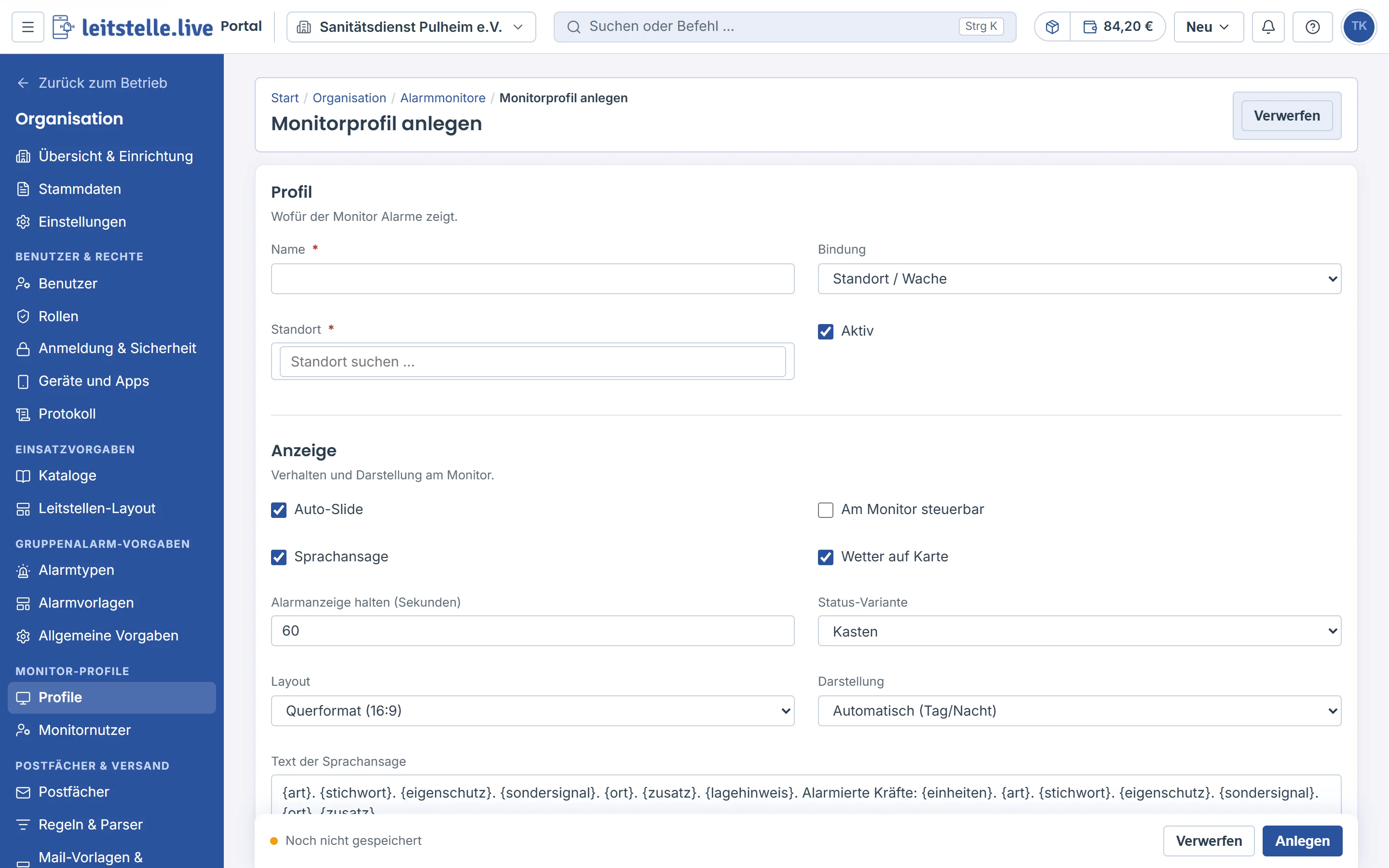
Empfohlene Einstellungen für den Einstieg:
- Name klar wählen, z. B. „Monitor RW Mitte“
- Bindung: Standort (Standard für Wachen-Wallboards)
- Standort: Ihre Wache auswählen
- Auto-Slide: an – Folien wechseln automatisch
- Gong: einen von zehn Gongs wählen (Standard Dreiklang), mit Anhören direkt im Formular
- Sprachansage: an – der Alarm wird angesagt
- Alarmanzeige halten: z. B. 60 Sekunden – so lange bleibt die Alarmfolie sichtbar
- Layout: Querformat (16:9) für große Bildschirme
- Darstellung: Automatisch (Tag/Nacht) oder fest
- Folien: Alarm und Status mindestens aktiv lassen
- Profil aktiv speichern
{art}, {stichwort}, {eigenschutz}, {sondersignal}, {ort},
{zusatz}, {lagehinweis}, {einheiten}.
Leere Teile fallen weg. Die Standardvorlage spricht wie eine Durchsage der Leitstelle zweimal,
beim zweiten Mal ohne Lagehinweis und Kräfte. Der Ort kommt vom Groben zum Feinen (Objekt, Ort, Straße)
und ohne Postleitzahl, das Sondersignal nur bei Anfahrt ohne Sondersignal. Kürzel im Stichwort werden
ausgeschrieben, zum Beispiel „B2“ als „Brand 2“. Den Eigenschutz („Achtung, Eigenschutz: …“) spricht eine
eigene Vorlage nur, wenn Sie {eigenschutz} einfügen.
3 · Monitornutzer anlegen
Unter Organisation → Monitor-Profile → Monitornutzer legen Sie den Geräte-Zugang an und verknüpfen ihn mit dem Profil.
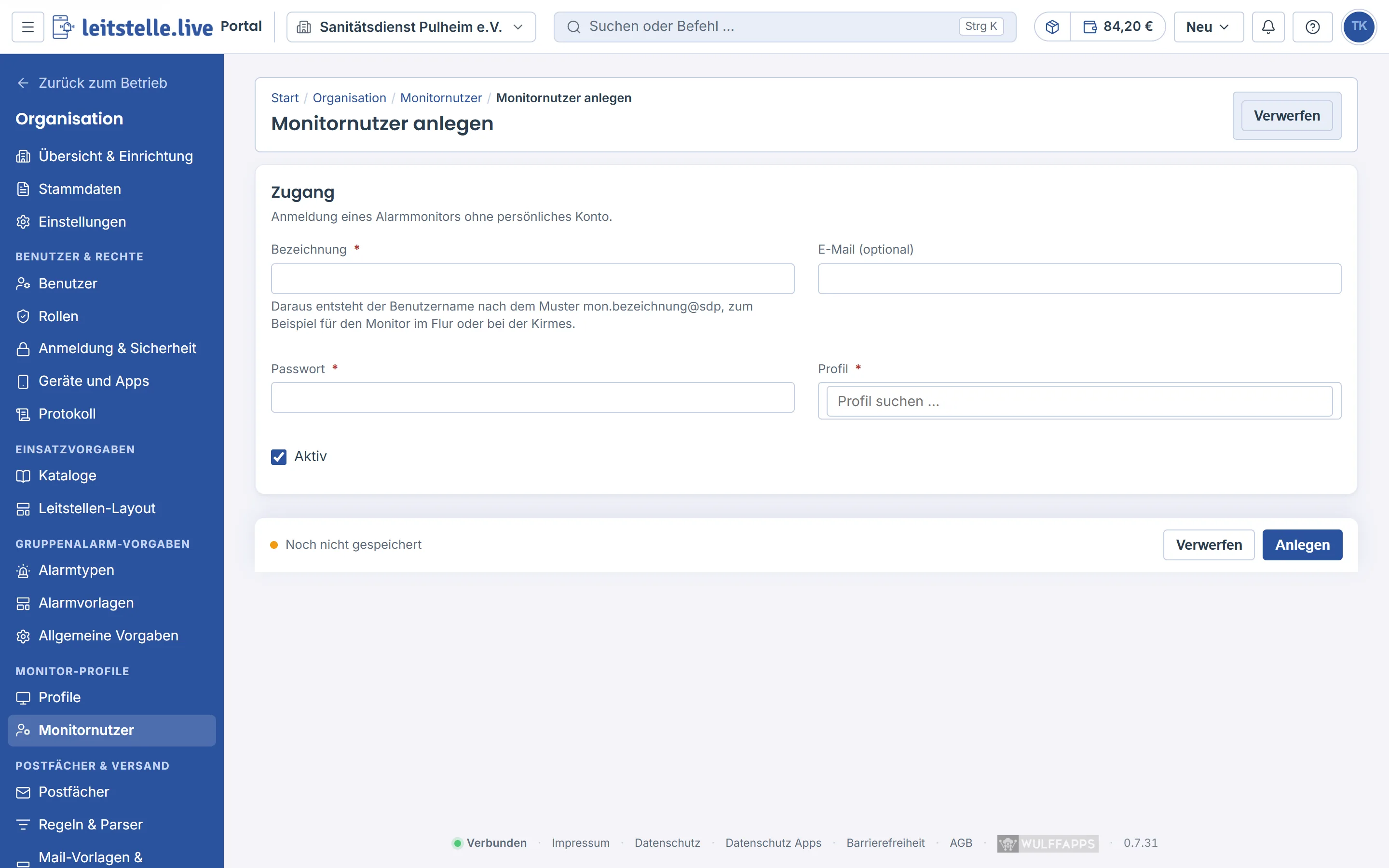
- Bezeichnung, z. B. „Wallboard RW Mitte“; daraus entsteht der Benutzername
- Passwort (mind. 8 Zeichen) nur, wenn Sie sich mit dem Benutzernamen anmelden möchten. QR-Code und Kopplungscode brauchen keines
- Profil auswählen (das soeben angelegte) oder später zuweisen
- Anlegen
Soll sich das Gerät ohne Passwort anmelden, erzeugen Sie beim Monitornutzer im Bereich Gerät koppeln einen Kopplungscode (siehe Am Alarmmonitor anmelden).
4 · Gerät anmelden und Ton freigeben
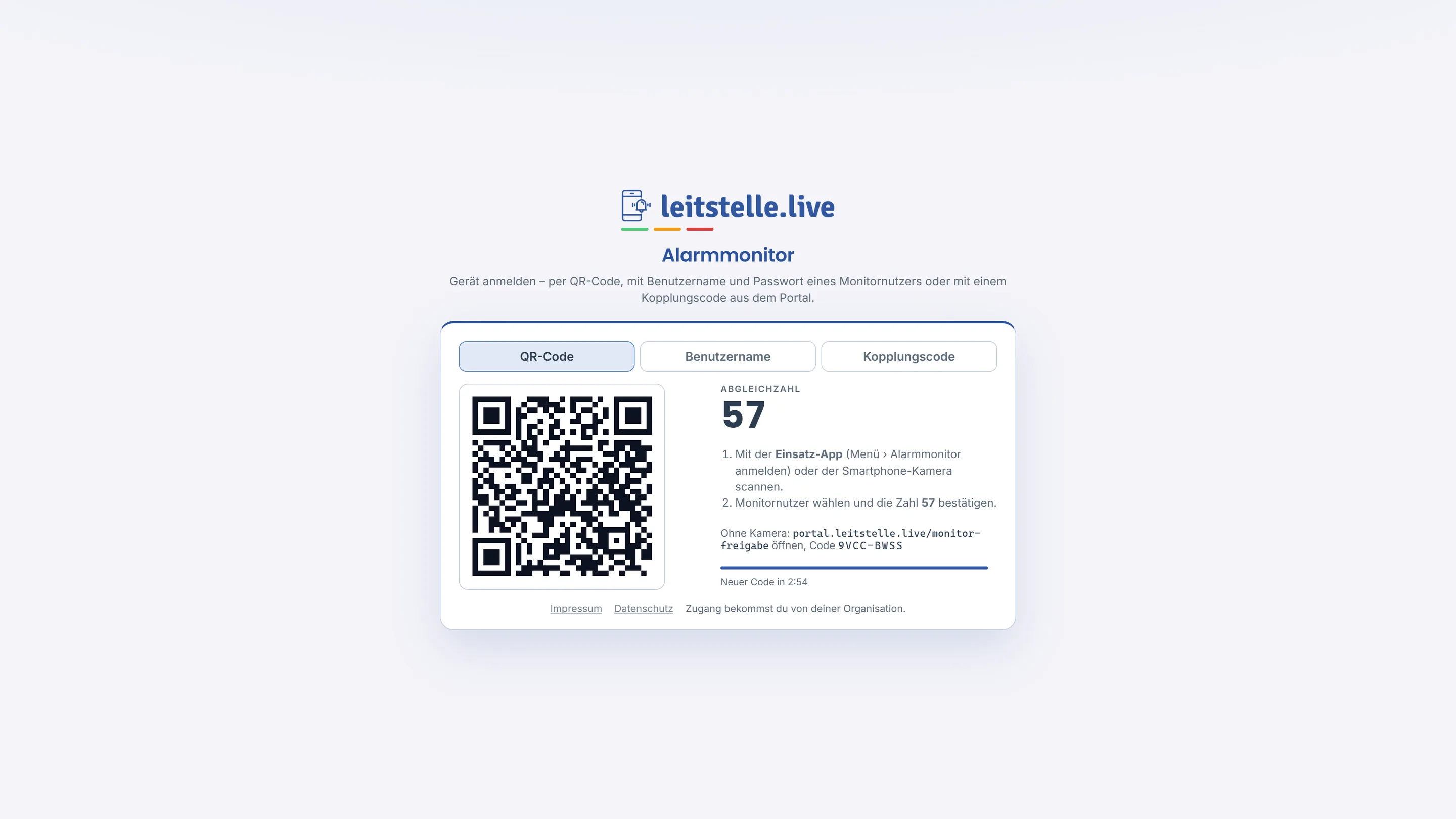
Öffnen Sie die Alarmmonitor-URL (oder die App) am Anzeigegerät und melden Sie sich mit dem Monitornutzer an. Direkt nach der Anmeldung einmal die Tonausgabe freigeben (Lautsprecher / Audio-Unlock) – sonst bleiben Gong und Sprachansage stumm.
5 · Funktion prüfen
- In der Leitstelle einen Test- bzw. Probealarm für Kräfte am Standort auslösen
- Am Monitor: Alarmfolie, Gong und Sprachansage prüfen
- Statusfolie und Karte (falls aktiv) kurz mitlaufen lassen
Häufige Stolpersteine
- Kein Standort wählbar – zuerst unter Standorte anlegen oder die Bindung „Noch nicht zugewiesen“ wählen
- Monitor zeigt „Noch nicht zugewiesen“ – dem Monitornutzer ein Profil mit Standort oder Einsatz zuweisen; das erscheint auch, wenn der Standort gelöscht wurde
- Hinweis „keine Einheiten zugeordnet“ – dem Standort Einheiten zuordnen, sonst erscheinen keine Einsatzalarme
- Kein Ton – Audio am Gerät freigeben; Browser-Autoplay prüfen
- Falscher Zugang – ein Disponenten-Konto funktioniert am Alarmmonitor nicht
- Kein Alarm sichtbar – Profil an richtigen Standort gebunden? Profil aktiv?