
Der Alarmmonitor läuft auf drei Arten. Für einen festen Bildschirm in der Wache empfehlen wir das Windows-Programm oder die Android-App.
| Gerät | Eignung | Ton |
|---|---|---|
| Windows-Programm | PC am Wallboard, Mini-PC hinter dem Fernseher | sagt sofort an |
| Android-App | Tablet, Android-TV-Box | sagt sofort an |
| Browser | Zum Ausprobieren oder als Übergang | nur, solange der Tab sichtbar ist |
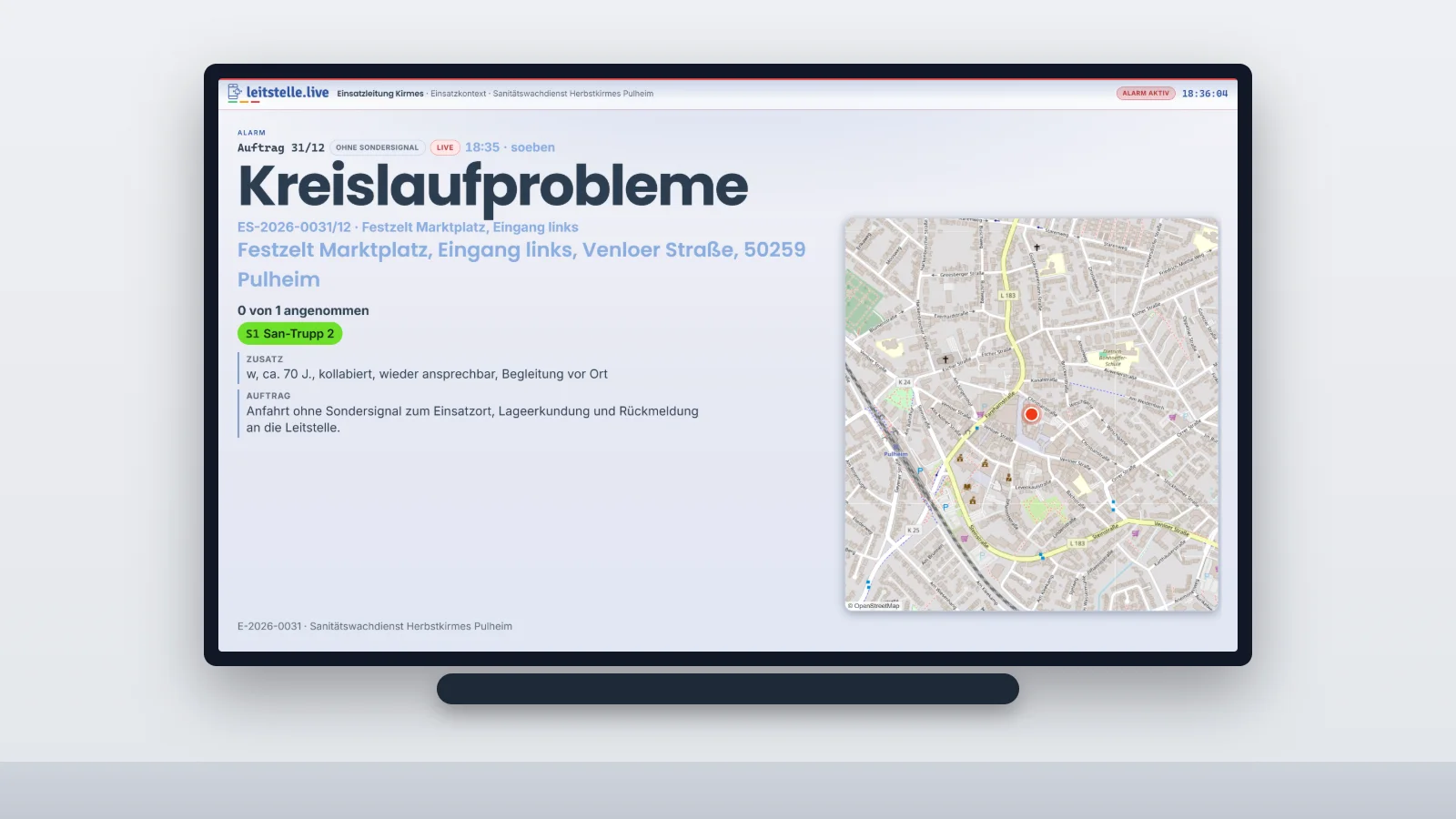
Windows-Programm einrichten
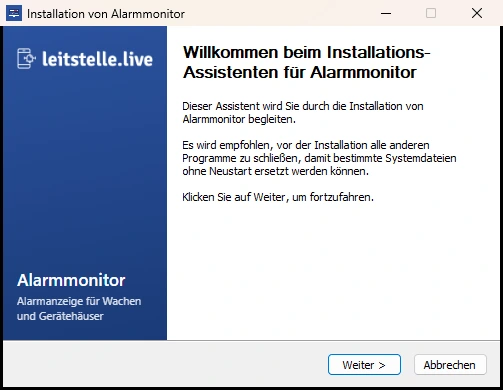
- Setup ausführen. Da das Setup nicht signiert ist, zeigt Windows eine Warnung: „Weitere Informationen“ → „Trotzdem ausführen“. Administratorrechte sind nicht erforderlich
- Anmeldung per QR-Code, Kopplungscode oder Monitornutzer
- Automatische Windows-Anmeldung einrichten, da das Programm erst nach der Anmeldung startet
Das Programm läuft im Vollbildmodus und startet automatisch. Updates werden zwischen 2:00 und 5:00 Uhr installiert, sofern kein
Alarm läuft. Für die Verteilung auf mehrere Geräte lässt sich das Setup mit /S ohne Rückfragen ausführen.
Der Vollbildmodus lässt sich über das Info-Symbol oben rechts → Vollbildmodus beenden verlassen, auf jedem Bildschirm und auch vor der Anmeldung.
Über das Info-Symbol oben rechts → Geräteeinstellungen legen Sie fest:
- Vollbildmodus und automatischer Start, Beenden des Programms, optional mit PIN geschützt. Bei vergessener PIN die Datei
%APPDATA%\Alarmmonitor\monitor-settings.jsonlöschen und das Programm neu starten - Tonüberwachung: Hinweis in der Kopfzeile, wenn die Tonausgabe stummgeschaltet oder sehr leise ist oder kein Ausgabegerät verfügbar ist
- Alarmdruck: Neue Alarme und Stornierungen werden automatisch auf dem ausgewählten Drucker ausgegeben
- Weitere Bildschirme: je Bildschirm alle Folien oder nur Alarm, Karte, Status, Statistik oder Infofolie. Tonausgabe und Alarmdruck erfolgen auf der Hauptanzeige
Windows-Programm deinstallieren
- Programm beenden: Info-Symbol oben rechts → Geräteeinstellungen → Alarmmonitor beenden
- In Windows Einstellungen → Apps → Installierte Apps öffnen und bei Alarmmonitor Deinstallieren wählen
- Den Assistenten mit Weiter und Fertigstellen abschließen
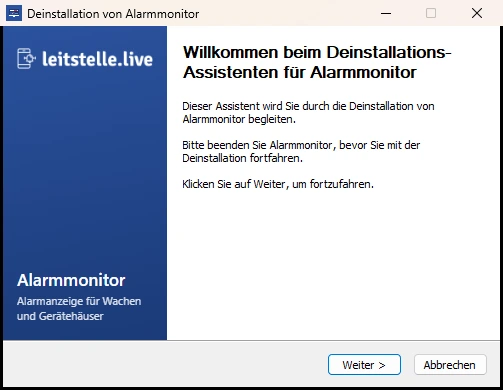
Programm, Verknüpfungen und automatischer Start werden entfernt. Anmeldung und Geräteeinstellungen bleiben im Ordner
%APPDATA%\Alarmmonitor erhalten und gelten bei einer erneuten Installation weiter. Soll das Gerät nicht mehr genutzt werden, melden Sie den Monitor
vorher unter Aktive Monitore ab und löschen Sie diesen Ordner.
Worauf Sie achten sollten
- Bildschirmschoner und Energiesparen am Gerät ausschalten
- Lautsprecher anschließen und Lautstärke prüfen
- Stabile Internetverbindung (LAN bevorzugt)
- Im Browser: Tab im Vollbild und im Vordergrund lassen – in einem Hintergrund-Tab bleibt der Monitor stumm