
Das Postfach in der Leitstelle
- Schwebendes Postfach: Briefsymbol mit Zähler in der Kopfzeile, Taste P oder in der Befehlspalette Eingang öffnen bzw. Eingang durchsuchen. Das Fenster liegt über allen Reitern und bleibt beim Wechsel offen. Sie verschieben es an der Kopfzeile, ändern die Größe unten rechts und minimieren es mit Esc zur Schaltfläche „Eingang“ unten rechts. Position und Größe merkt sich die Leitstelle für Ihr Konto.
- Reiter Postfach: beim Anlegen eines Reiters den Typ Postfach-Bereich wählen. Der Reiter zeigt das Postfach in voller Größe, ohne Widgets.
- Widget Posteingang: eine kompakte Liste für jeden Reiter, wahlweise Nur offene Einträge oder Alle Einträge im Ordner „Eingang“. Ein Klick öffnet die Mail im schwebenden Postfach, Postfach öffnen das ganze Postfach.
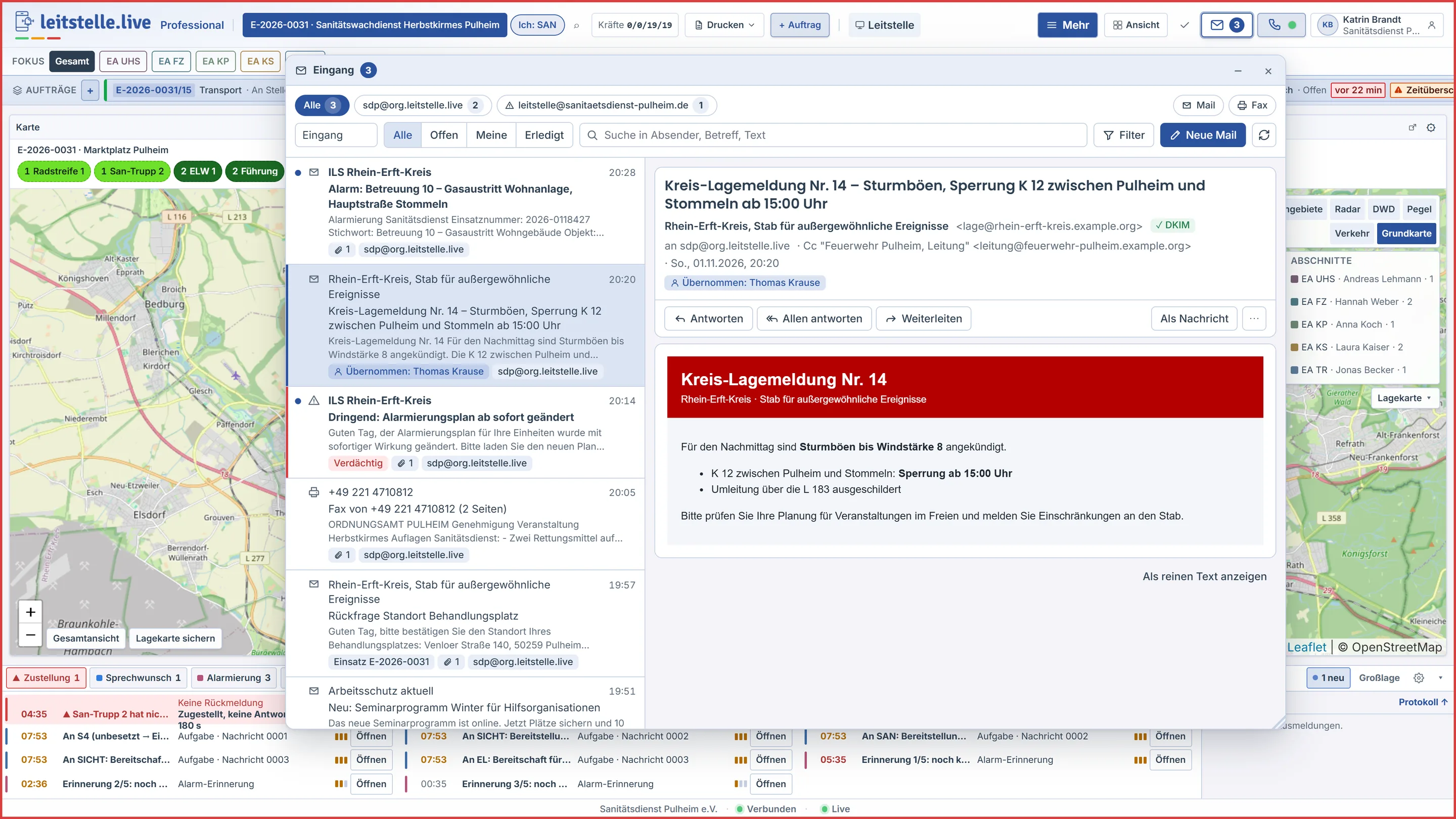
Neue Mails erscheinen zusätzlich als Meldung „Neue Mail · Absender“ in der Meldungsspalte, mit der Stufe des Postfachs (siehe „Postfächer und Zuordnung“). Die Meldung trägt Öffnen und die häufigste Aktion, z. B. Einsatz anlegen.
Aktionen an einer Mail
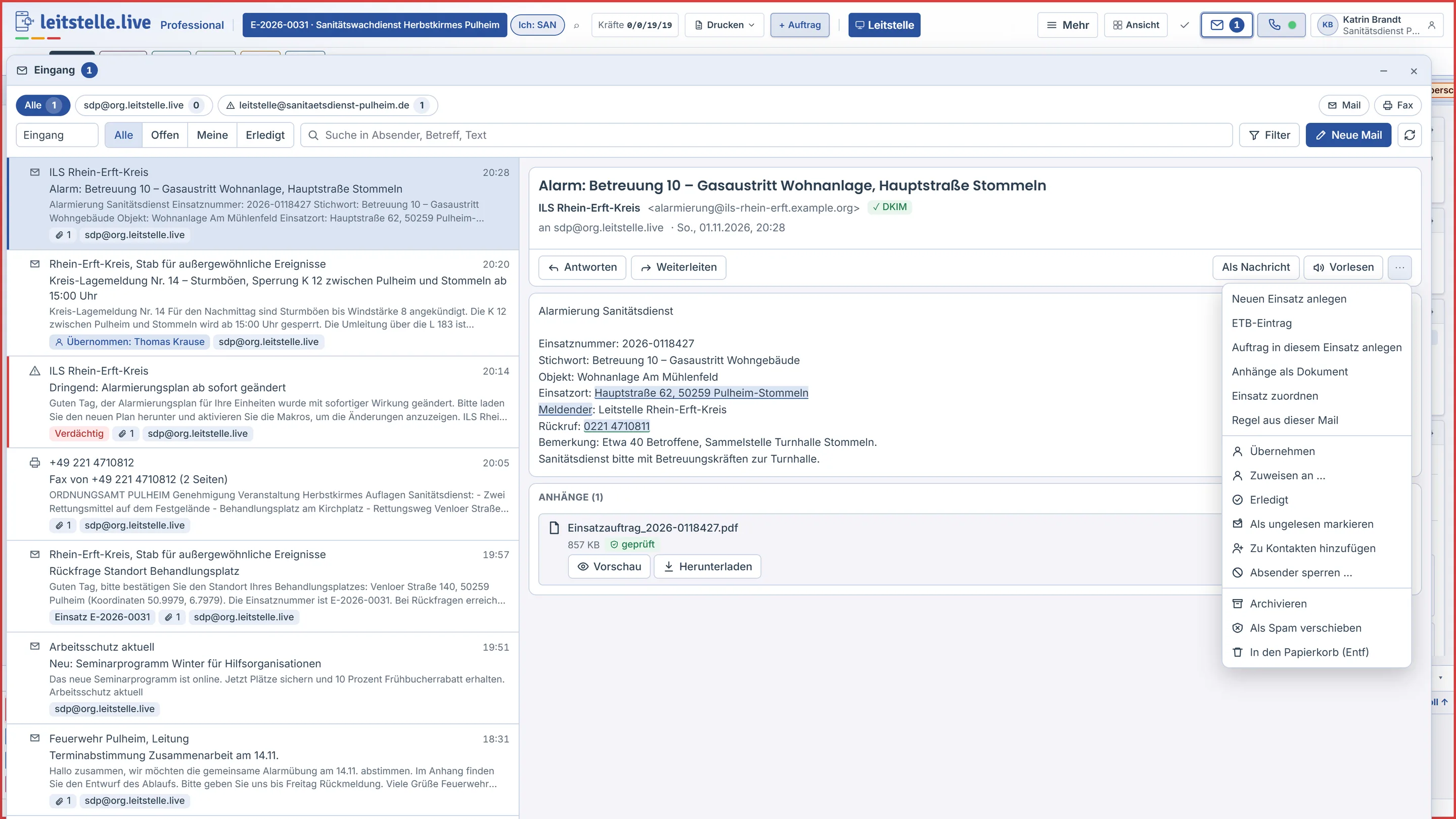
Rechts in der Aktionsleiste steht die häufigste Aktion, alle weiteren im Menü „…“. Ohne offenen Einsatz ist das Einsatz anlegen, im Einsatz Als Nachricht (mit dem Modul Nachrichten) bzw. ETB-Eintrag.
| Aktion | Was passiert |
|---|---|
| Einsatz anlegen | Dialog „Einsatz aus Mail anlegen“ mit Vorschlag für Stichwort und Ort aus der Mail. Nach dem Anlegen wechselt die Leitstelle in den neuen Einsatz, die Mail ist ihm zugeordnet. |
| Als Nachricht | öffnet die Nachricht vorbelegt mit Absender und Text. Eine Mail wird nur einmal übernommen. |
| ETB-Eintrag | Eintrag im Einsatztagebuch aus Betreff und Auszug, mit Verweis auf die Mail |
| Auftrag anlegen | neuer Auftrag, vorbelegt aus der Mail (mit dem Modul Aufträge) |
| Anhänge als Dokument | gewählte Anhänge in die Dokumente des Einsatzes kopieren |
| Einsatz zuordnen | die Mail erscheint in der Einsatzakte, Antworten tragen den Einsatzbezug |
| Regel aus dieser Mail | öffnet das Regelformular im Portal, vorbelegt (Inhaber und Admins) |
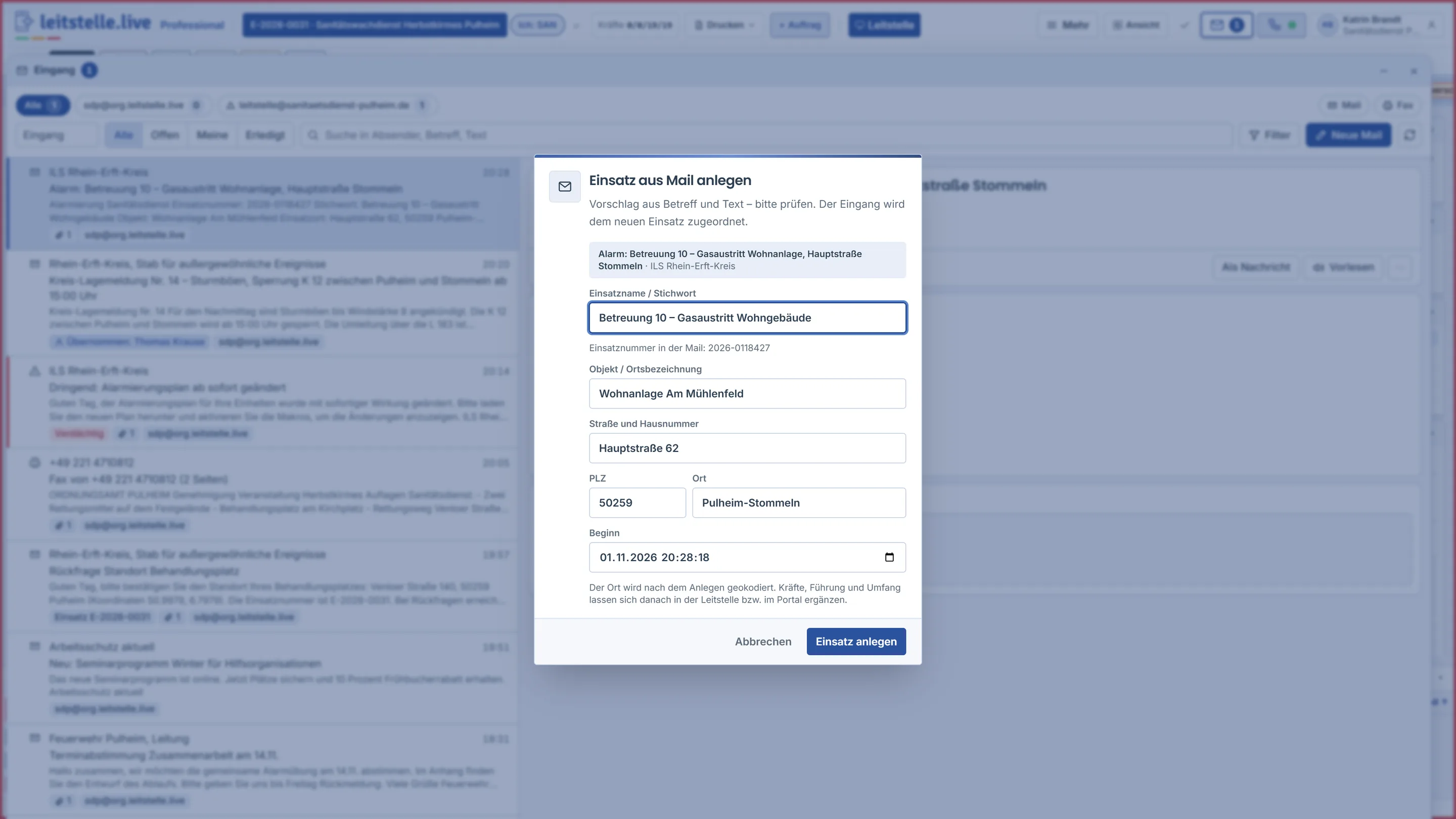
Ausgegraute Aktionen nennen beim Darüberfahren den Grund, z. B. „Nur mit offenem Einsatz“. Im Portal gibt es Einsatz zuordnen, Anhänge als Dokument, Regel aus dieser Mail und Parser aus dieser Mail.
Einsatzadresse und Postfächer des Einsatzes
Jeder Einsatz hat eine eigene Adresse am Default-Postfach, z. B. pul+e-2026-0014@org.leitstelle.live.
Mails an diese Adresse sind sofort dem Einsatz zugeordnet.
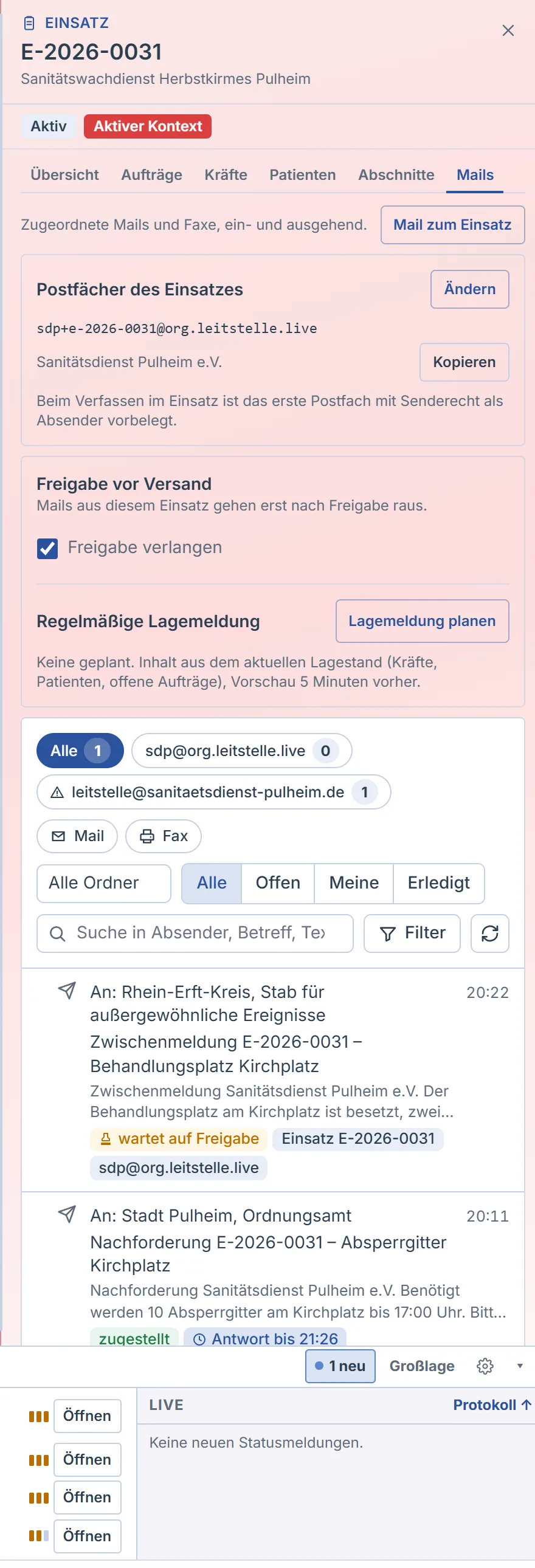
Welche Adressen der Einsatz nach außen zeigt, legen die Postfächer des Einsatzes fest: keins, eins oder mehrere, das erste ist das Haupt-Postfach. Neue Einsätze bekommen das Standard-Postfach für Einsätze der Organisation. Beim Default-Postfach erscheint die Einsatzadresse, bei einem eigenen Postfach dessen Adresse.
- Leitstelle: Einsatzdetails, Reiter Mails, Karte Postfächer des Einsatzes: Adressen mit Kopieren; mit dem Recht, Einsätze zu bearbeiten, über Ändern Postfächer hinzufügen, entfernen und mit den Pfeilen sortieren. Auch auf dem Tablet.
- Portal: beim Anlegen im Schritt Basisdaten unter Postfächer, am bestehenden Einsatz im Reiter Basisdaten mit Postfächer ändern. Am Rand stehen alle Adressen zum Kopieren.
- Anzeige: Kommunikationsverzeichnis (Zeilen „E-Mail“ in der Gruppe Leitstelle, mit Kopieren), Kommunikationsskizze, Infokarte der Einsatz-App, Notfallausdruck, Einsatzbericht (Kontakt) und Nachrichtenvordruck. Der Dialog der Nachricht zeigt unter „Mails an den Einsatz“ alle Adressen.
- Absender: Beim Verfassen im Einsatz (Mail zum Einsatz, Nachricht per Mail, Druckstück per Mail, regelmäßige Lagemeldung) ist das erste Postfach des Einsatzes vorbelegt, aus dem Sie senden dürfen, sonst Ihr erstes Postfach mit Senderecht. Antworten Sie auf eine Mail des Einsatzes, deren Postfach Sie nur lesen dürfen, geht die Antwort aus dem Postfach des Einsatzes.
In Vorlagen setzt der Platzhalter {{einsatz.mail}} die Adresse des Haupt-Postfachs ein.
Reiter „Mails“ in der Einsatzakte
In den Einsatzdetails zeigt der Reiter Mails alle zugeordneten Mails und Faxe, ein- und ausgehend. Ausgehende Mails tragen ihren Zustellstatus: wird gesendet, gesendet, zugestellt, fehlgeschlagen oder unzustellbar. Im Einsatztagebuch stehen nur die Mails, die Sie übernommen haben.
Mails aus dem Einsatz senden
- Mail zum Einsatz im Reiter „Mails“ öffnet eine neue Mail mit Einsatzbezug und dem Betreff „Einsatz Nummer – Name“.
- Im Druckmenü schickt per Mail ein Druckstück als PDF-Anhang.
- Im Dialog der Nachricht wählen Sie den Weg Mail. Der Zustellstatus steht danach an der Nachricht.
Vorlagen
Beim Verfassen in der Leitstelle fügt Vorlage einfügen … einen fertigen Text ein. Jede Organisation hat die Vorlagen Lagemeldung, Regelmäßige Lagemeldung, Nachforderung und Abschlussmeldung. Platzhalter füllt die Leitstelle mit den Daten des aktiven Einsatzes:
| Platzhalter | Inhalt |
|---|---|
{{einsatz.nummer}}, {{einsatz.name}} | Einsatznummer, Einsatzbezeichnung |
{{einsatz.ort}}, {{einsatz.beginn}}, {{einsatz.ende}} | Einsatzort, Beginn, Ende |
{{einsatz.kraefte}} | Anzahl Einsatzkräfte |
{{einsatz.mail}} | Mail-Adresse des Haupt-Postfachs des Einsatzes |
{{organisation.name}}, {{benutzer.name}} | Organisation, Ihr Name |
{{datum}}, {{uhrzeit}} | Datum und Uhrzeit |
{{lage.kraefte}}, {{lage.patienten}}, {{lage.auftraege}}, {{lage.stand}} | Kräfte, Patienten, offene Aufträge, letzter Lagestand |
Ohne aktiven Einsatz bleiben die Einsatz-Platzhalter leer. Den Text können Sie vor dem Senden frei ändern.