
Im Text erkennen
Der Eingang hebt im Text von Mails und im erkannten Text von Faxen hervor, was im Einsatz wichtig ist. Ein Klick öffnet eine Leiste mit passenden Aktionen; Kopieren gibt es immer.
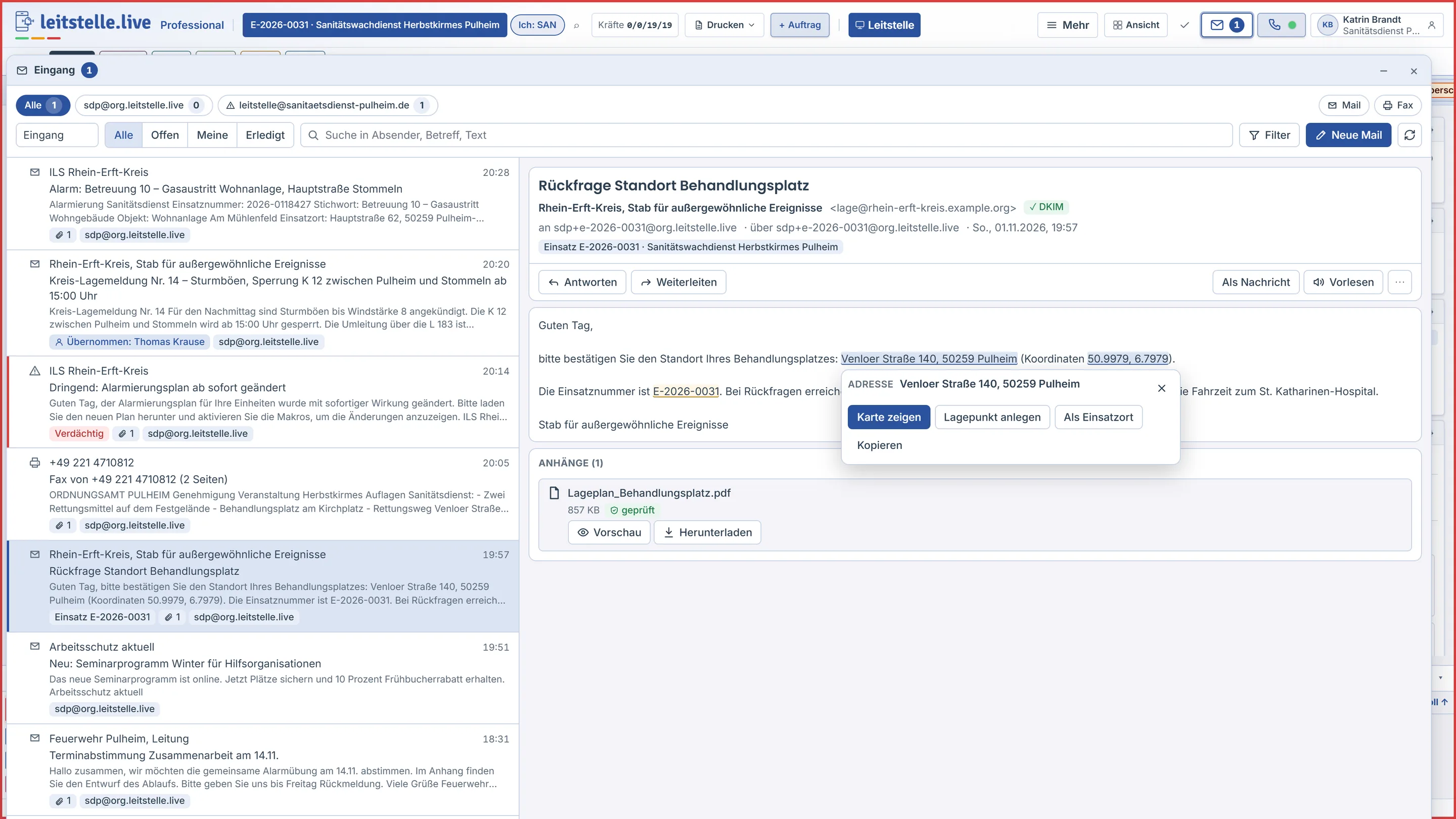
| Erkannt | Aktionen in der Leitstelle |
|---|---|
| Adresse, Koordinate (WGS84, Grad/Minuten/Sekunden, UTM, MGRS) | Karte zeigen, Lagepunkt anlegen (im Einsatz), Als Einsatzort (Einsatz mit diesem Ort anlegen) |
| Telefonnummer | Anrufen über das Softphone, ohne Telefonie über das Telefon des Geräts |
| Rufname oder Kennzeichen einer eigenen Einheit | Einheit öffnen |
| Einsatznummer (eigene oder ILS-Nummer am Einsatz) | Einsatz öffnen, Diesem Einsatz zuordnen |
Im Portal gibt es Einsatz öffnen, Einheit öffnen, Anrufen und Kopieren.
Vorlesen
Vorlesen in der Aktionsleiste liest Absender, Betreff und den Anfang des Textes vor (ohne Zitate und Signatur). Mails, die als Meldung der Stufe A kommen (über die Meldestufe des Postfachs oder eine Regel), liest die Leitstelle automatisch vor, über dieselbe Ansage wie die Meldungsspalte. Das automatische Vorlesen schalten Sie in den Einstellungen der Meldungen unter Sprachansagen mit Mail (Stufe A) ein oder aus. Vorlesen gibt es ab dem Paket Professional, im Hauptfenster der Leitstelle.
Empfangsbestätigung und Antwort erwartet
Beim Verfassen stehen unter dem Text zwei Optionen:
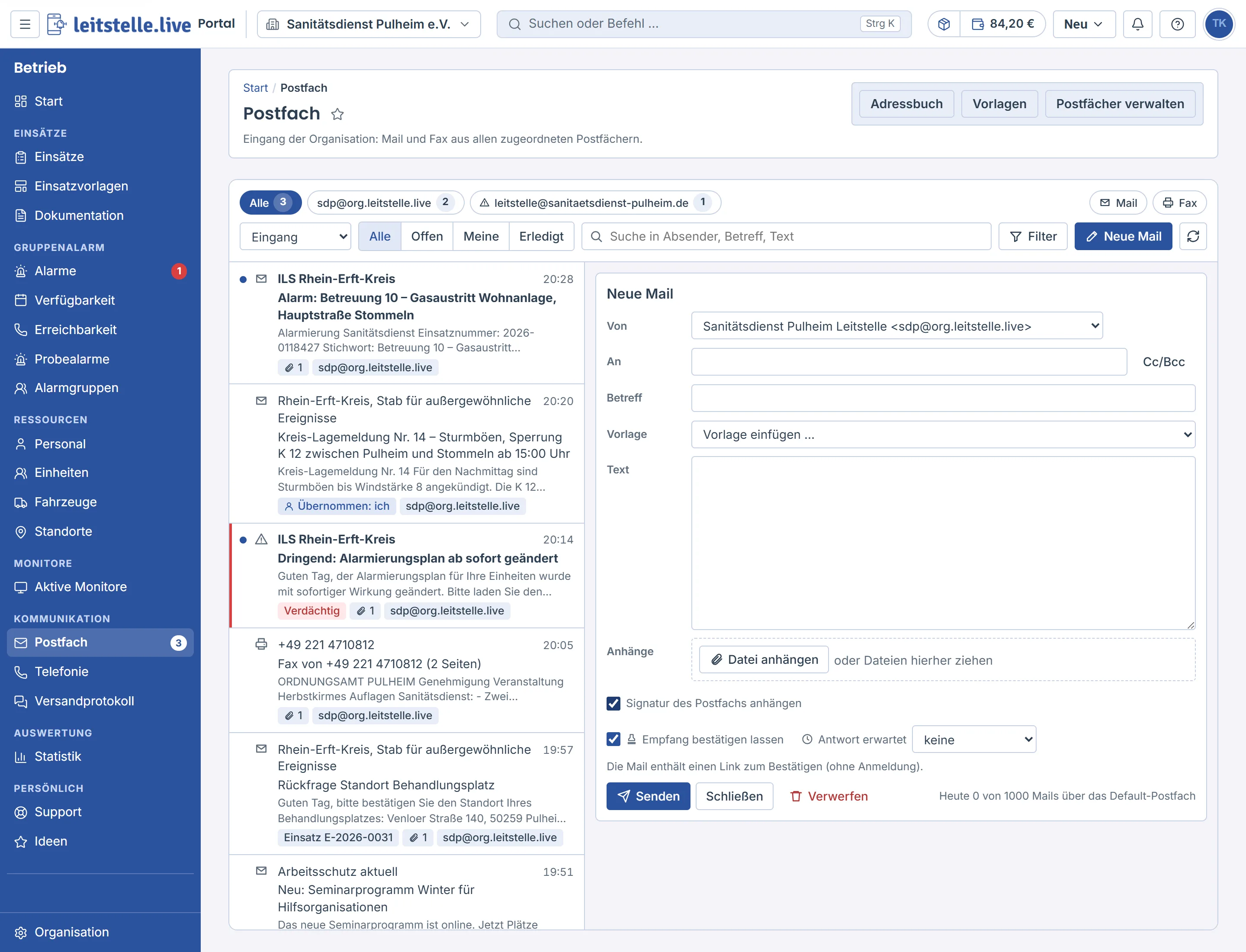
- Empfang bestätigen lassen: Jeder Empfänger in An und Cc erhält die Mail einzeln mit einem eigenen Link und bestätigt mit einem Klick, ohne Anmeldung. Alle sehen dieselben Empfänger, „Allen antworten“ funktioniert wie gewohnt. Bcc-Empfänger erhalten die Mail ohne Link. An der Mail steht „bestätigt 14:32“ oder bei mehreren Empfängern „2 von 5 bestätigt“, darunter die Liste, wer wann bestätigt hat. Ein Link ist 30 Tage gültig und nur einmal nutzbar. In der Leitstelle erscheint die Meldung „Empfang bestätigt“ einmal mit Ton, zählt weitere Bestätigungen mit und bleibt sichtbar, bis sie mit Öffnen oder Erledigt abgeschlossen wird. Bei einer Mail mit Einsatzbezug entsteht je Bestätigung ein Eintrag im Einsatztagebuch.
- Antwort erwartet: 15 Minuten, 30 Minuten, 1 Stunde, 2 Stunden oder bis Uhrzeit … (höchstens 7 Tage). An der Mail steht „Antwort bis 15:00“. Die erste Antwort oder Bestätigung beendet die Frist. Kommt bis dahin keine von beiden, erscheint in der Leitstelle die Meldung „Keine Antwort · Empfänger“ mit Erneut senden, Anrufen (wenn eine Nummer bekannt ist), Erledigt und Öffnen.
An der gesendeten Mail stehen im Menü „…“ ebenfalls Erneut senden und Frist beenden (keine Antwort nötig). Bei einer Mail mit Empfangsbestätigung geht „Erneut senden“ nur an die Empfänger, die noch nicht bestätigt haben.
Freigabe vor Versand
Im Reiter Mails eines Einsatzes schaltet Freigabe verlangen die Freigabe ein: Mails aus diesem Einsatz gehen erst raus, wenn ein Benutzer mit dem Recht Mails freigeben sie freigibt. Wer das Recht hat, sendet selbst direkt.
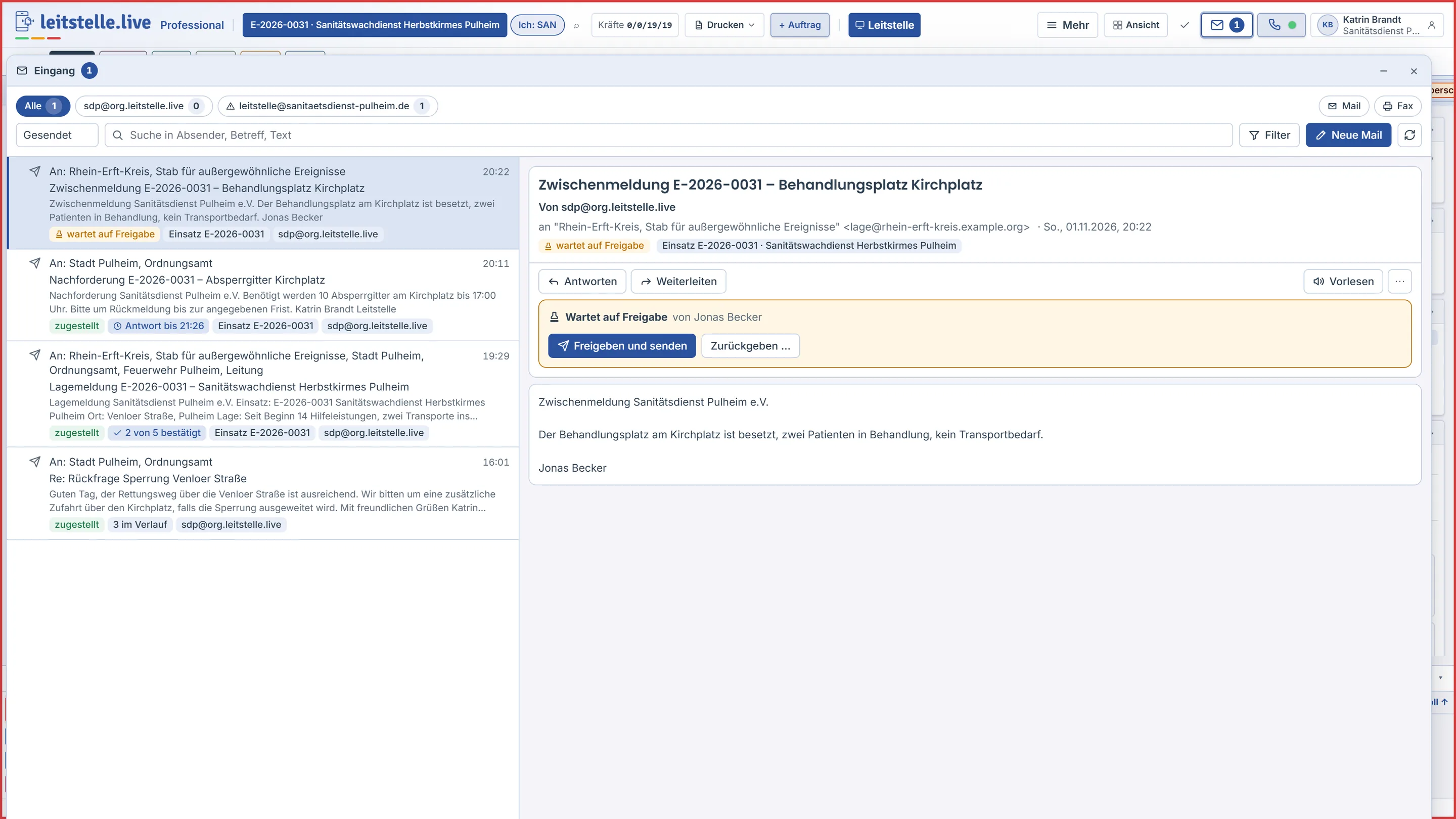
- Die Mail liegt mit wartet auf Freigabe unter „Gesendet“. Die Freigebenden bekommen die Meldung „Freigabe · Betreff“ mit Prüfen.
- Freigeben und senden schickt die Mail ab.
- Zurückgeben … verlangt einen Kommentar. Der Verfasser bekommt eine Meldung und überarbeitet die Mail mit Als Entwurf bearbeiten.
Regelmäßige Lagemeldung
Im Reiter Mails plant Lagemeldung planen eine Mail, die in festem Takt aus dem aktuellen Lagestand entsteht (Kräfte, Patienten, offene Aufträge):
- Postfach, Vorlage (vorbelegt „Regelmäßige Lagemeldung“) und Empfänger – einzelne Adressen oder Verteiler hinzufügen ….
- Takt: alle 30 Minuten, stündlich, alle 2, 3, 4, 6 oder 12 Stunden oder täglich, jeweils zu festen Zeiten (stündlich = zur vollen Stunde).
- Modus: Vorschau 5 min vorher, dann senden (Standard) oder automatisch senden. Mit Vorschau erscheint vorher die Meldung „Lagemeldung um 15:00 Uhr“ mit Senden, Bearbeiten und Aussetzen. Ohne Eingriff geht die Mail zur geplanten Zeit raus.
Ein Plan zeigt den nächsten Lauf und den letzten Versand. Jetzt senden, Bearbeiten und Beenden stehen am Plan. Gesendet wird in Ihrem Namen; gilt die Freigabe vor Versand, erst nach Freigabe. Der Plan endet mit dem Einsatz.