
Das Adressbuch öffnen Sie im Portal unter Kommunikation → Postfach → Adressbuch oder Organisation → Postfächer & Versand → Mail-Vorlagen & Adressbuch. Es hat die Reiter Verteiler und Kontakte. Beides steht beim Verfassen unter An zur Auswahl, in Portal und Leitstelle.
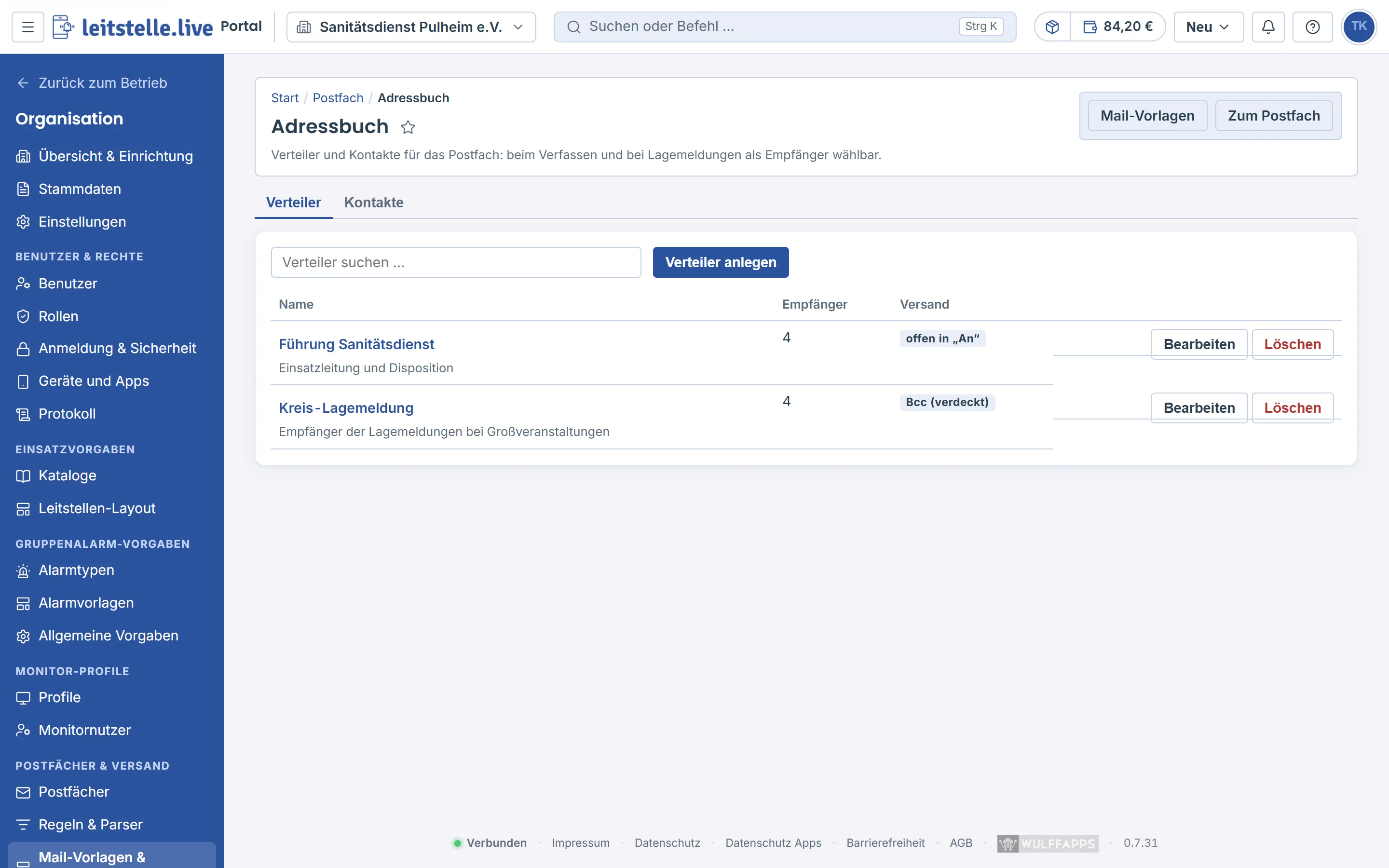
Verteiler
Ein Verteiler wie „Kreis-Lagemeldung“ fasst bis zu 50 Empfänger zusammen: Personal, Kontakte und freie Adressen. Beim Verfassen und in der regelmäßigen Lagemeldung wählen Sie ihn als einen Empfänger.
- Verteiler anlegen klicken.
- Name und optional Beschreibung eintragen.
- Unter Personal oder Kontakt hinzufügen Namen suchen oder unter Freie Adresse eine Adresse eintragen und Hinzufügen.
- Empfänger sehen einander nicht (Bcc) wählen, wenn die Mitglieder verdeckt bleiben sollen. Sonst stehen alle offen in „An“.
- Anlegen klicken.
Verteiler pflegen Inhaber und Benutzer mit dem Recht Adressbuch verwalten; alle mit einem Postfach können sie nutzen.
Kontakte
Kontakte sind Partner außerhalb Ihres Personals, z. B. Behörden. Kontakt anlegen fragt Name, Organisation, Mail-Adresse, Telefon und Notiz. Die Telefonnummer nutzt die Leitstelle für Anrufen, z. B. wenn eine Antwort ausbleibt.
Schneller geht es aus einer Mail: Menü „…“ → Zu Kontakten hinzufügen. Name, Organisation und Telefon sind aus Absender und Signatur vorgeschlagen; prüfen Sie sie und klicken Sie Kontakt anlegen.
Absender sperren
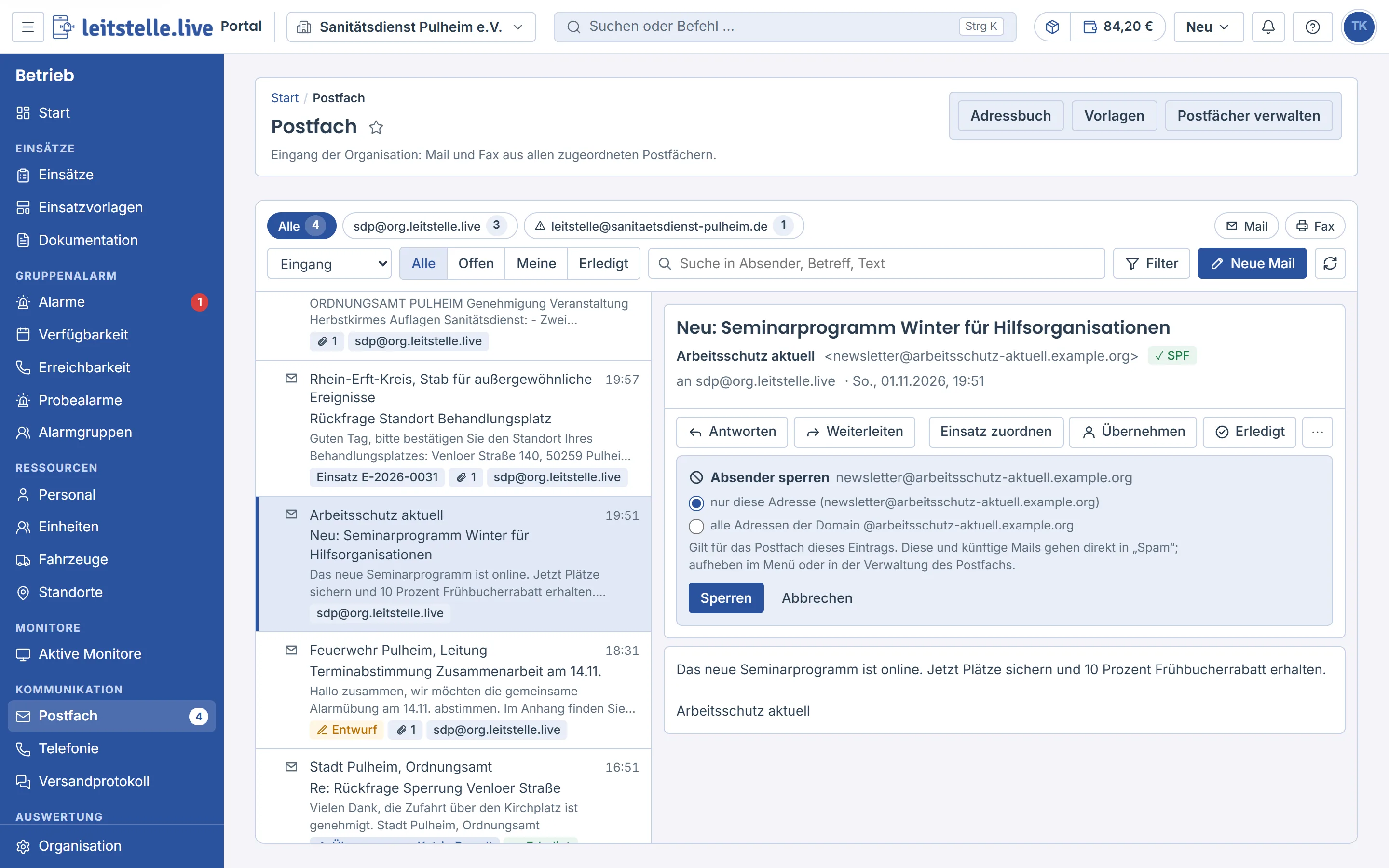
Menü „…“ an einer eingehenden Mail → Absender sperren …. Wählen Sie nur diese Adresse oder alle Adressen der Domain und klicken Sie Sperren. Die Sperre gilt für das Postfach der Mail: diese und künftige Mails gehen direkt in „Spam“, ohne Meldung und ohne Regeln.
Alle Sperren eines Postfachs stehen auf dessen Seite unter Gesperrte Absender. Dort heben Sie eine
Sperre mit Aufheben auf oder sperren direkt eine Adresse oder Domain (z. B. @beispiel.de).
Sperren dürfen alle, die aus dem Postfach senden dürfen.