
Der Eingang sammelt Mails und Faxe aller Postfächer, die Ihnen zugeordnet sind. Er ist im Portal und in der Leitstelle derselbe: Was jemand liest, übernimmt oder erledigt, sehen alle anderen sofort.
- Portal: Menü Kommunikation → Postfach.
- Leitstelle: Briefsymbol mit Zähler in der Kopfzeile oder Taste P. Mehr dazu unter „Mails im Einsatz“.
Aufbau
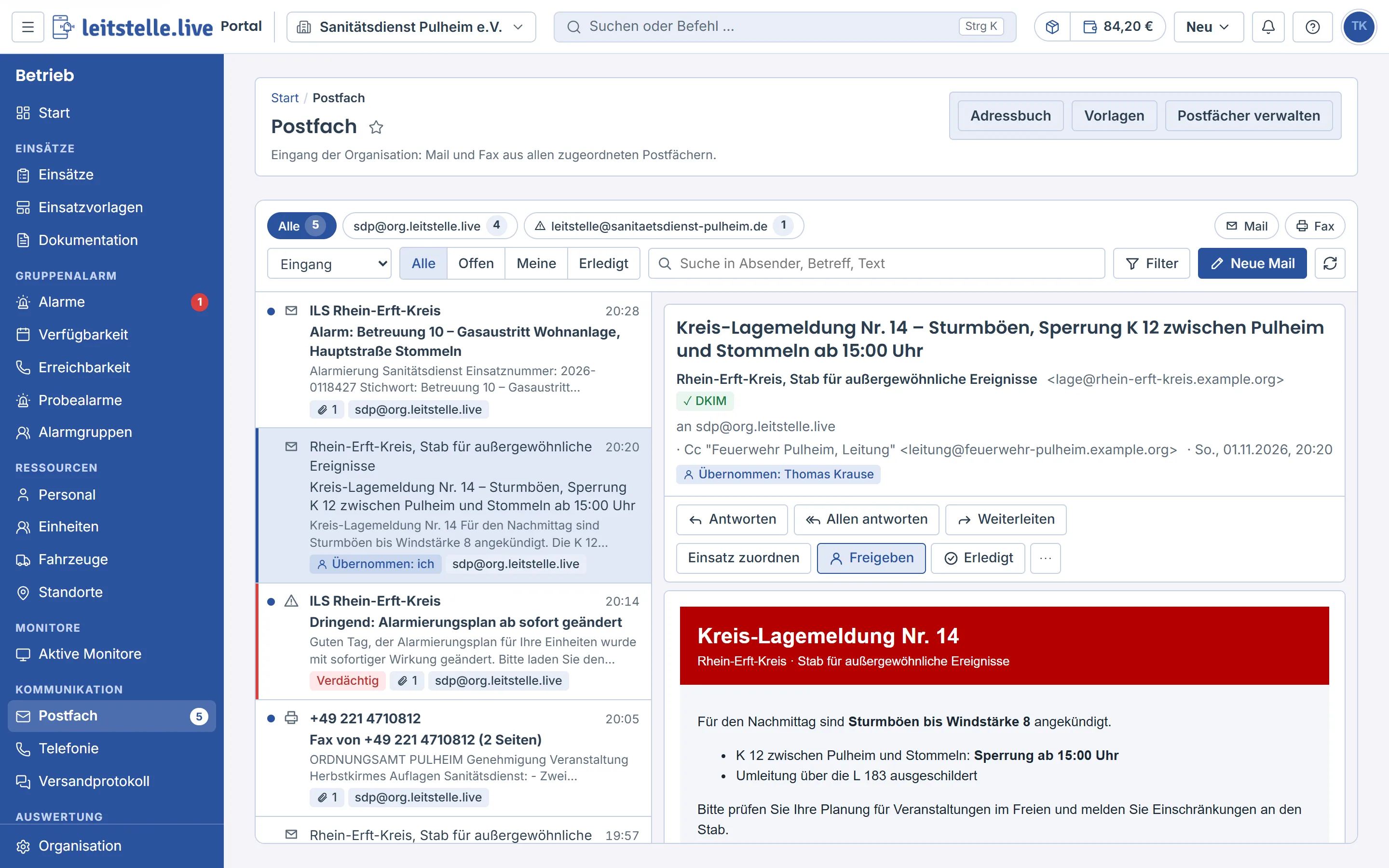
- Chips oben: Alle und ein Chip je Postfach, jeweils mit der Zahl der ungelesenen Einträge. Rechts daneben die Kanäle Mail und Fax zum Filtern, wenn Ihre Postfächer beide empfangen.
- Ordner: Eingang, Gesendet, Entwürfe, Archiv, Papierkorb und Spam. Eigene Postfächer zeigen darunter zusätzlich ihre weiteren Ordner vom Mailserver.
- Bearbeitung: Alle, Offen, Meine, Erledigt (im Eingang).
- Suche: durchsucht Absender, Betreff und Text. Unter Filter gibt es Nur ungelesene, Mit Anhang und einen Zeitraum (Von, Bis).
- Liste: ein Punkt markiert Ungelesenes. Chips zeigen z. B. Übernommen: Meier, Erledigt, Entwurf, den Einsatz, die Zahl der Anhänge und „3 im Verlauf“.
- Lesebereich: Betreff, Absender, Empfänger, Zeit und die Aktionen. Darunter der Text, die Anhänge und der Verlauf des Gesprächs.
Auf schmalen Bildschirmen steht nur die Liste. Die Mail öffnet sich an ihrer Stelle, Zurück zur Liste führt zurück.
Lesen
- Formatierte Mails erscheinen wie beim Absender. Externe Bilder lädt der Eingang zum Schutz der Privatsphäre erst nach Klick auf Bilder laden.
- Als reinen Text anzeigen blendet die Formatierung aus.
- Neben dem Absender steht das Ergebnis der Absenderprüfung (SPF, DKIM, DMARC): z. B. ✓ DKIM (bestanden), SPF, DMARC fehlgeschlagen oder Absender nicht geprüft. Was bei einer fehlgeschlagenen Prüfung passiert, steht unter „Verdächtige Mails“.
- Ging eine Mail an die Einsatzadresse, steht im Kopf „über pul+e-2026-0014@…“.
Antworten, Weiterleiten, Neue Mail
Antworten, Allen antworten und Weiterleiten öffnen das Formular direkt unter der Mail. Neue Mail ersetzt den Lesebereich.
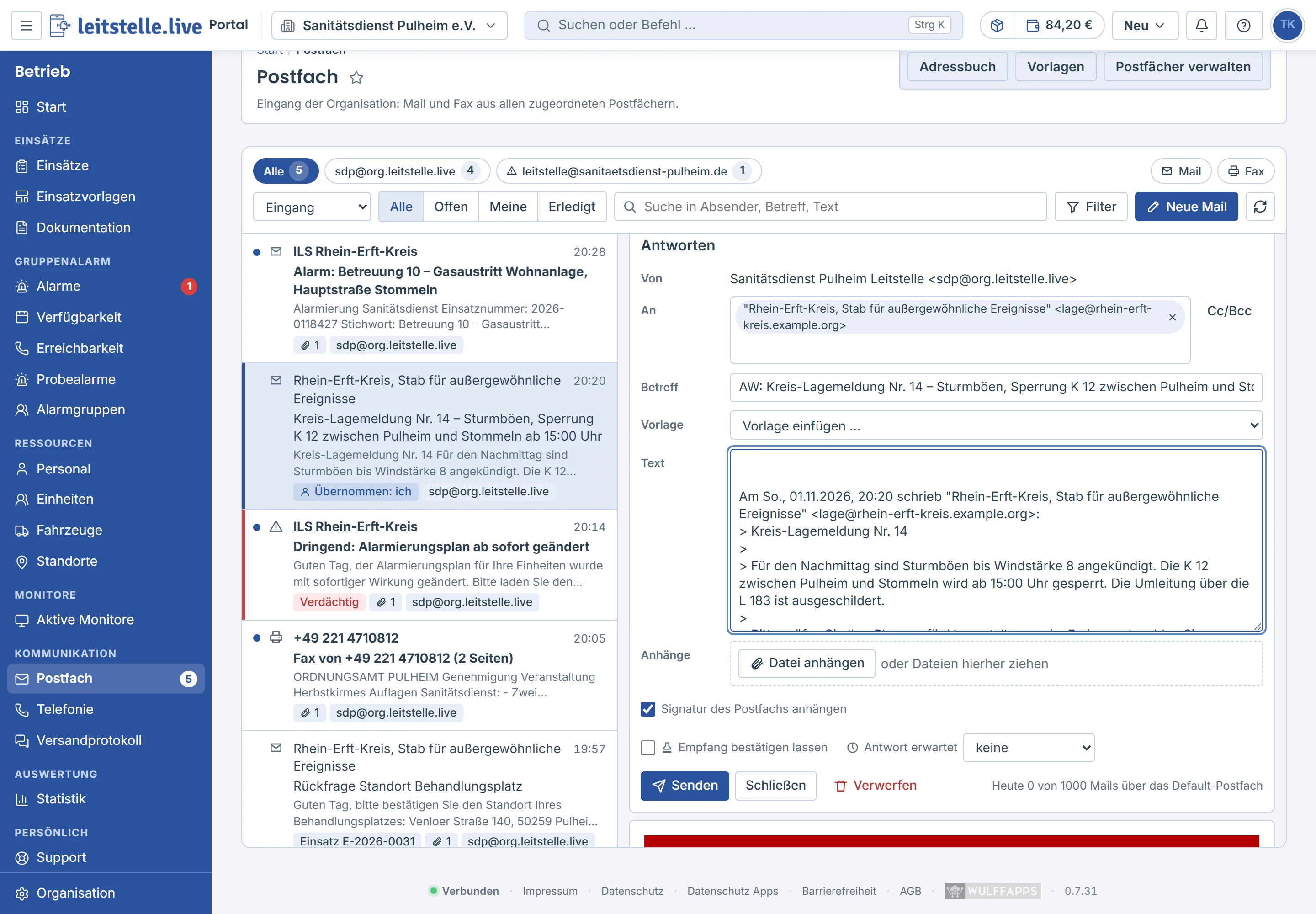
- Von: das Postfach, aus dem Sie senden. Bei einer Antwort ist es das Postfach der Mail, bei einer neuen Mail wählen Sie unter Ihren Postfächern mit Senderecht.
- An, Cc/Bcc: Vorschläge kommen ab zwei Zeichen aus Personal, Kontakten, Verteilern und bisherigen Korrespondenzpartnern. Höchstens 50 Empfänger.
- Anhänge: Datei anhängen oder Dateien in das Feld ziehen. Jede Datei wird auf Viren geprüft, erst danach lässt sie sich versenden. Beim Weiterleiten können Sie die Anhänge der Mail mitsenden.
- Signatur des Postfachs anhängen ist vorbelegt, wenn das Postfach eine Signatur hat.
- Senden (Strg+Enter). Schließen (Esc) behält den Entwurf, Verwerfen löscht ihn.
Entwürfe speichert der Eingang automatisch auf dem Server („Entwurf gespeichert 14:32“). Sie finden sie an der Mail (Chip Entwurf) und im Ordner Entwürfe, auch an einem anderen Arbeitsplatz.
Anhänge
Unter Anhänge steht jede Datei mit Größe und dem Ergebnis der Virenprüfung, z. B. Virenprüfung: geprüft. PDF und Bilder zeigt Vorschau direkt an, Herunterladen speichert die Datei. Solange die Prüfung läuft („wird geprüft“), ist die Datei noch gesperrt. Dateien mit Virenfund lassen sich nie öffnen.
Bearbeitung im Team
Ein Postfach teilen sich meist mehrere Disponenten. Damit niemand doppelt antwortet:
- Übernehmen setzt Sie als Bearbeiter. Alle sehen Übernommen: Ihr Name. Freigeben gibt die Mail wieder ab, Zuweisen an … (Menü „…“) übergibt sie an einen anderen Nutzer.
- Erledigt schließt die Mail ab, Wieder offen holt sie zurück.
- Schreibt gerade jemand eine Antwort, steht an der Mail z. B. „Meier schreibt gerade eine Antwort …“.
- Mit Offen, Meine und Erledigt filtern Sie die Liste danach.
- Gelesen gilt für das Postfach, nicht für jede Person: Öffnet jemand eine Mail, ist sie für alle gelesen. Als ungelesen markieren steht im Menü „…“.
Ordnen und löschen
Im Menü „…“ verschieben Sie eine Mail: Archivieren, Als Spam verschieben, In den Papierkorb oder zurück in den Eingang. Bei eigenen Postfächern gibt es zusätzlich Nach „Ordnername“ für die Ordner vom Mailserver. Der Papierkorb des Default-Postfachs wird nach 30 Tagen geleert. Endgültig löschen … gibt es nur im Papierkorb und nur für Mails ohne Einsatzbezug.
Tastenkürzel
Die Kürzel wirken, solange der Eingang den Fokus hat und Sie nicht in einem Eingabefeld schreiben.
| Taste | Wirkung |
|---|---|
| J / K | nächster / vorheriger Eintrag |
| R | Antworten |
| A | Allen antworten |
| F | Weiterleiten |
| E | Erledigt bzw. wieder offen |
| Entf | In den Papierkorb |
| Strg+Enter | Senden (im Formular) |
| Esc | Formular schließen, Entwurf bleibt erhalten |