
Das Board besteht aus Reitern, und jeder Reiter aus Widgets. Ihr Layout wird für Ihr Konto gespeichert und erscheint an jedem Arbeitsplatz gleich.
Arbeitsplatz-Profil
Beim ersten Öffnen der Leitstelle fragt leitstelle.live „Wie arbeitest du hier?“ und bietet fertige Arbeitsplatz-Profile an: Sanitätsdienst klein, Großveranstaltung, Führung und Tablet / ELW. Jedes Profil richtet Reiter und Widgets passend ein; die Vorschau auf der Karte zeigt die Aufteilung des ersten Reiters.
- Profile, die Module brauchen, die Ihre Organisation nicht gebucht hat, sind ausgegraut – mit Hinweis auf das fehlende Modul.
- Später behält das Standard-Layout. Hat Ihre Organisation ein Leitstellen-Layout, erscheint die Frage nicht; dieses Layout gilt.
- Wechseln können Sie jederzeit über Ansicht → Profil wechseln… oder die Befehlspalette (Strg+K). Gespeicherte Arbeitsbereiche bleiben erhalten.
- Personal und Einheiten verwalten Sie in jedem Profil im Reiter Einteilung. Großveranstaltung und Führung fassen Einteilung und Personal in der Gruppe Kräfte zusammen. Großveranstaltung bringt außerdem Alarme, Patienten, Warnungen und Dokumente mit. Wer ein Profil schon vorher gewählt hatte, bekommt neue Reiter einmalig angehängt.
- Tablet / ELW stellt die Tablet-Oberfläche „Karte zuerst“ ein: Karte über die ganze Fläche, Lagezeile oben, Seitenleiste mit Einheiten, Aufträgen, Meldungen, Tagebuch und Patienten. Modul-Reiter und Kachelraster gibt es in diesem Profil nicht mehr; Alarme, Einteilung, Personal, Chat und die gebuchten Module erreichen Sie über Mehr. Bestehende Layouts bleiben unverändert. Bedienung im Einzelnen: Artikel Tablet-Oberfläche „Karte zuerst“. Die App Leitstelle Mobil nutzt dieses Profil fest, siehe Artikel „Leitstelle auf dem Tablet“.
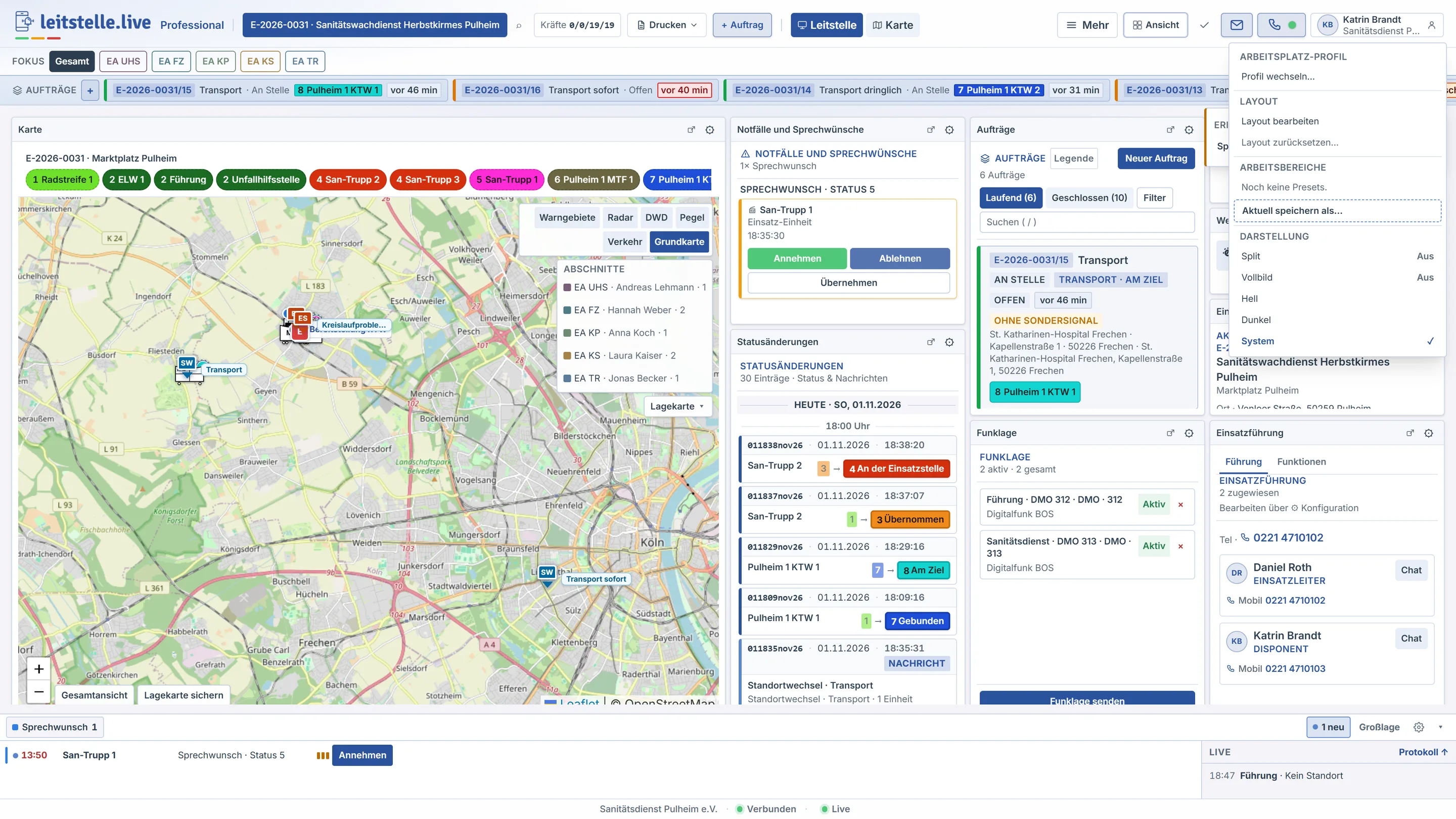
Widgets
- Lage: Karte, Einsatz-Info, Einsatz-Übersicht, Einsatzabschnitte, Einsatzführung, Warnungen, Wetter
- Aufträge: Aufträge, Alarme, Offene Rufe
- Kräfte: Einheiten-Status, Kräfte-Status, Fahrzeug-Status, Fahrzeug-Übersicht, Einteilung, Personal, Geräte & Apps, Statusänderungen
- Dokumentation: Einsatztagebuch, Patienten, Dokumente, Statistik
- Kommunikation: Chat, Kommunikation (Telefonie), Funklage
- Sonstiges: Datum & Uhrzeit, Gruppenalarm-Zulauf
Anpassen
Widgets lassen sich nur im Bearbeitungsmodus verschieben: Schalter Layout bearbeiten in der Kopfzeile (bei schmalen Bildschirmen nur das Symbol) oder Menü Ansicht › Bearbeiten. Außerhalb des Modus sind die Kacheln fest, damit nichts versehentlich verrutscht.
- Layout bearbeiten einschalten
- Neuer Tab legt einen weiteren Reiter an
- Über + ein Widget hinzufügen
- Widgets an der Kopfzeile verschieben und an der Ecke in der Größe ändern
- Über das Zahnrad eines Widgets seine Einstellungen öffnen (z. B. Filter)
- Speichern, dann Bearbeiten beenden
Mit Layout zurücksetzen… (Kontomenü oder Menü Ansicht) kehren Sie zurück zum Leitstellen-Layout Ihrer Organisation, sonst zum gewählten Arbeitsplatz-Profil, sonst zur Standard-Anordnung. Bearbeiten und Zurücksetzen setzen das Recht „Layout verwalten“ voraus; ein Profil wählen darf jede Person mit Leitstellen-Zugriff.