
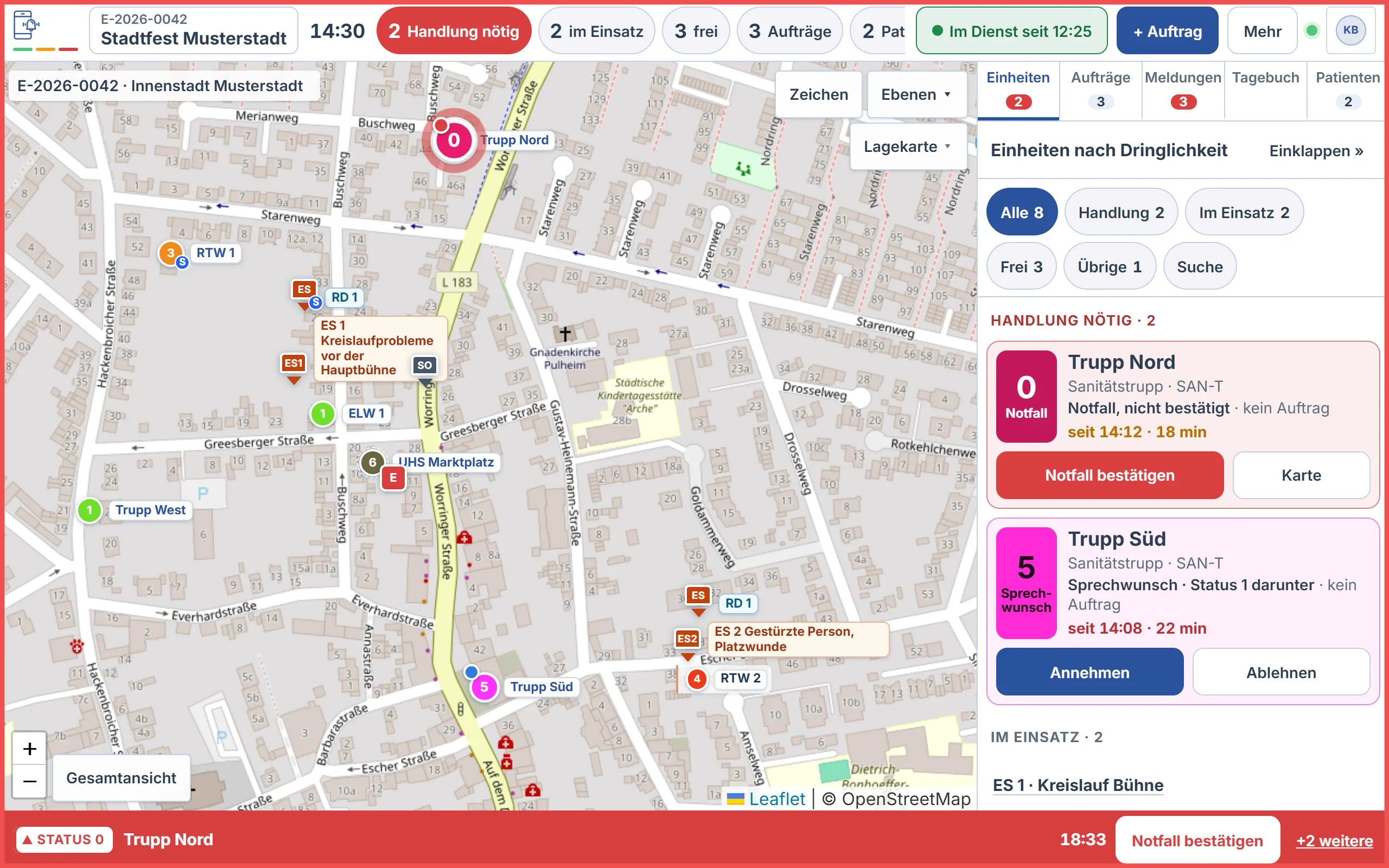
Leitstelle Mobil ist die Android-App für die Leitstelle auf dem Tablet. Sie zeigt das Leitstellen-Tableau im Arbeitsplatz-Profil Tablet / ELW mit der Oberfläche „Karte zuerst“ – mit denselben Einsätzen, Meldungen und Daten wie im Browser. Dazu kommen die Anmeldung in der App, Push bei geschlossener App, der Dienst-Schalter und eine App-Sperre. Gedacht ist die App für die Einsatzleitung vor Ort, für Organisationen ohne festen Leitstellen-Platz, für Disponenten in Bereitschaft und für Sanitätsdienste auf dem Veranstaltungsgelände.
Voraussetzungen
- Gerät: Android-Tablet ab 8 Zoll im Querformat. Smartphones werden nicht unterstützt.
- Paket: Feature Leitstelle Mobil ab Basis. Gerätelimit je Installation: Basis 2, Professional 5, Enterprise unbegrenzt.
- Recht: „Leitstelle auf dem Tablet (Leitstelle Mobil)“ zusätzlich zu „Leitstelle öffnen“. Rollen mit Leitstellen-Zugriff haben es bereits.
- Die App belegt keinen Leitstellen-Platz am Desktop; Tablets zählen nur gegen das Gerätelimit.
Installation
Die App steht bei Google Play als „leitstelle.live Mobil“ bereit.
- Bei Google Play „leitstelle.live Mobil“ installieren; den QR-Code dazu zeigt Apps im Kontomenü der Leitstelle
- App Leitstelle Mobil starten und anmelden
Neue Versionen kommen über Google Play. Ist die installierte Version älter als die Mindestversion, ist die Anmeldung bis zum Update gesperrt.
Hinweis für Beta-Tester: Die Beta-App „Leitstelle Mobil Beta“ kommt als APK aus dem Beta-Portal und läuft neben der regulären App. Laden Sie die APK auf das Tablet, öffnen Sie sie und bestätigen Sie die Installation; fragt Android nach, erlauben Sie die Installation aus dieser Quelle einmal. Neue Versionen erscheinen als Hinweis oben im Tableau (Herunterladen oder Später); von Hand suchen Sie unter App-Einstellungen → Version mit Update suchen.
Anmeldung
- Benutzername oder E-Mail und Passwort wie im Portal. Mit Zwei-Faktor folgt der zweite Schritt; Pflichtschritte wie ein neues Passwort laufen wie in der Einsatz-App.
- Gehören Sie zu mehreren Organisationen, wählen Sie nach der Anmeldung die Organisation. Wechseln geht später über das Kontomenü.
- Die Anmeldung endet erst nach 24 Stunden ohne Nutzung; solange die App mit dem Server verbunden ist, verlängert sie sich von selbst. Ein „Angemeldet bleiben“ gibt es nicht. Hatte die App fast 24 Stunden keine Verbindung, erscheint 30 Minuten vor Ablauf ein Hinweis mit Jetzt neu anmelden. Nach Ablauf zeigt die App wieder die Anmeldung, ein laufender Dienst endet.
- Geteiltes Gerät: Zum Nutzerwechsel abmelden und mit dem anderen Konto anmelden. Beim Abmelden löscht die App den lokal gespeicherten Stand.
Einrichtung
Nach der ersten Anmeldung führt ein Assistent durch die Einrichtung des Geräts. Erledigte Schritte überspringt er, Später ist jederzeit möglich. Offene Schritte zeigt ein Hinweis oben im Tableau als „Einrichtung · x von y erledigt“ mit Fortsetzen; erneut starten lässt sich der Assistent in den App-Einstellungen.
- Benachrichtigungen – Push erlauben; die App legt die Kanäle Alarm, Handlung und Chat an
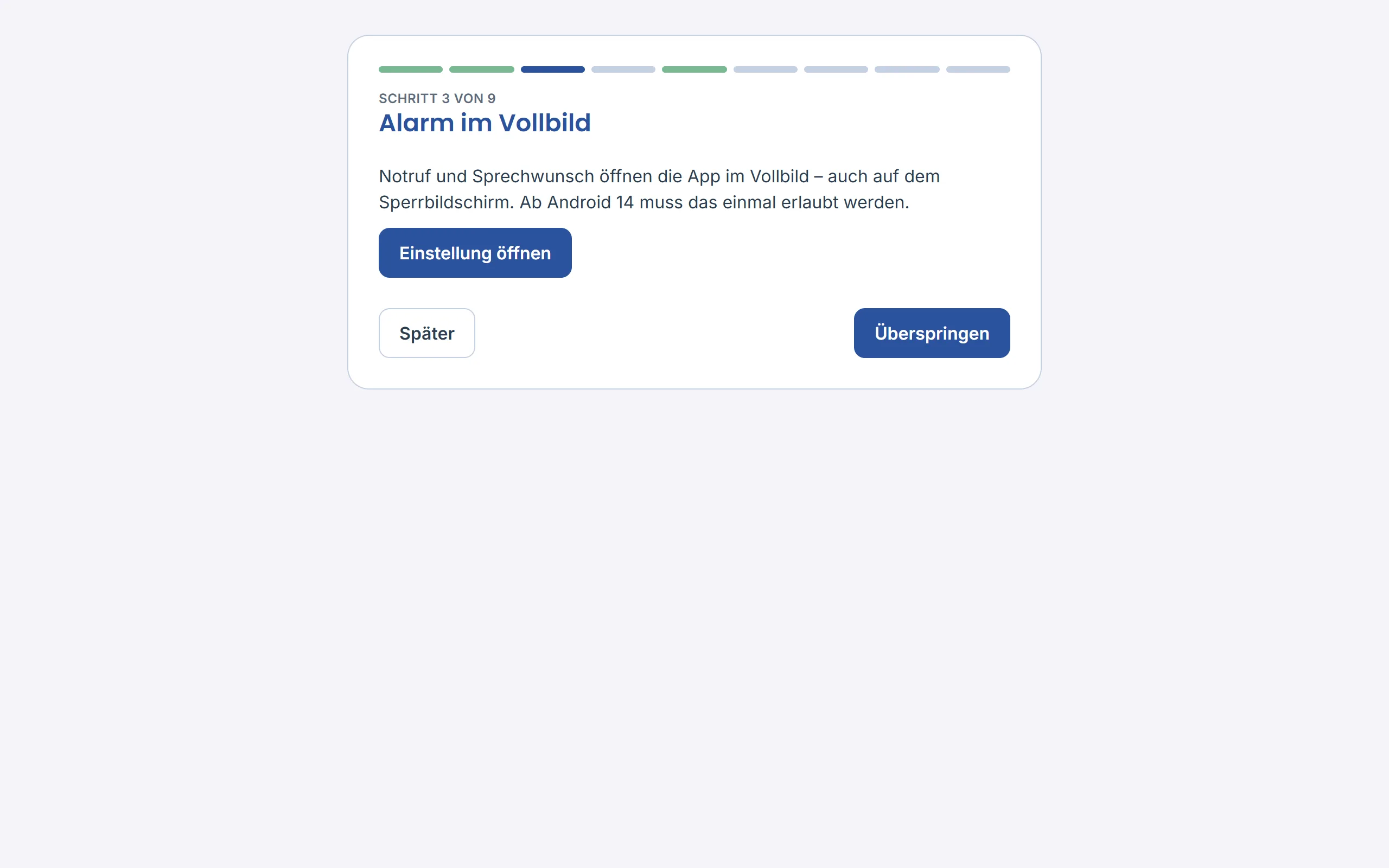
- Alarm im Vollbild – Notruf und Sprechwunsch öffnen die App auch bei gesperrtem Bildschirm
- „Bitte nicht stören“ – Zugriff erlauben, damit laute Alarme auch im Ruhemodus ertönen
- Akku – Akku-Optimierung für die App abschalten, sonst drosselt Android die App im Hintergrund; einige Hersteller verlangen zusätzliche Einstellungen
- App-Sperre – optional mit Biometrie oder Geräte-PIN
- Probealarm – Test-Push über den Leitstellen-Kanal
- Dienst – kurze Erklärung, auf Wunsch den Dienst gleich übernehmen
Dienst übernehmen
Mit Dienst übernehmen in der Lagezeile übernimmt das Tablet die Meldungen der Leitstelle für Sie; die Lagezeile zeigt dann Im Dienst seit mit der Uhrzeit. Beenden geht über denselben Knopf mit Rückfrage.
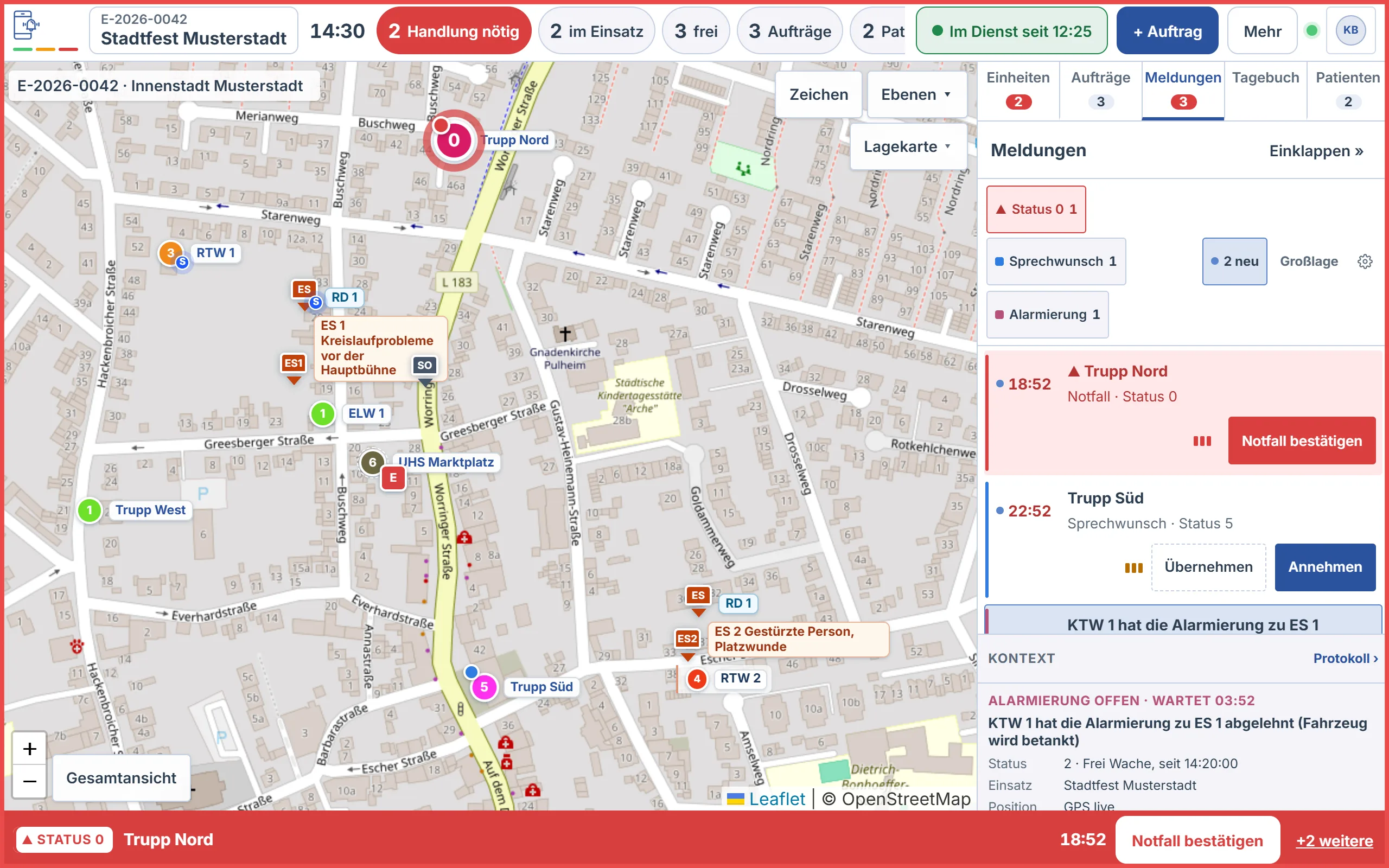
- Im Dienst: Notruf, Sprechwunsch, neue Meldungen, die eine Handlung verlangen, und Chat an die Leitstelle kommen als Push auf das Tablet – und nur dorthin, nicht mehr auf Ihre Einsatz-App.
- Nicht im Dienst: Diese Pushes gehen wie bisher an die Einsatz-App. In der geöffneten App zeigt die Meldungsspalte die Meldungen trotzdem.
- Einheiten-Alarme (Alarmierung Ihrer Einheit) kommen nie auf das Tablet, sondern immer auf die Einsatz-App.
- Mehrere Personen dürfen gleichzeitig im Dienst sein. Am Desktop-Arbeitsplatz erscheinen die Meldungen weiterhin wie gewohnt.
- Übernehmen stoppt den Alarm überall: Übernimmt jemand die Meldung – am Tablet, am Desktop oder auf einem anderen Gerät –, verstummt sie auf allen Geräten.
- Der Dienst endet mit Dienst beenden, beim Abmelden, mit Ablauf der Anmeldung und nach 12 Stunden ohne Verbindung zum Server.
Laute Meldungen (Notruf, Sprechwunsch, fehlgeschlagene Alarmierung) ertönen bei geschlossener App eine Minute lang im Vollbild, danach erinnert das Tablet alle zwei Minuten mit einem kurzen Ton, längstens zehn Minuten. Ein Tipp öffnet die App, und die Meldung ist in der Meldungsspalte ausgewählt; eine eigene Alarmseite gibt es nicht. Ist das Tableau geöffnet, gibt die Meldungsspalte wie im Browser einen Signalton aus. Wer im Dienst ist, sehen die Disponenten in der Leitstelle und die Verwaltung im Portal unter Geräte und Apps.
Bedienung per Touch
- Tippen wählt aus und öffnet die Details im Panel rechts; das Panel ist fest angedockt.
- Langdruck ersetzt den Rechtsklick: auf der Karte das Kontextmenü (Auftrag hier, Zielort setzen, Standortwechsel hierher, Einsatzstelle öffnen), in der Meldungsspalte das Aktionsmenü, an Markern und Hinweisen die Fachinfo, die am Desktop als Tooltip erscheint.
- Gedrückthalten auf einer Einheit oder ihrer Statuszahl öffnet die Statusauswahl 0–9.
- Touch-Drag: kurz gedrückt halten, bis sich das Element anhebt, dann ziehen – Einheit auf eine Statusspur, die Karte oder einen Auftrag, Person auf eine Einheit, Zeilen im Zulauf. Kurzes Wischen scrollt bzw. verschiebt die Karte. Jede dieser Aktionen geht auch ohne Ziehen: Statusauswahl, Alarmieren im Einheit-Detail, Person antippen und Einheit wählen.
- Meldungsspalte: Fachaktion und Übernehmen stehen an jeder Zeile, Hingehen im Kontextbereich, Rückgängig fünf Sekunden lang unten im Bild.
- Auftrag und Patient erfassen Sie in einer Kurzmaske; weitere Felder liegen unter Mehr.
- Fotos für Einsatzdokumente nehmen Sie über die Kamera des Tablets auf (Mehr → Dokumente → Kamera).
- Ansagen: Fällt die Server-Stimme aus, liest die Sprachausgabe von Android vor.
- Karte: Zwei-Finger-Zoom; Marker und taktische Zeichen setzen Sie über Zeichen.
- Die Zurück-Taste von Android schließt Panel und Dialoge; die App bleibt geöffnet.
- Mit angeschlossener Tastatur funktionieren die Tastenkürzel.
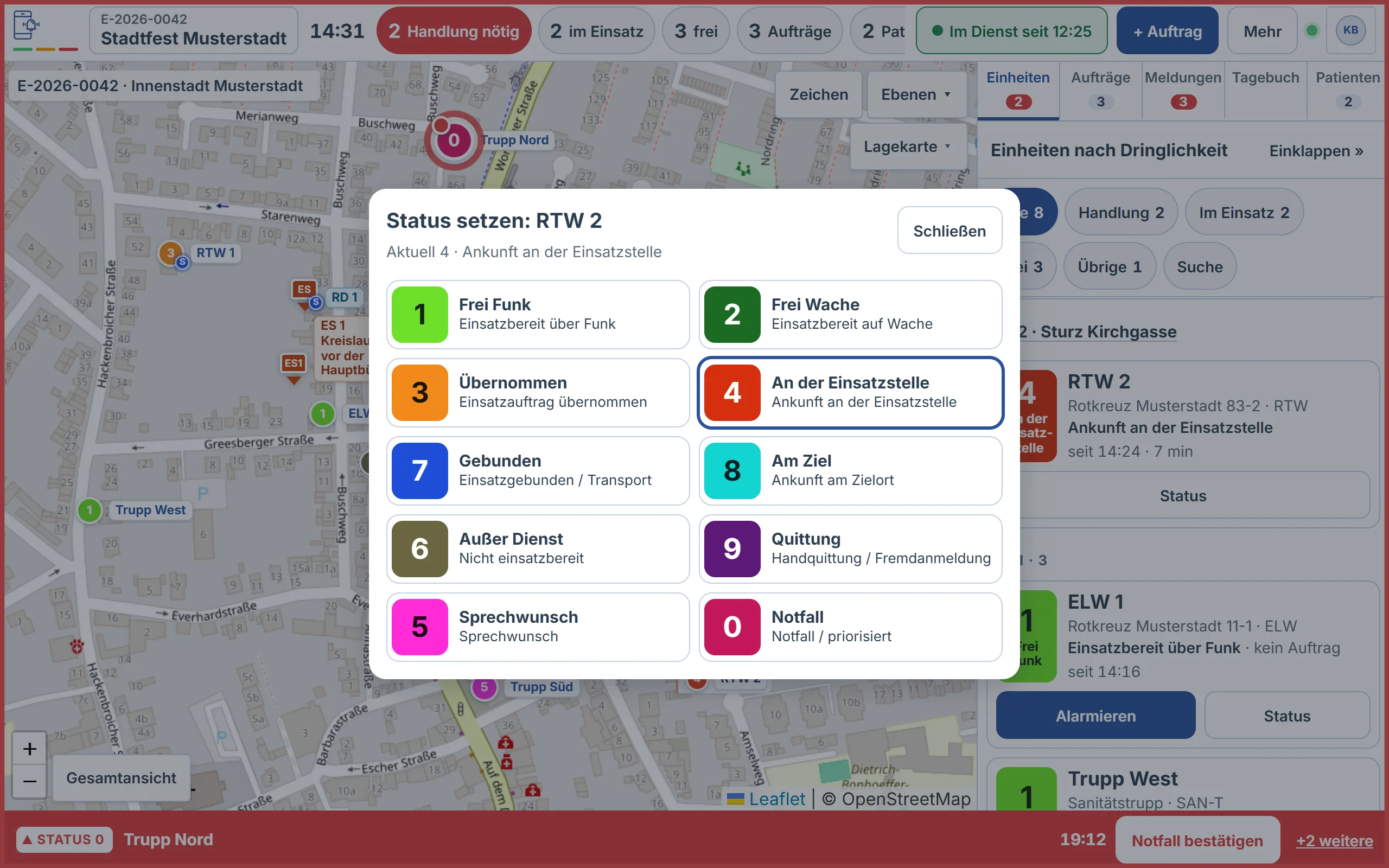
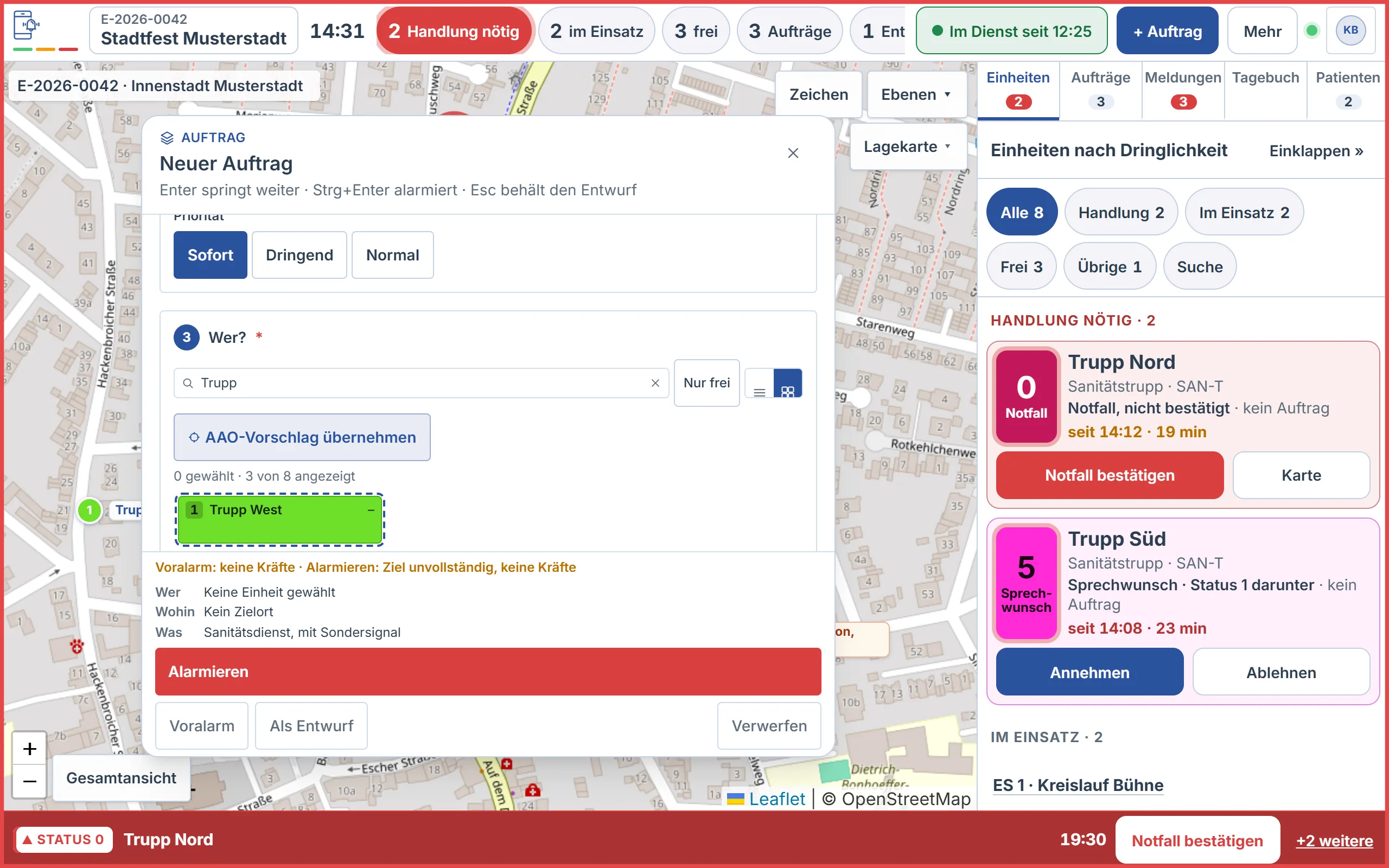
Aufbau von Lagezeile, Karte, Seitenleiste und Alarmzeile: Artikel Tablet-Oberfläche „Karte zuerst“.
Grenzen gegenüber dem Browser
- Kein Druck – Ausdrucke erstellen Sie in der Leitstelle im Browser.
- Kein Softphone – Telefonnummern öffnen das Telefon des Geräts; Anrufe laufen über das System-Telefon.
- Kein Pop-out in ein zweites Fenster.
- Keine Layout-Bearbeitung und kein Profilwechsel – die App nutzt das Profil Tablet / ELW bzw. das Leitstellen-Layout Ihrer Organisation. Anpassungen im Browser übernimmt die App beim nächsten Laden.
- Keine Befehlspalette (Strg+K), keine Tastaturhilfe, keine Arbeitsbereiche, keine Split-Ansicht.
- Kein Zeichnen von Linien und Flächen auf der Karte, kein Rich-Text-Editor, kein Export des Einsatztagebuchs.
- Einsätze legen Sie im Portal an und beenden sie dort.
Neue Funktionen der Leitstelle im Browser kommen mit dem nächsten App-Update auch in die App.
Notbetrieb
Rückfall über Funk und Telefon und die Einordnung stehen im Artikel Notbetrieb, Rückfall und Kurz-PIN.
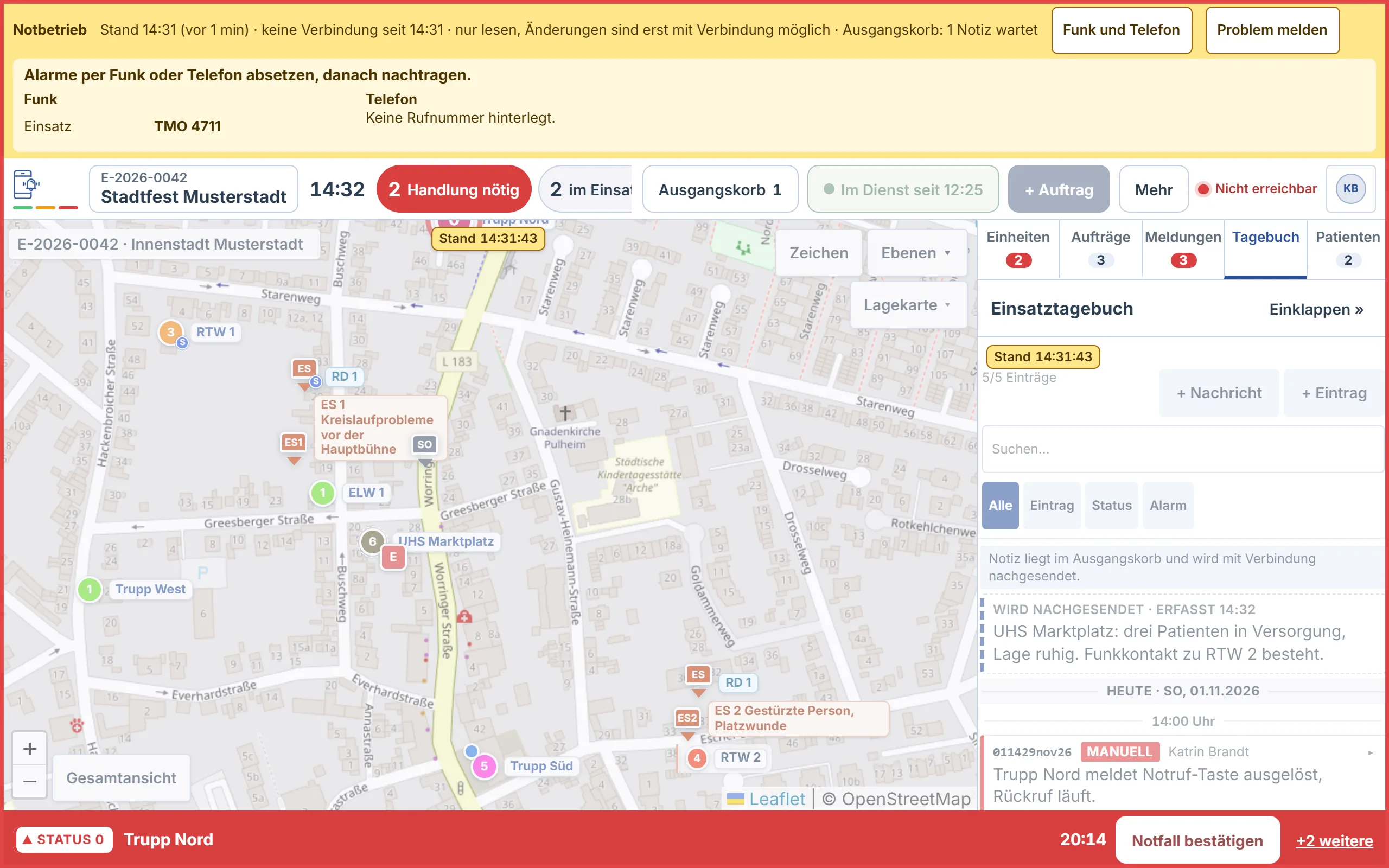
Bricht die Verbindung ab, zeigt die App sofort einen Hinweis. Mit dem Notbetrieb (Paket ab Professional, Recht „Notbetrieb (Lesemodus) einschalten“) bleibt der letzte Stand des Einsatzes lesbar: Einheiten mit Status, offene Aufträge, Abschnitte, Meldungen, Tagebuch und die Patientenliste ohne Akten. Ist der Server 20 Sekunden nicht erreichbar, erscheint oben der Balken Notbetrieb mit dem Stand und der Zeit seit dem Verbindungsabbruch. Schreibaktionen sind gesperrt; die Knöpfe bleiben sichtbar und sind ausgegraut. Auch ein Neustart ohne Internetverbindung zeigt den gespeicherten Stand. Sobald der Server wieder antwortet, endet der Notbetrieb, und die App meldet kurz Verbunden. In der App ist der Notbetrieb standardmäßig eingeschaltet; ausschalten lässt er sich in den App-Einstellungen.
ETB-Notizen sind auch im Notbetrieb möglich. Sie landen im Ausgangskorb (Zähler in der Lagezeile und im Balken) und werden nach der Wiederverbindung automatisch nachgesendet. Im Einsatztagebuch stehen sie mit der Erfassungszeit und der Markierung nachgetragen. Beim Abmelden löscht die App den lokalen Stand.
App-Einstellungen
Die Einstellungen öffnen Sie über das Kontomenü → App-Einstellungen.
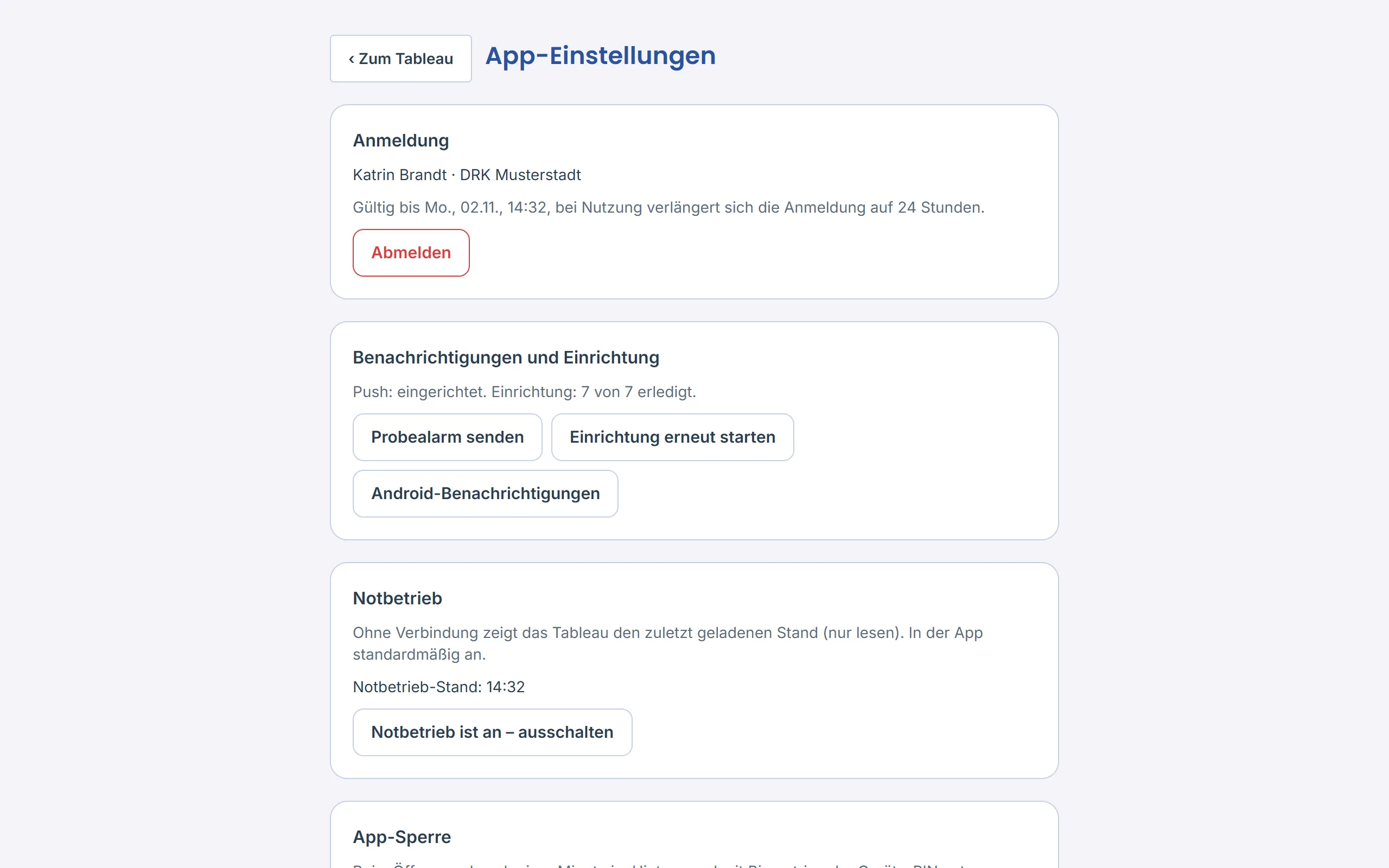
- App-Sperre – beim Öffnen und nach einer Minute im Hintergrund mit Biometrie oder Geräte-PIN entsperren
- Darstellung – Wie System, Hell oder Dunkel
- Bildschirm anlassen – solange die App im Vordergrund ist, schaltet sich der Bildschirm nicht ab
- Akku-Optimierung für die App abschalten
- Benachrichtigungen und Einrichtung – Probealarm senden, Einrichtung erneut starten, Android-Benachrichtigungen öffnen
- Notbetrieb – ein- und ausschalten, Zeit und Größe des gespeicherten Stands
- Version – installierte Version und Update suchen
- Abmelden – beendet die Anmeldung und einen laufenden Dienst und löscht den lokalen Stand