
Ihr Profil öffnen Sie im Portal über Ihren Namen oben rechts → Profil.
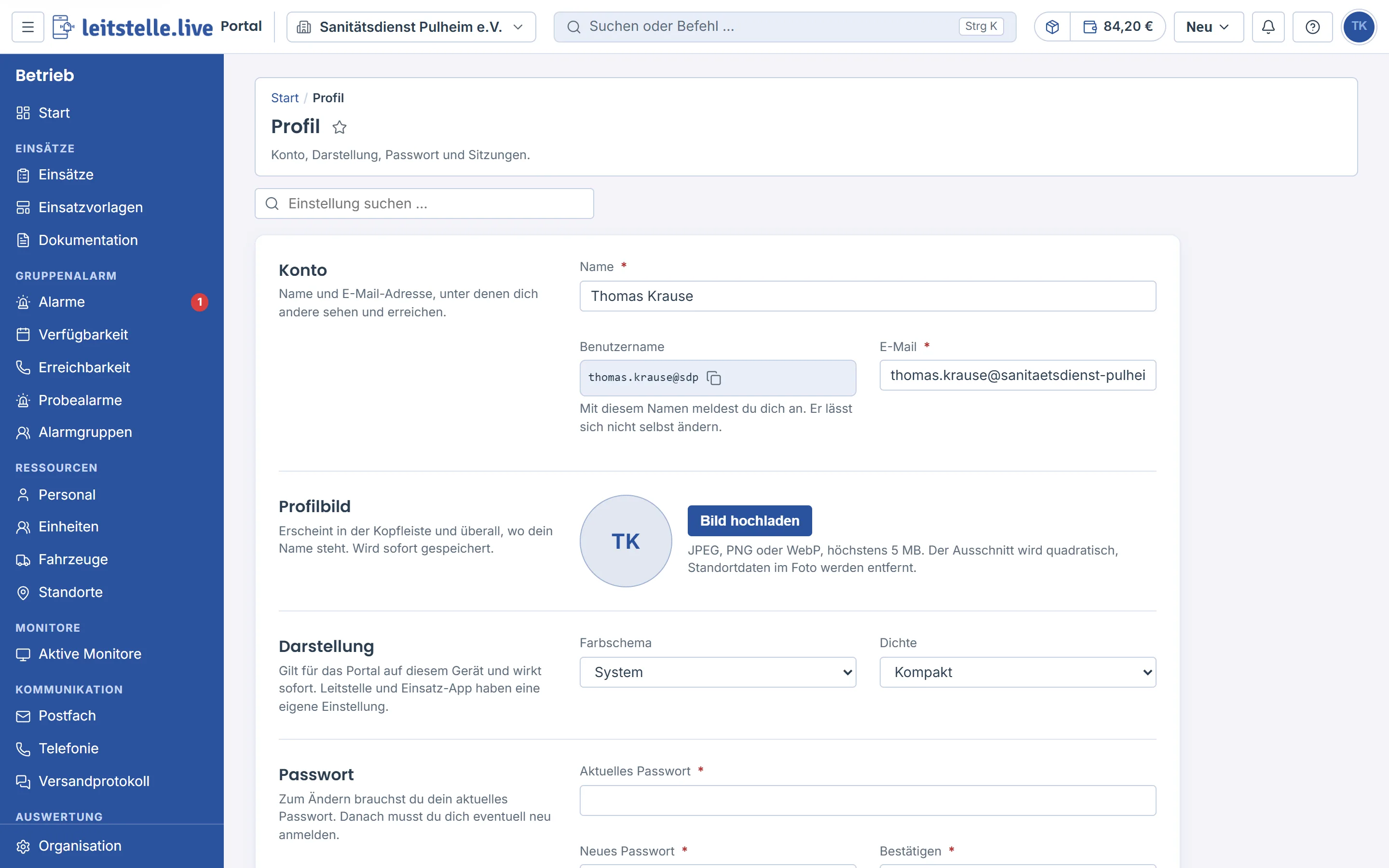
Konto
Name, Benutzername, E-Mail und Profilbild. Das Profilbild erscheint in der Kopfleiste und in Listen.
Passwort ändern
- Aktuelles Passwort eingeben
- Neues Passwort zweimal eingeben
- Speichern
Neue Passwörter müssen mindestens 12 Zeichen haben. Bekannte, bereits veröffentlichte Passwörter werden abgelehnt.
Zwei-Faktor und Passkeys
Ein zweiter Faktor schützt Ihr Konto, auch wenn jemand Ihr Passwort kennt. Möglich sind Passkeys (Fingerabdruck, Gesichtserkennung, Sicherheitsschlüssel) und eine Authenticator-App. Bewahren Sie die Wiederherstellungscodes sicher auf – damit kommen Sie hinein, wenn das Gerät verloren ist.
Gerät verloren? Die Verwaltung Ihrer Organisation kann Zwei-Faktor und Passkeys unter Anmeldung & Sicherheit zurücksetzen.
Sitzungen
Unter Sitzungen sehen Sie, wo Sie angemeldet sind, und können andere Sitzungen beenden.