
Zum Inhalt springen

Darstellung und Tastatur im Portal

Farbschema, Dichte, Schnellnavigation und Listen-Ansicht.

Erste Schritte#theme#density#tastatur#darstellung#dunkel#suche

Darstellung und Dichte speichern Sie pro Gerät.

Farbschema und Dichte
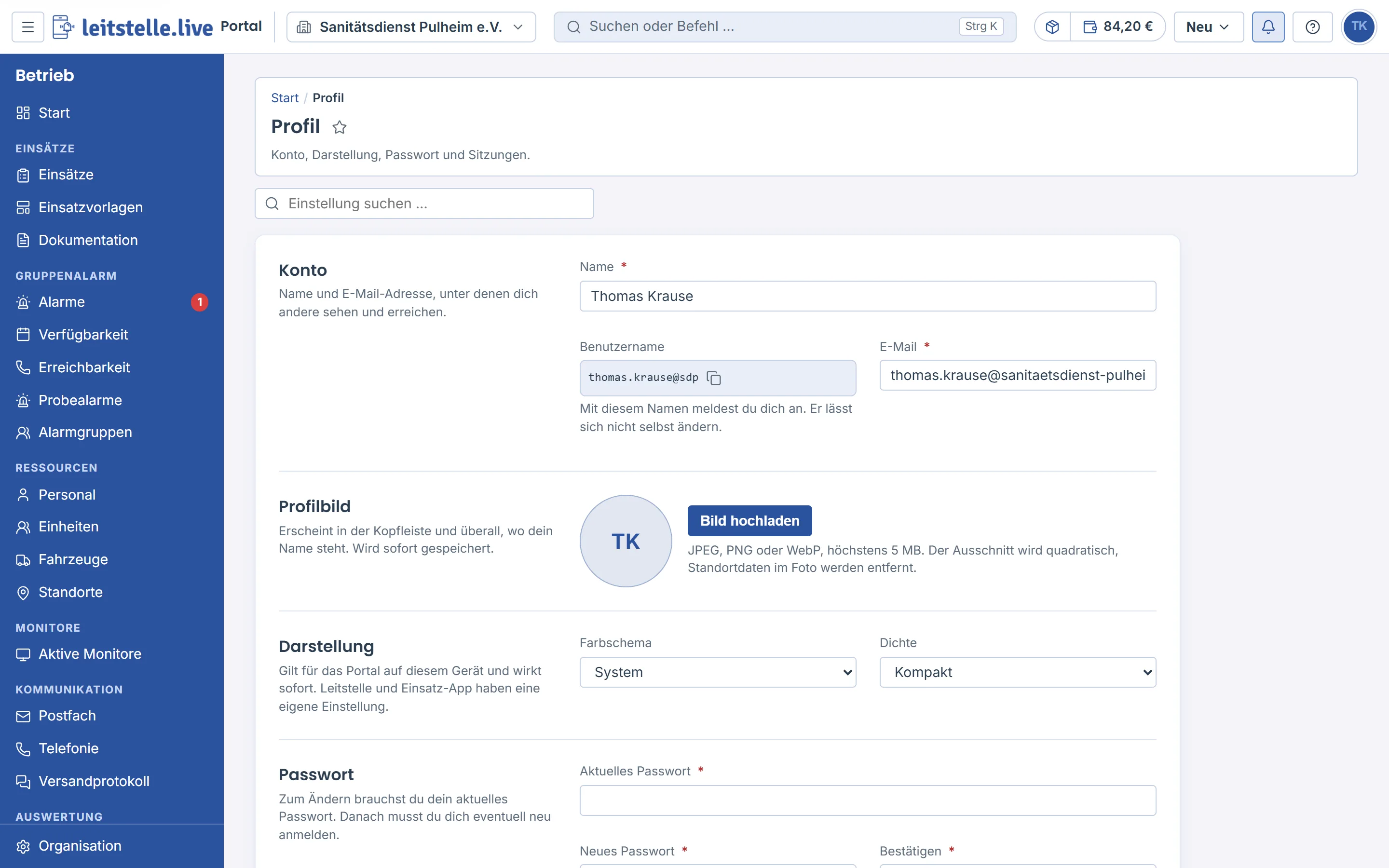
Portal → Profil → Darstellung: Farbschema: System / Hell / Dunkel · Dichte: Kompakt / Komfortabel
Unter Profil stellen Sie Farbschema und Dichte ein.
  • System folgt dem Betriebssystem
  • Kompakt ist der Standard für Verwaltungsarbeit
  • Komfortabel vergrößert Zeilen und Bedienelemente

Tastatur

  • Strg/Cmd + K – Schnellnavigation: Seiten und Aktionen (z. B. „Person anlegen“) suchen
  • Esc – Dialog oder Palette schließen

Listen mit Detailansicht

Unter Personal und Fahrzeuge sehen Sie auf großen Bildschirmen Liste und Detail nebeneinander. Mehrfachauswahl öffnet die Aktionsleiste (z. B. Namen kopieren, exportieren). Viele Listen lassen sich als Excel oder PDF exportieren und als eigene Ansicht speichern.
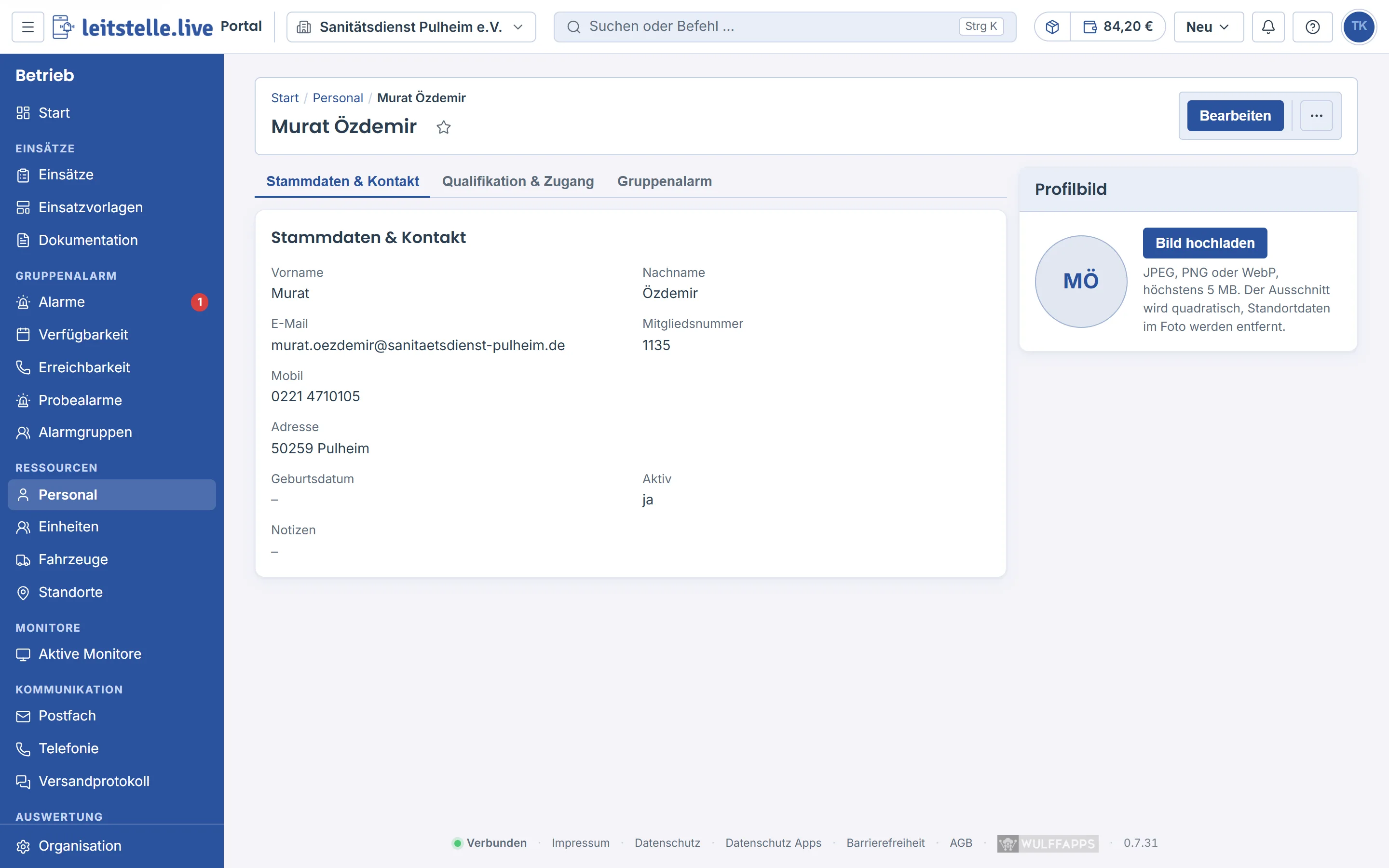
Portal → Personal: Liste links · Detail rechts · Checkboxen für Mehrfachauswahl
Auf schmalen Fenstern stapelt sich die Detailansicht unter der Liste, Tabellen werden zu Karten.

Hilfe zur aktuellen Seite

Das ? in der Kopfleiste öffnet eine kurze Erklärung zur Seite, auf der Sie gerade sind, mit einem Link zum passenden Artikel hier in der Hilfe.

Hat das nicht geholfen?

Stellen Sie eine Anfrage an den Support. Beschreiben Sie kurz, was Sie vorhatten und was passiert ist.

Anfrage stellen

Weiterlesen

Verwandte Artikel

Personal anlegen und pflegen

Personen mit Stammdaten, Kontakt und Qualifikationen im Portal erfassen.

Profil, Passwort und Zwei-Faktor

Name, E-Mail, Profilbild, Passwort ändern, Passkeys und Zwei-Faktor einrichten, Sitzungen beenden.