
Einrichtungsliste
Auf der Startseite des Portals zeigt die Karte Einrichtung für den Übungstag, was noch fehlt. Ob ein Schritt erledigt ist, ergibt sich aus den Daten, nicht aus Häkchen.
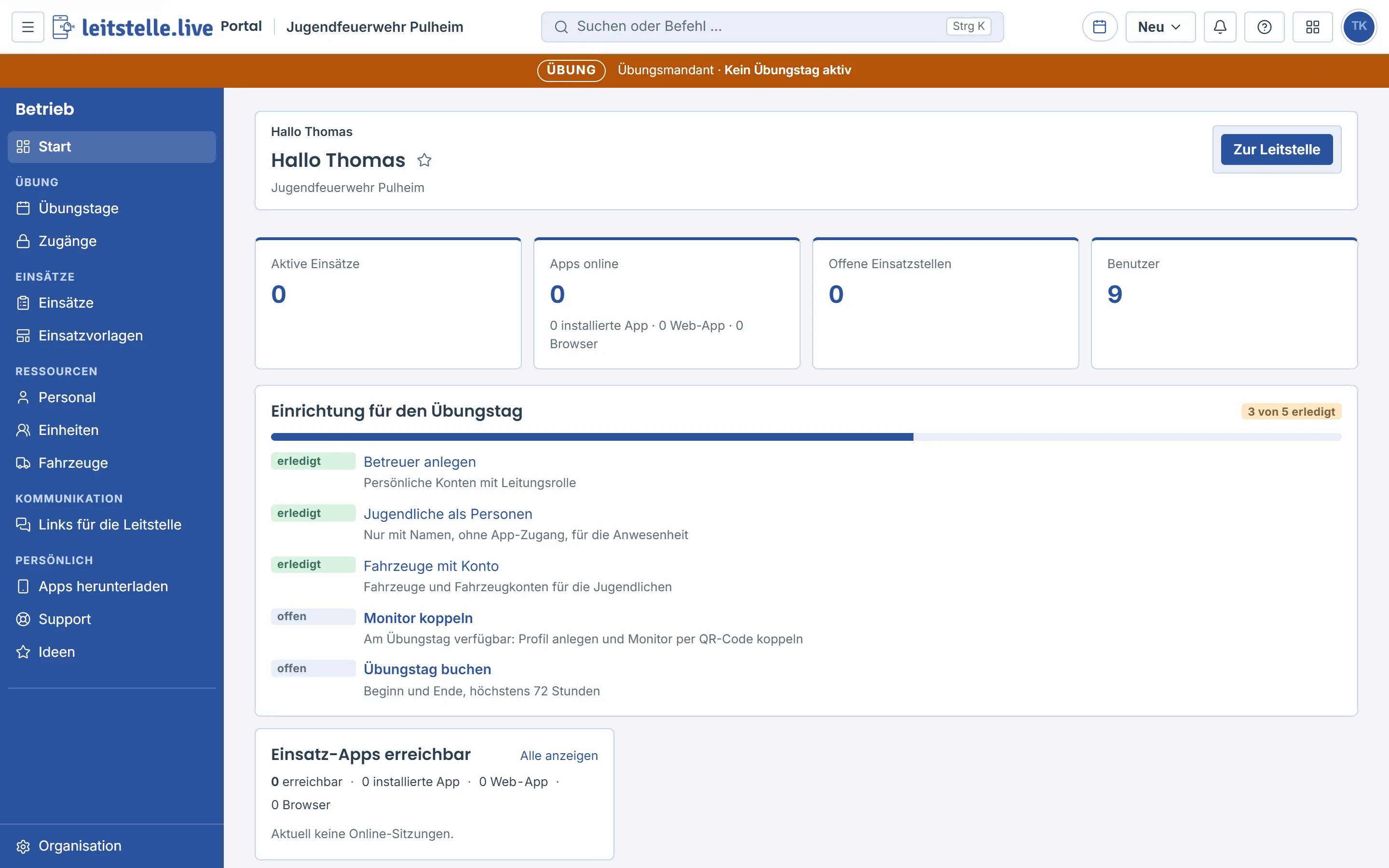
- Betreuer anlegen – persönliche Konten mit Leitungsrolle
- Jugendliche als Personen – nur mit Namen, ohne App-Zugang, für die Anwesenheit
- Fahrzeuge mit Konto – Fahrzeuge und Fahrzeugkonten für die Jugendlichen
- Monitor koppeln – erledigt erst mit verbundenem Monitor. Zwischen den Übungstagen steht dort Am Übungstag verfügbar, weil es dann keine Monitore gibt
- Übungstag buchen – nach der Freigabe möglich
Konten einrichten
Konten entstehen wie üblich im Portal unter Personal, siehe Zugang für App und Portal vergeben. Im Übungsmandanten gelten besondere Regeln für die Art des Zugangs:
- Betreuer (persönliches Konto) – nur mit einer Rolle mit Leitungsrecht, zum Beispiel Administrator oder Disponent. Höchstens 8 Leitungskonten einschließlich der Leitstellen-Funktionskonten.
- Fahrzeugkonto – ein Konto je Fahrzeug oder Trupp, Benutzername mit
fz.. Die ganze Besatzung meldet sich damit an, auf beliebig vielen Geräten. - Funktionskonto, auch für die Leitstelle – Benutzername mit
fkt.. Mit einer Leitstellenrolle besetzen Jugendliche die Leitstelle. Solche Konten zählen zu den Leitungskonten. - Jugendliche ohne eigenes Konto – als Person ohne App-Zugang, nur mit Namen. In der Leitstelle teilen die Betreuer sie im Widget Einteilung der Besatzung zu. Die Anwesenheit zeigt sie dann als eingeplant, siehe Einheiten, Kräfte und Einteilung und Anwesenheit und Check-in. Einen QR-Check-in gibt es für Jugendliche nicht.
Das Passwort eines Fahrzeug- oder Funktionskontos legen Sie beim Anlegen fest. Die Konten können es nicht selbst ändern, sonst stimmte der Infobrief nicht mehr. Den Wechsel übernimmt das Ende des Übungstags. Haben Sie das Passwort außerhalb des Portals vergeben, steht unter Zugänge „Nicht hinterlegt“; setzen Sie dann im Personal ein neues.
Zugänge anzeigen
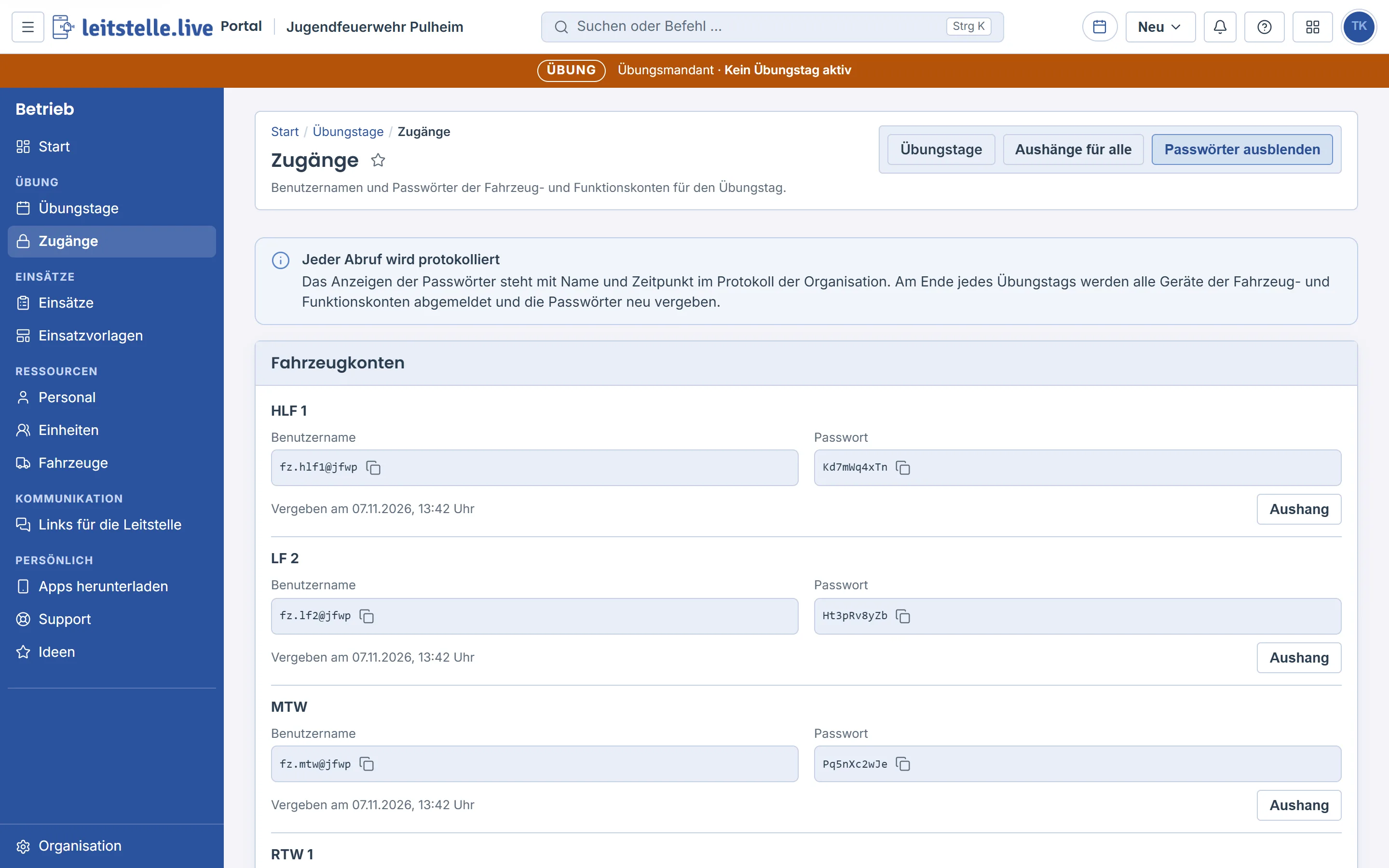
Unter Übung → Zugänge stehen alle Fahrzeug- und Funktionskonten mit Benutzername, Passwort und Datum der Vergabe. Die Passwörter erscheinen erst auf Passwörter anzeigen. Jeder Abruf steht mit Name und Zeitpunkt im Änderungsprotokoll der Organisation. Je Konto gibt es dort den Knopf Aushang. Die Seite sehen Benutzer, die andere Benutzer verwalten dürfen.
Übungstag buchen
Unter Übung → Übungstage wählen Sie Übungstag buchen und geben Beginn und Ende in deutscher Zeit an. Vorgeschlagen werden der nächste Tag um 9 Uhr und eine Dauer von 24 Stunden. Die Seite zeigt rechts das Kontingent („3 von 4 frei in 2027“, dazu das nächste Jahr).
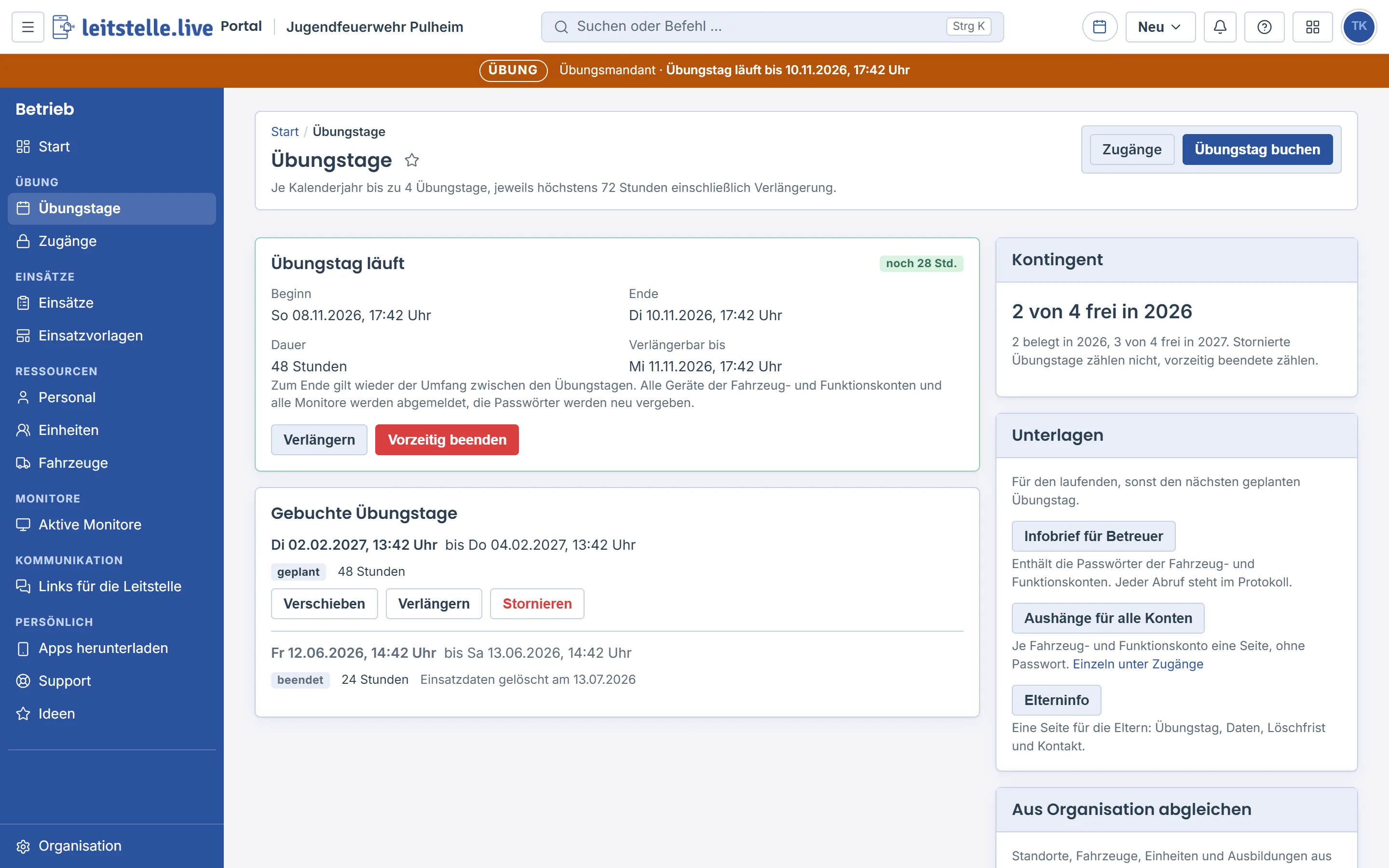
- Höchstens 72 Stunden je Übungstag, einschließlich Verlängerung. Das Ende muss nach dem Beginn liegen.
- Ein Beginn jetzt startet den Übungstag sofort. Ein Beginn, der mehr als 5 Minuten zurückliegt, wird abgelehnt.
- Es lassen sich beliebig weit im Voraus Übungstage buchen. Das Kontingent zählt je Kalenderjahr des Beginns.
- Verschieben und Stornieren gehen nur vor dem Beginn und verbrauchen nichts.
- Verlängern geht für geplante und laufende Übungstage, nur nach hinten und nur, solange die Gesamtdauer 72 Stunden nicht überschreitet.
- Vorzeitig beenden geht bei laufenden Übungstagen. Der Übungstag zählt dann als genutzt. Es folgen dieselben Schritte wie beim regulären Ende, siehe Am Übungstag.
Buchen, Verschieben, Stornieren, Verlängern und Beenden stehen Inhabern und Administratoren zu, die Verträge verwalten dürfen. Ansehen dürfen die Seite auch Benutzer mit Leserecht für den Vertrag.
Unterlagen
Auf der Seite Übungstage erzeugt die Karte Unterlagen drei PDF-Vorlagen. Sie tragen die Kennzeichnung „ÜBUNG“ und gelten für den laufenden, sonst für den nächsten geplanten Übungstag.
- Infobrief für Betreuer (A4, mehrseitig) – Zeitraum, Ende und Restkontingent, Kürzel, Adressen von Leitstelle und Portal, Downloads, Benutzernamen der Betreuer- und Leitstellenkonten, alle Fahrzeug- und Funktionskonten mit Benutzername, Passwort und Anmelde-QR, Hinweise zu Android und iPhone, Monitor, Kurzanleitung Leitstelle, Grenzen, Löschfrist und Datenschutz. Der Infobrief enthält Passwörter, deshalb nur an die Betreuer weitergeben. Jeder Abruf steht im Änderungsprotokoll. Er braucht das Recht, Benutzer zu verwalten.
- Aushänge für alle Konten (A4) – je Fahrzeug- oder Funktionskonto eine Seite mit Name, Benutzername, Anmelde-QR, QR zur Download-Seite, dem Ablauf bei einem Alarm und den Statusbedeutungen 1 bis 8. Kein Passwort: Das sagen die Betreuer. Einzelne Aushänge gibt es unter Zugänge. Der Aushang braucht das Recht, Benutzer zu sehen.
- Elterninfo (A4, eine Seite) – was ein Übungstag ist, welche Daten anfallen (Fahrzeugkonto statt persönlichem Konto, Name in der Anwesenheitsliste, Standort nur am Übungstag), Löschfrist, Abmeldung am Ende, Kontakt der Gruppe und Link auf die Datenschutzhinweise. Die Elterninfo braucht das Leserecht für den Vertrag.
Alarmmonitor
Der Alarmmonitor steht nur am Übungstag bereit (bis zu 2, bei großen Übungstagen bis zu 10). Profil, Monitornutzer und die Kopplung per QR-Code richten Sie dann wie gewohnt ein, siehe Alarmmonitor einrichten. Zum Ende des Übungstags werden alle Monitore abgemeldet. Für die Nachtruhe lässt sich der Zeitplan des Monitors nutzen (Lautstärke, Bildschirm aus), siehe Alarmmonitor im Alltag.