
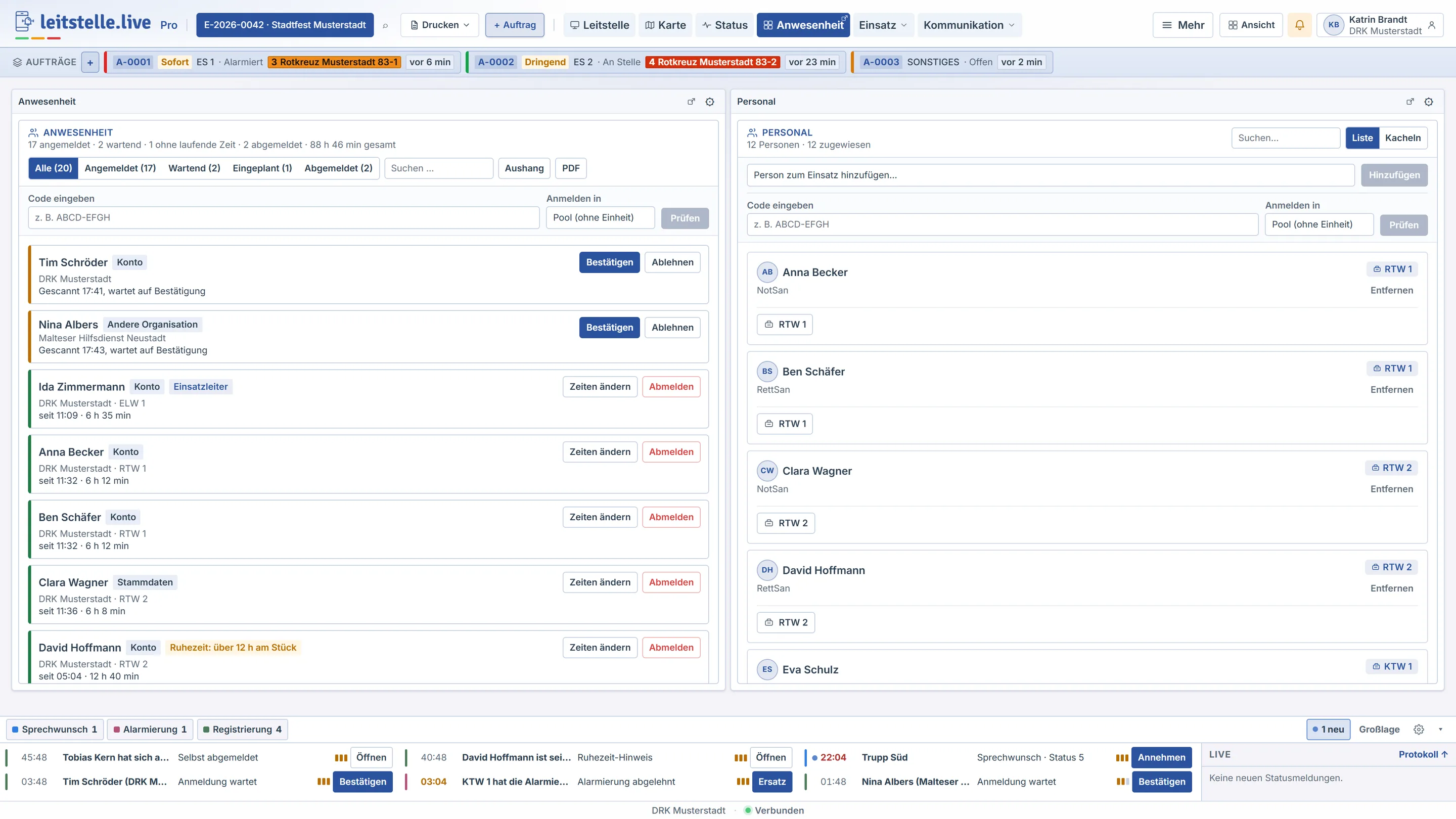
Das Widget Anwesenheit ist die gemeinsame Liste aller Kräfte im Einsatz: Helfer mit Konto, Personen aus den Stammdaten, Externe, Kräfte anderer Organisationen und Registrierte ohne Konto. Jede Zeile zeigt Herkunft, Organisation, Einheit (oder Pool), seit wann die Person da ist und die Dauer. Check-in, Einsatzzeiten und die Liste gibt es in allen Paketen.
Öffnen
- Menü ⋮ neben dem Einsatzknopf → Anwesenheit
- als Widget über + Widget; in den Profilen Großveranstaltung und Führung steht es als Tab Anwesenheit in der Gruppe Kräfte
- aus einer Check-in-Meldung mit Anwesenheit
Die Liste sehen Benutzer mit dem Recht „Kräfte an- und abmelden“ sowie Einsatzleiter und Disponenten des Einsatzes.
Code eingeben
- Kurzcode in Code eingeben tippen – Groß- und Kleinschreibung, Leerzeichen und Bindestrich spielen keine Rolle
- Unter Anmelden in eine Einheit wählen oder Pool (ohne Einheit) lassen
- Prüfen: Die Karte zeigt Name, Organisation und Ausbildungen
- Je nach Lage Anmelden in …, Abmelden oder Umhängen bestätigen
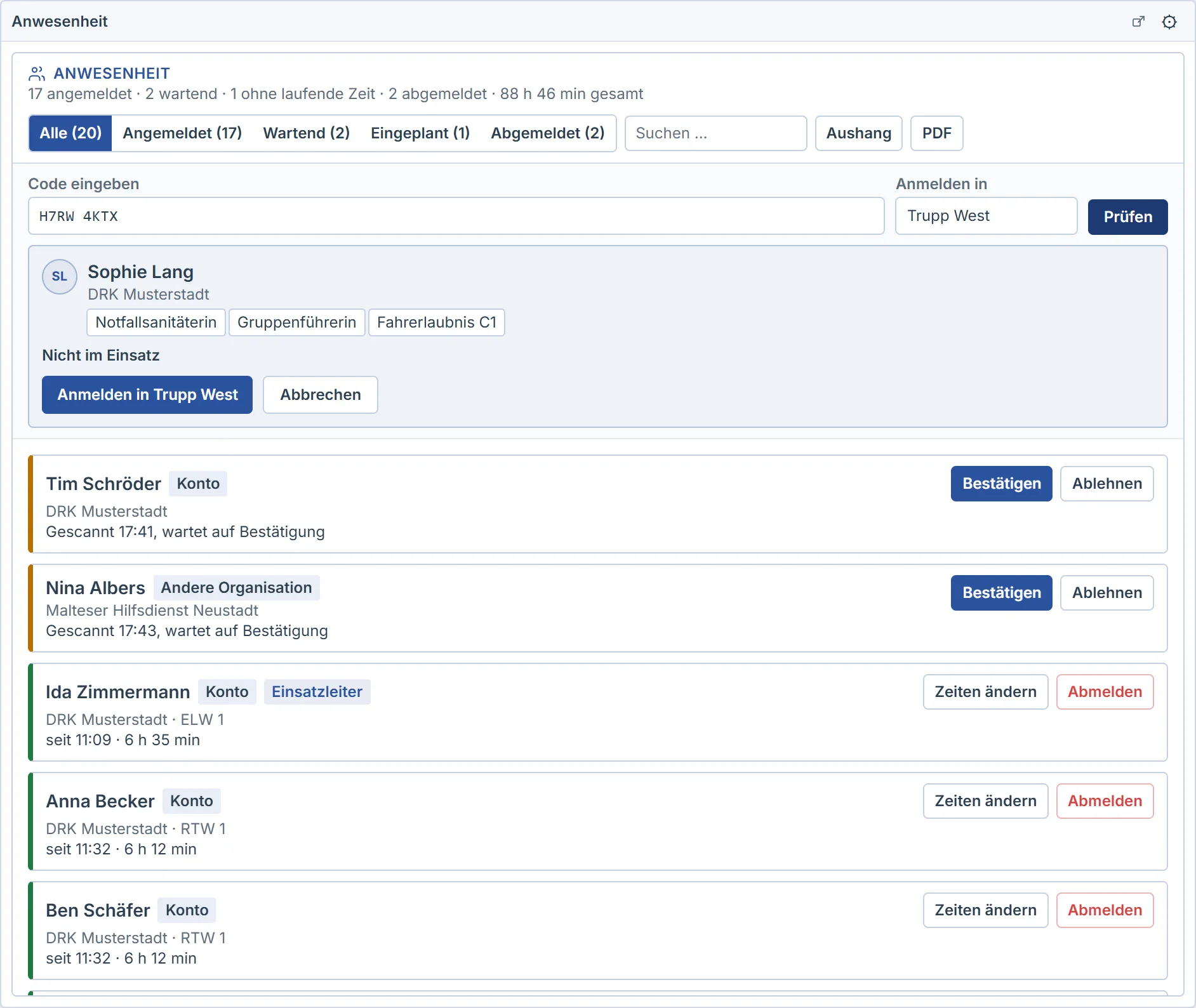
Nach zehn Fehlversuchen in einer Minute sperrt das Feld kurz. Die Regeln sind dieselben wie beim Scan in der Einsatz-App: Wer in einem anderen Einsatz angemeldet ist, wird nach Rückfrage umgehängt; dort endet die Zeit.
Abmelden und Zeiten ändern
- Abmelden an der Zeile beendet die Einsatzzeit und nimmt die Person aus Einheit und Pool.
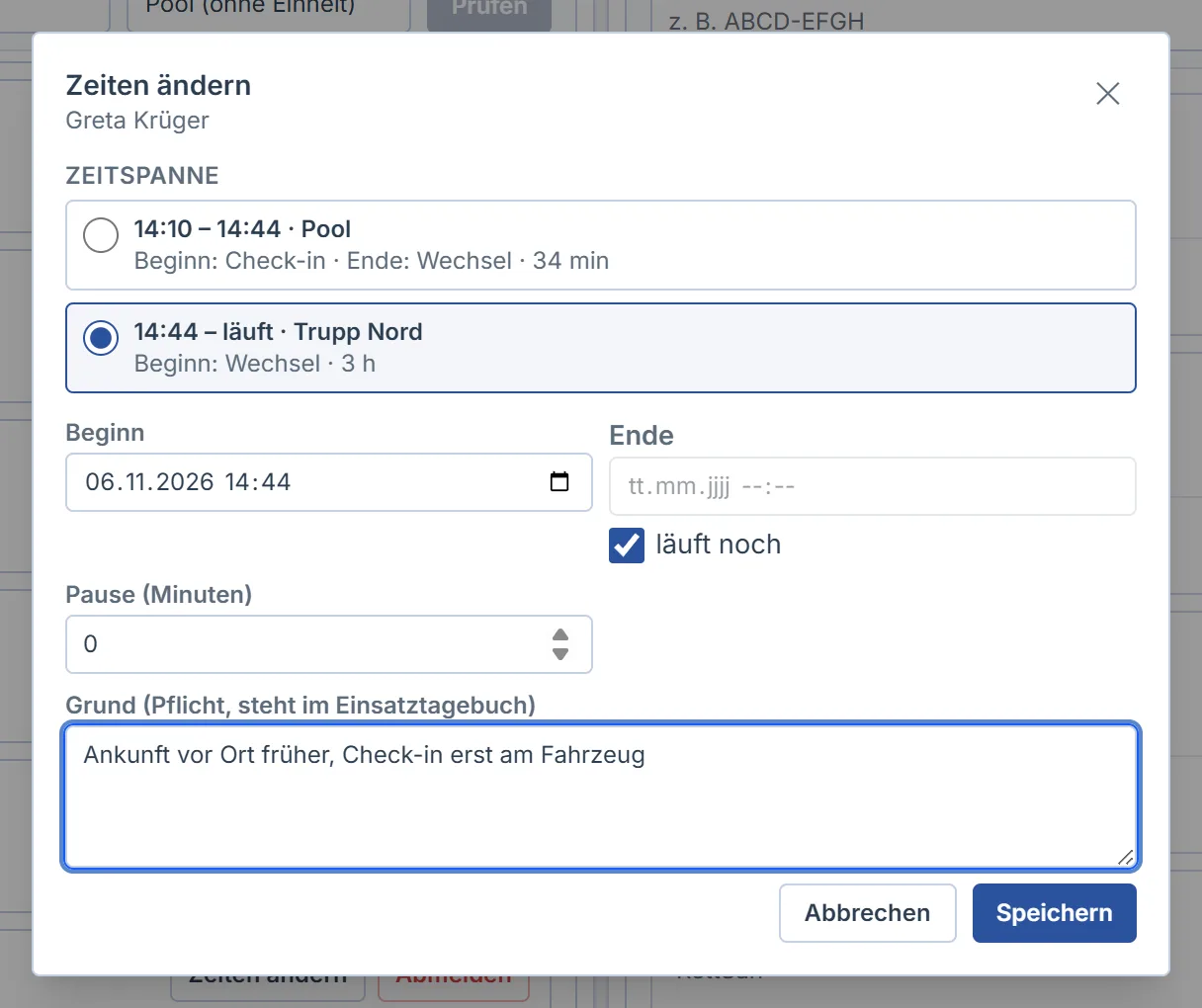
- Zeiten ändern: Spanne wählen, Beginn, Ende und Pause korrigieren. Der Grund ist Pflicht und steht mit altem und neuem Wert im Einsatztagebuch. Ein Ende auf der laufenden Spanne meldet die Person zu diesem Zeitpunkt ab. Recht: „Einsatzzeiten bearbeiten“ oder Führung des Einsatzes; auch nach dem Einsatzende, bis die Zeiten im Portal freigegeben sind.
Wartende Anmeldungen
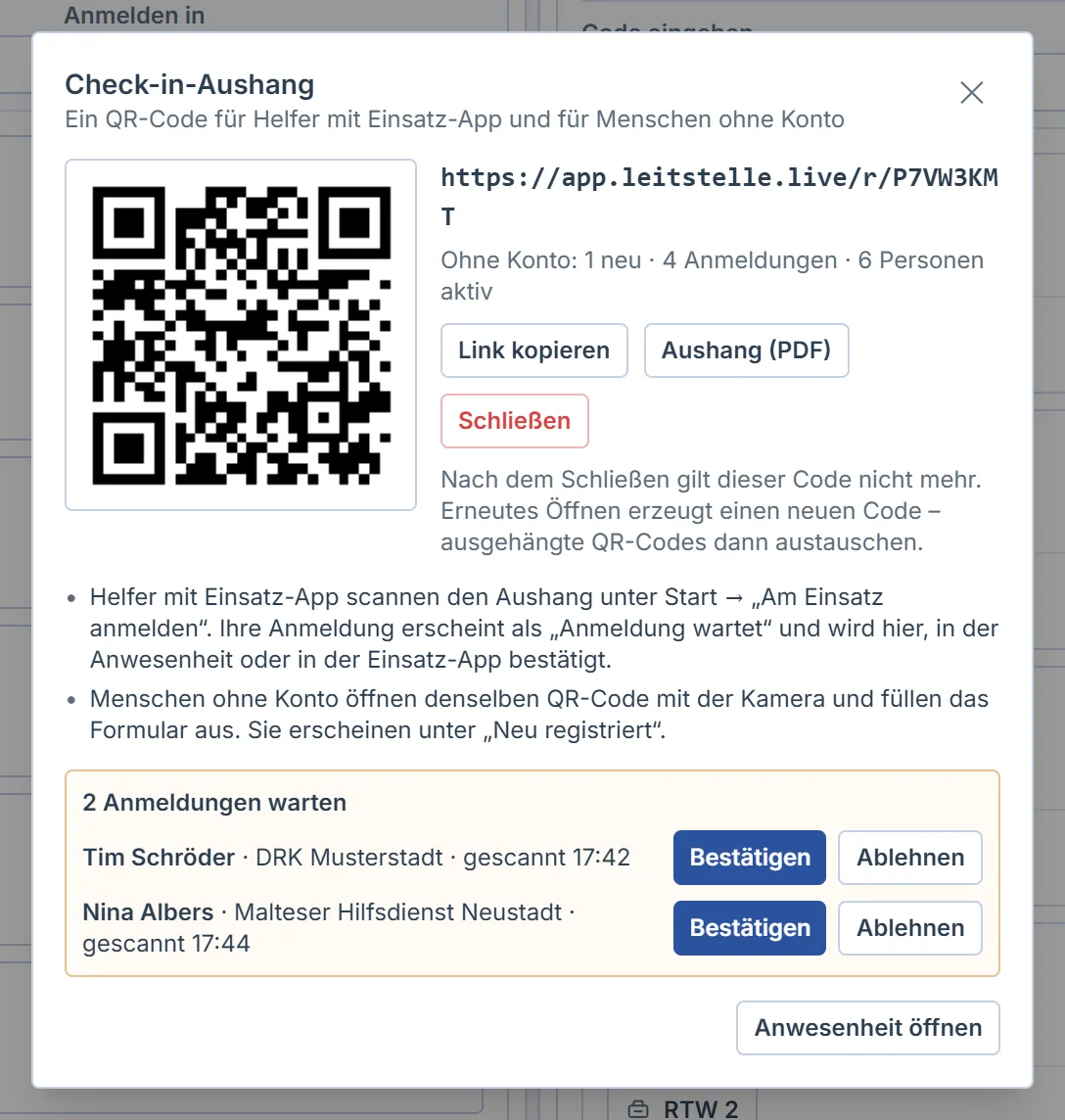
Wer den Check-in-Aushang mit der Einsatz-App scannt, steht im Filter Wartend und als Meldung Anmeldung wartet in der Meldungsleiste (Art Registrierung). Bestätigen meldet die Person an, ihre Zeit beginnt mit dem Scan; Ablehnen verwirft die Anmeldung. Die Person bekommt in beiden Fällen eine Nachricht.

Check-in-Aushang
Menü ⋮ neben dem Einsatzknopf → Check-in-Aushang oder Aushang im Widget. Es gibt einen QR-Code für alle: Helfer mit Einsatz-App scannen ihn unter Start → „Am Einsatz anmelden“. Mit dem Paket Professional öffnen Menschen ohne Konto denselben Code mit der Kamera und füllen das Formular aus; sie erscheinen unter „Neu registriert“. Aushang (PDF) erzeugt das Blatt zum Aushängen, Schließen macht den Code ungültig.
Meldungen zum Check-in
- Anmeldung wartet – Selbstanmeldung am Aushang
- Selbst abgemeldet – eine Kraft hat in der App „Ich gehe“ getippt
- Ruhezeit-Hinweis – eine Person ist länger als die eingestellte Dauer am Stück im Einsatz (Standard 12 Stunden, einstellbar im Portal); die Zeile trägt „Ruhezeit: über … h am Stück“. Gesperrt wird nichts.
- Check-in: Rückfrage – ein ohne Internetverbindung erfasster Scan braucht eine Entscheidung. Die Rückfrage steht auch oben im Widget; Umhängen meldet die Person ab der Uhrzeit des Scans an, Verwerfen beendet die Rückfrage. Wird offline eine schon angemeldete Person ein zweites Mal gescannt (z. B. am Ausgang), fragt die Rückfrage „… war schon angemeldet – zur Scanzeit abmelden?“; Abmelden beendet die Zeit zur Uhrzeit des Scans, Verwerfen ändert nichts.
PDF und Code sperren
- PDF im Widget erstellt die Einsatzzeiten des Einsatzes als PDF (ab Paket Basis). Prüfliste, Freigabe und weitere Exporte stehen im Portal, siehe Einsatzzeiten prüfen und exportieren.
- Code sperren in der Personendetailansicht (Abschnitt Persönlicher Code, Recht „Personal verwalten“): Der Code gilt danach in keinem Einsatz mehr. Die Person bekommt eine Nachricht und erzeugt in der Einsatz-App einen neuen.