Mit dem Recht „Kräfte an- und abmelden“ oder als Einsatzleiter bzw. Disponent des Einsatzes melden Sie Einsatzkräfte über ihren persönlichen Code an. Den Einstieg finden Sie unter Mehr → Führung → Check-in → Kräfte anmelden; stehen Sie ohne Einheit im Pool, direkt auf der Startseite.
Vorwahl und Serie
- Unter Anmelden in eine Einheit wählen oder den Pool des Einsatzes (ohne Einheit) lassen; im Pool lässt sich zusätzlich ein Abschnitt wählen
- Für eine ganze Besatzung Serie einschalten: Der Scanner öffnet sich nach jedem Scan wieder
- Code scannen – oder den Kurzcode unter Oder Kurzcode eingeben tippen und Code prüfen
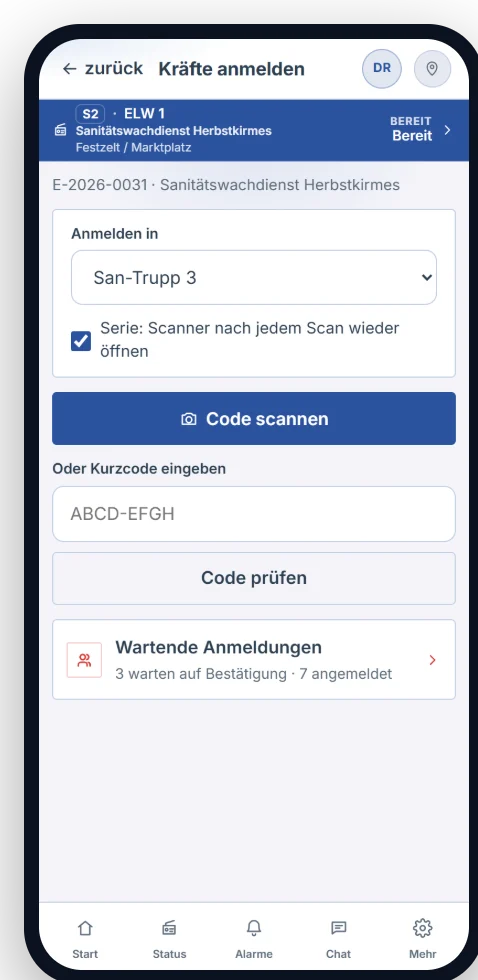
Die Vorwahl bleibt für die folgenden Scans erhalten.
Die Karte nach dem Scan
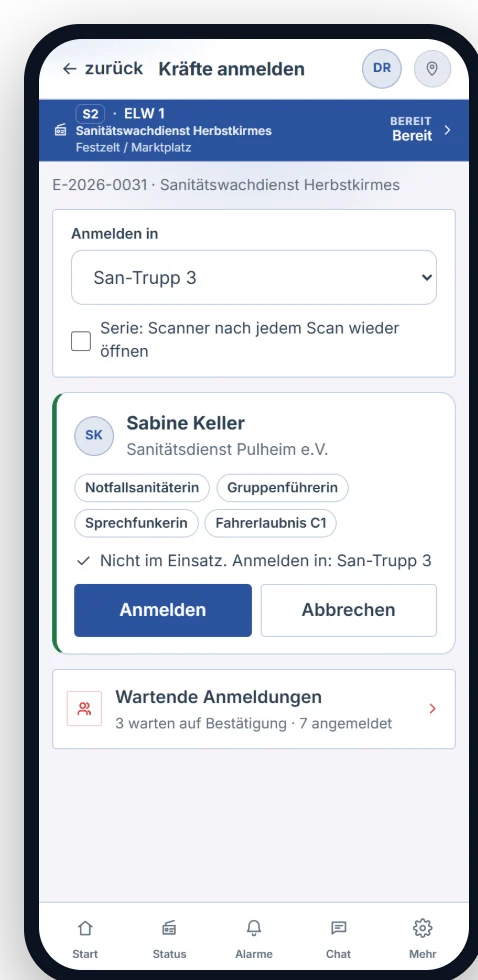
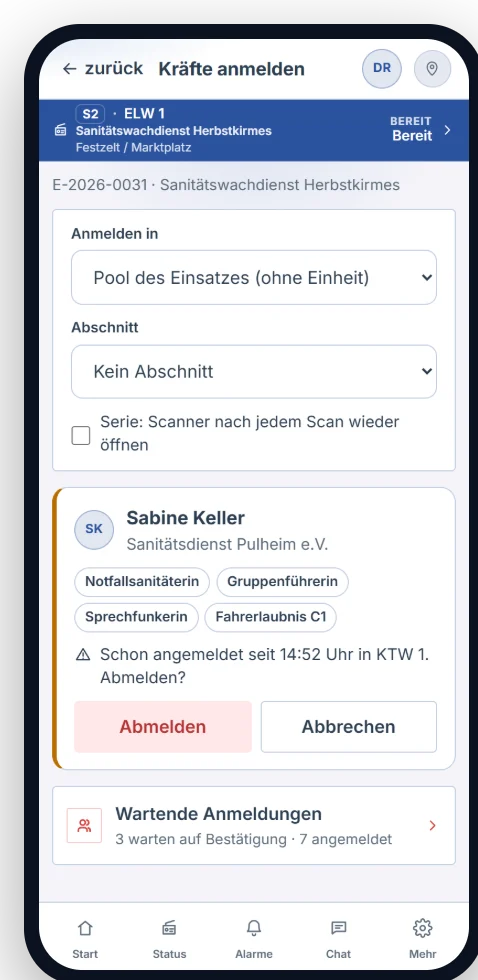
Die Karte zeigt Name, Organisation und die wichtigsten Ausbildungen der Person und, was als Nächstes passiert:
- Nicht im Einsatz – Anmelden meldet die Person in der Vorwahl an. Ihre Einsatzzeit beginnt sofort.
- Schon angemeldet – mit Uhrzeit und Einheit, Abmelden beendet ihre Einsatzzeit.
- In einem anderen Einsatz angemeldet – Umhängen holt die Person in Ihren Einsatz. Im anderen Einsatz endet ihre Zeit, dessen Führung wird informiert. Einsatzleiter und Disponenten eines anderen Einsatzes lassen sich nicht umhängen.
- Gesperrter oder unbekannter Code – Hinweis, es wird nichts geändert.
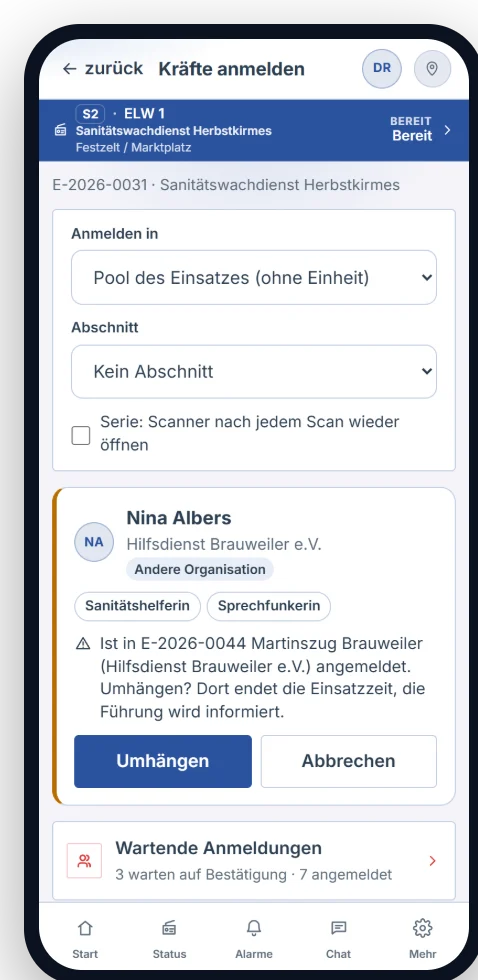
Personen anderer Organisationen übernimmt der Einsatz mit Name, Organisation und Ausbildungen. Das Vorzeigen des Codes gilt als Einverständnis.
Ohne Internetverbindung
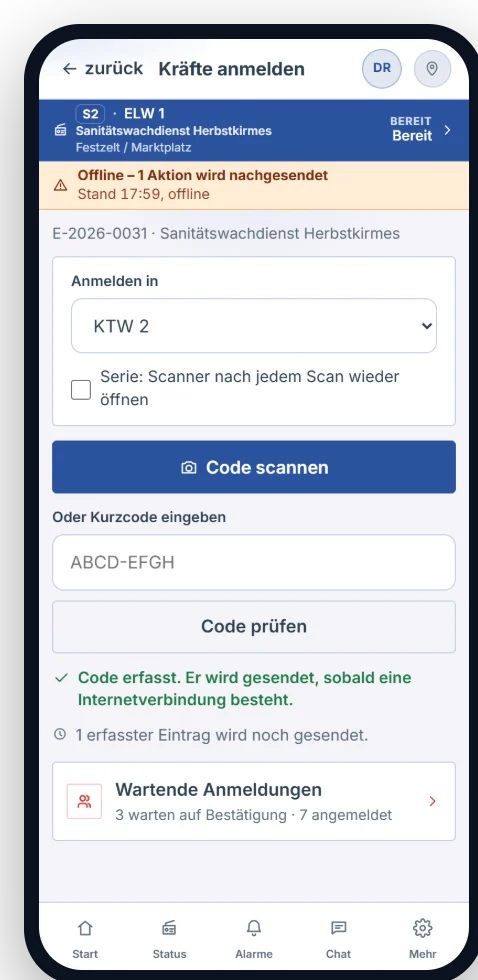
Ohne Internetverbindung zeigt die App nur „Code erfasst“. Der Scan wird mit Uhrzeit und Vorwahl gespeichert und nachgesendet; die Zeit gilt ab dem Scan. Ist beim Nachsenden eine Entscheidung nötig (Umhängen, gesperrter oder unbekannter Code), steht sie unter Rückmeldungen zu erfassten Codes mit Umhängen bzw. Nicht umhängen oder OK. Sie bekommen dazu eine Nachricht; die Leitstelle kann die Rückfrage ebenfalls lösen.
Haben Sie offline eine Person gescannt, die schon angemeldet war (z. B. am Ausgang), lautet die Rückfrage „… war schon angemeldet – zur Scanzeit abmelden?“. Abmelden beendet die Zeit zur Uhrzeit des Scans, Nicht abmelden verwirft die Rückfrage.
Wartende Anmeldungen
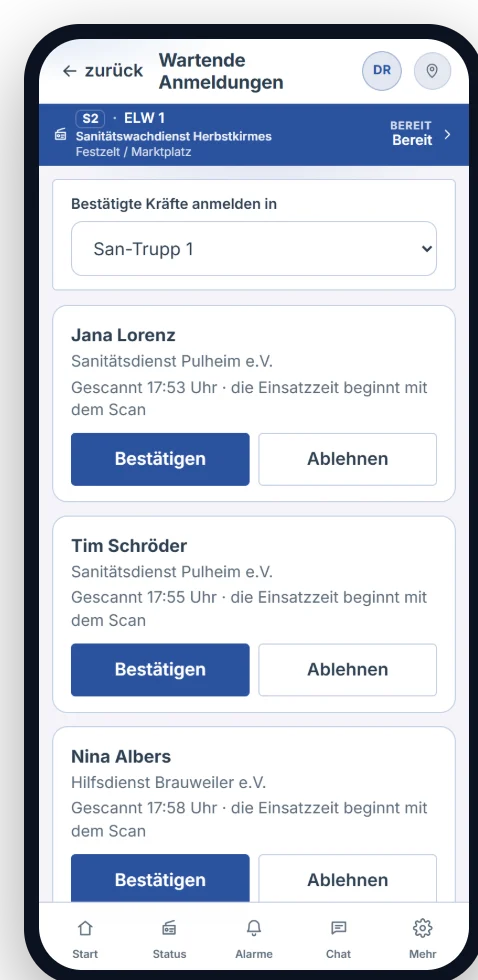
Wer den Check-in-Aushang des Einsatzes scannt, wartet auf Bestätigung. Unter Wartende Anmeldungen (in der Führung oder unten in Kräfte anmelden) wählen Sie unter Bestätigte Kräfte anmelden in das Ziel und tippen Bestätigen oder Ablehnen. Die Einsatzzeit beginnt mit dem Scan am Aushang. Die Leitstelle sieht dieselben Anmeldungen und kann sie ebenso entscheiden.