
Jede An- und Abmeldung am Einsatz schreibt eine Einsatzzeit: per Check-in in der Einsatz-App oder in Leitstelle Mobil, per Code in der Leitstelle, über die Bestätigung am Aushang, durch Einteilung oder Abmelden. Im Portal prüfen Sie die Zeiten nach dem Einsatz, korrigieren sie und geben sie frei. Erfassen, die Anwesenheitsliste in der Leitstelle und die Bescheinigung gibt es in allen Paketen, Prüfliste, Freigabe und die Exporte PDF, CSV und Excel ab Paket Basis.
Prüfliste öffnen
Am Einsatz im Portal: Reiter Abschluss → Einsatzzeiten → Einsatzzeiten prüfen (auch im Menü „⋮“ am Einsatz). Die Liste zeigt je Person die Summe und darunter jede Spanne mit Einheit oder Funktion, Beginn, Ende, Pause, Dauer und Quelle (z. B. „Check-in → Abmeldung“, „Wechsel → Einsatzende“).
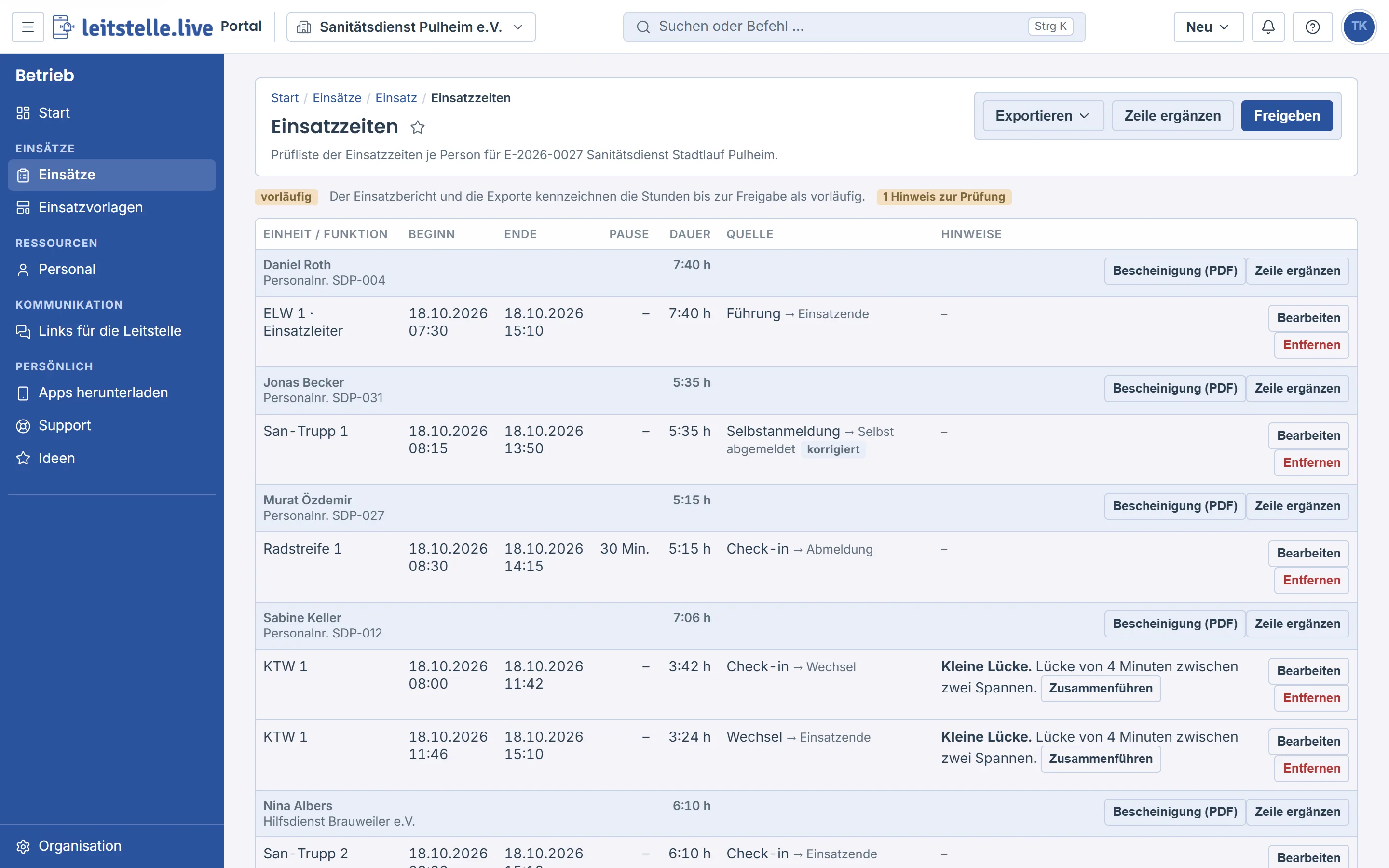
- vorläufig – bis zur Freigabe; Einsatzbericht und Exporte kennzeichnen die Stunden ebenso.
- Hinweise zur Prüfung: Noch offen, Über 16 Stunden, Ende vor Beginn und Kleine Lücke. Bei einer kleinen Lücke fasst Zusammenführen die beiden Spannen zu einer zusammen.
- Überlappende Spannen einer Person zählen einmal, Pausen sind abgezogen.
- Läuft der Einsatz noch, sind die Zeiten ein Zwischenstand; laufende Spannen zählen bis jetzt.
Korrigieren und ergänzen
- An der Spanne Bearbeiten wählen
- Beginn, Ende und Pause in Minuten anpassen; Ende leer lassen, wenn die Spanne weiterläuft
- Grund der Änderung eintragen (Pflicht) und Änderung speichern
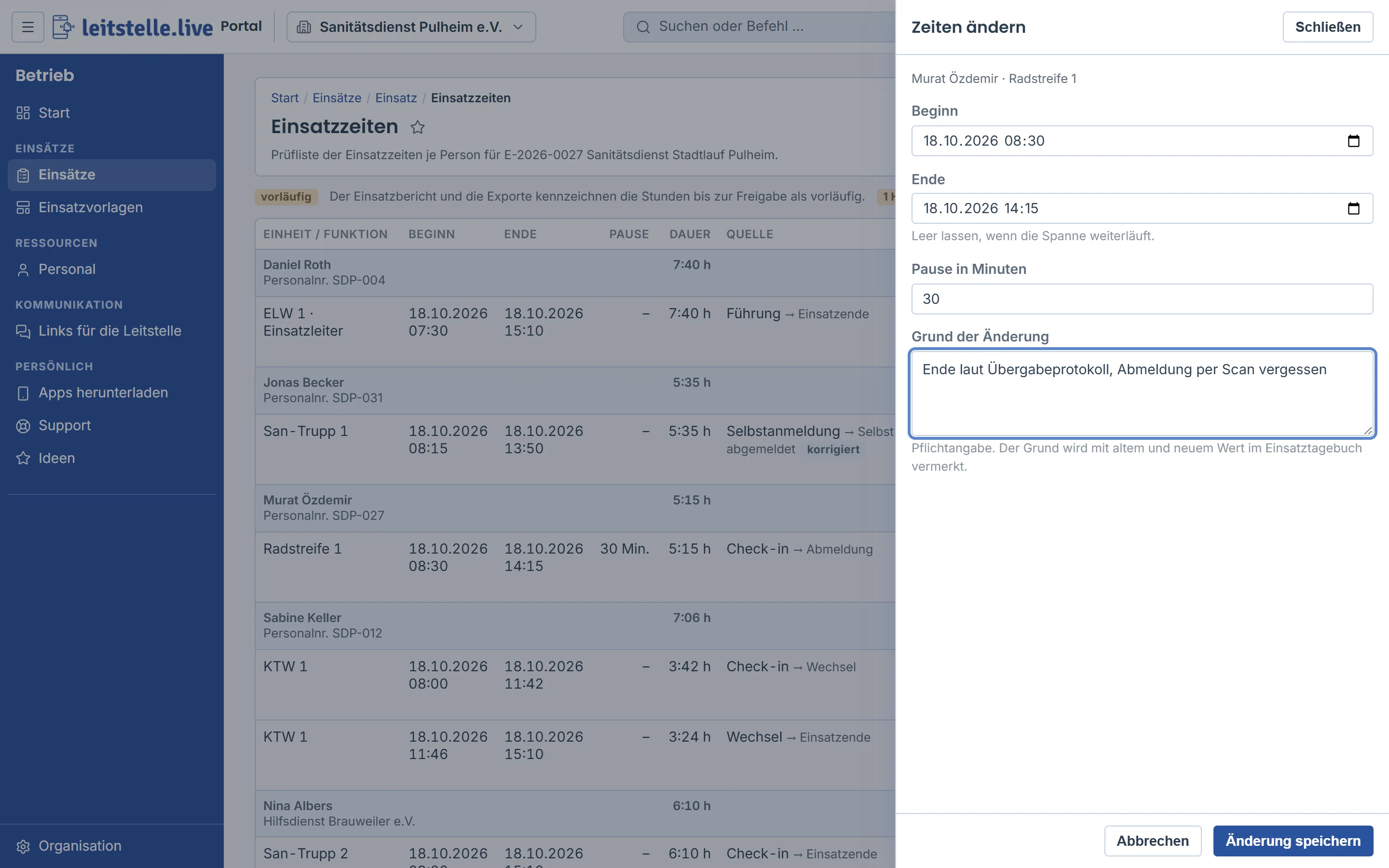
Der Grund steht mit altem und neuem Wert im Einsatztagebuch, die Spanne trägt korrigiert. Zeile ergänzen trägt eine fehlende Zeit nach (für eine Person oder eine Gruppe mit Anzahl), Entfernen nimmt eine falsche Zeile heraus; entfernte Zeilen bleiben unter Entfernte Zeilen mit Grund sichtbar. Korrigieren geht auch in der Leitstelle unter Anwesenheit → Zeiten ändern. Änderungen und Nachträge sind ab 24 Stunden vor Einsatzbeginn bis zum Einsatzende möglich; Zeiten in der Zukunft sind nicht erlaubt.
Freigeben
Freigeben ist erst nach dem Einsatzende möglich. Danach ist Bearbeiten gesperrt, und die Stunden gelten nicht mehr als vorläufig. Freigabe aufheben (mit Grund) öffnet die Zeiten wieder; wird der Einsatz wieder geöffnet, hebt das die Freigabe ebenfalls auf.
Exporte und Bescheinigung
- Exportieren → Als PDF exportieren, Als CSV exportieren oder Als Excel exportieren (Person, Personalnummer, Einheit, Funktion, Beginn, Ende, Pause, Stunden, Quelle). Die Spalte zählt doppelt (Funktion) nennt bei Spannen einer Funktion (Einsatzleitung, Disponent) die Stunden, in denen dieselbe Person zugleich eine andere Spanne hat; wer je Person summiert, zieht sie ab.
- Bescheinigung (PDF) je Person in der Prüfliste. Auch ohne Prüfliste (alle Pakete) erstellen Sie die Bescheinigung am Einsatz im Reiter Kräfte & Führung unter Bescheinigung über die Einsatzzeiten: Person wählen, Bescheinigung (PDF). Einsatzkräfte rufen ihre Bescheinigung selbst in der Einsatz-App unter Meine Einsätze ab.
Einsatz abschließen
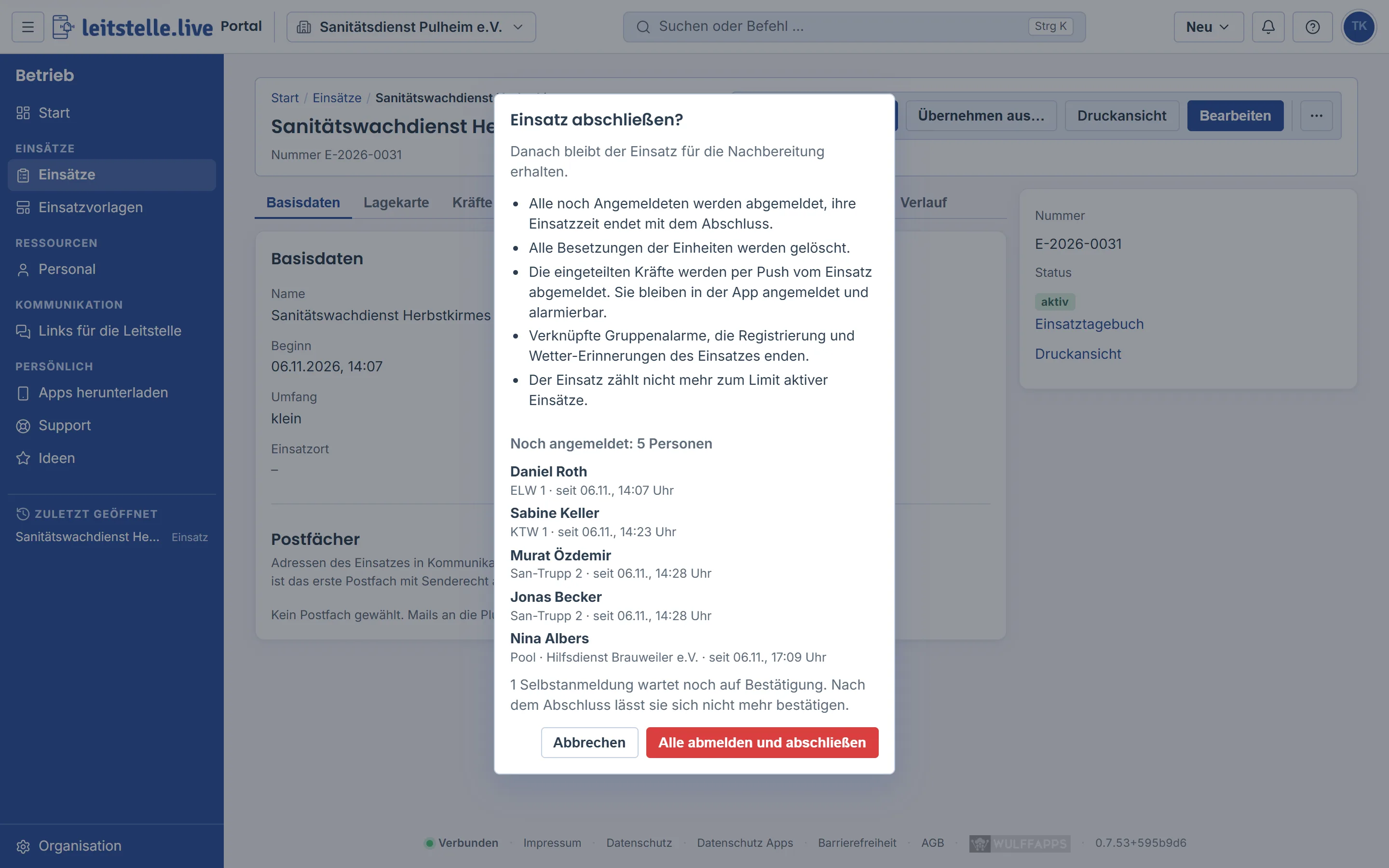
Einsatz abschließen im Portal zeigt im Dialog, wer noch angemeldet ist und wie viele Selbstanmeldungen noch warten. Alle abmelden und abschließen beendet die Einsatzzeit aller noch Angemeldeten mit dem Abschluss.
Rechte und Einstellungen
- Einsatzzeiten ansehen und exportieren – Prüfliste lesen und exportieren
- Einsatzzeiten bearbeiten (korrigieren, ergänzen, entfernen) – auch in der Leitstelle; die Rolle Disponent hat es
- Einsatzzeiten freigeben und Freigabe aufheben
- Einsatzleiter und Disponent des Einsatzes dürfen die Zeiten ihres Einsatzes ändern.
- Ruhezeit-Hinweis: Organisation → Vorgaben → Einstellungen → Ruhezeit. „Hinweis geben“ ein- oder ausschalten und festlegen, ab wie vielen Stunden am Stück Leitstelle und Einsatzführung einen Hinweis bekommen (Standard 12).