
Zugänge entstehen über das Personal: In der Person aktivieren Sie unter Zugang den App-Zugang.
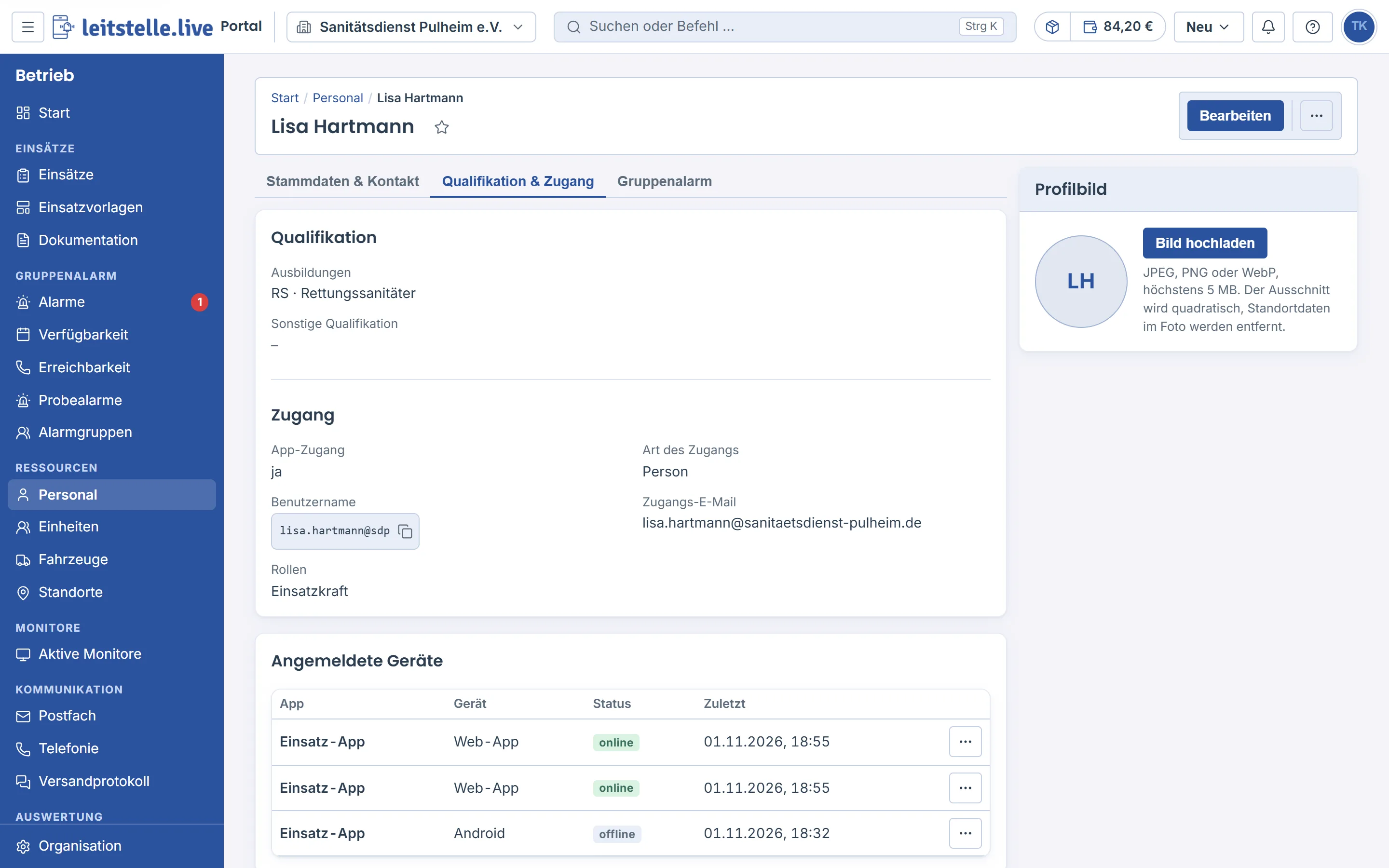
Zugang einrichten
- Person öffnen und App-Zugang aktivieren
- Zugangs-E-Mail und Benutzername eintragen
- Unter Anmeldedaten Einladung per E-Mail senden wählen: Die Person bekommt Benutzername, Kürzel und passende Apps per Mail und legt ihr Passwort selbst fest
- Rollen wählen, z. B. Einsatzkraft oder Disponent
- Speichern
Alternativ wählen Sie Passwort selbst festlegen; die Person muss es bei der ersten Anmeldung ändern. Ist eine Einladung abgelaufen oder nicht angekommen, senden Sie sie in der Person unter Zugang erneut.
Welche Rolle?
- Einsatzkraft – Einsatz-App: Alarme empfangen, Status setzen
- Disponent – Leitstelle und lesender Zugriff auf das Portal
- Admin – Verwaltung der Organisation im Portal
Die genauen Rechte je Rolle sehen und ändern Sie unter Benutzer & Rechte → Rollen.
Zugang entziehen
App-Zugang deaktivieren oder die Person auf inaktiv setzen. Laufende App-Sitzungen beenden Sie unter Geräte und Apps.