
Mit dem Paket Transport disponiert Ihre Organisation Krankentransporte und Fahrdienste im Dauerbetrieb: Einzeltransporte, wiederkehrende Fahrten (Serien), Sammelfahrten mit festem Fahrgaststamm (Touren), die Fahrten in der Einsatz-App, den Dienstplan und die Abrechnung mit den Kostenträgern. Transport ist strikt vom Einsatz getrennt: Er hat keinen Anfang und kein Ende, sondern arbeitet je Kalendertag.
Was zum Transport gehört
| Anwendung | Aufgaben |
|---|---|
| Portal → Transport, Transport · Stammdaten, Transport · Abrechnung | Serien, Touren, Dienstplan mit Stunden und Lohnexport, Transportfahrzeuge, Auswertungen; Patienten, Auftraggeber, Kostenträger; Abrechnungsläufe, Exporte, Transportprotokoll. Die Einstellungen stehen unter Organisation → Vorgaben → Einstellungen |
| Leitstelle im Modus Transport | Transporte annehmen und disponieren, Fahrzeugvorschlag und „Tag optimieren“, Tagesplan je Fahrzeug, Touren, Woche, laufende Fahrten, Meldungen, Drucken von Tagesliste und Tourplänen |
| Einsatz-App, Bereich Transport | Dienst beginnen, Fahrzeugcheck, Transportalarm, Transporte und Touren fahren, Wartezeit und Leerfahrt, Übergabe mit Unterschrift, Fahrt nachtragen, Dienstplan mit Stundenkonto |
Auf dem Alarmmonitor der Wache zeigen die Folien „Fahrten heute“ und „Fahrzeuge“ den Tag, und ein Transportalarm erscheint dort ebenfalls, siehe Transport auf dem Alarmmonitor.
Fahrzeuge, Personal und FMS-Status sind für Einsatz und Transport gemeinsam. Ein Fahrzeug hat immer genau einen Status, egal in welchem Bereich es gerade fährt.
Nicht zu verwechseln: Die Einstellung Patiententransport unter Organisation → Vorgaben → Einstellungen gehört zum Einsatz. Sie regelt, ob eigene Einheiten Patienten aus einem Einsatz befördern, siehe Transporte einstellen. Mit dem Paket „Transport“ hat sie nichts zu tun.
Ob eine Organisation Einsätze, Gruppenalarm, Alarmmonitor und Transport nutzt, stellt der Administrator unter Organisation → Einstellungen → Genutzte Bereiche ein, siehe Genutzte Bereiche. Nutzt die Organisation nur Transport, sind Einsätze und Gruppenalarm in Portal, Leitstelle und Einsatz-App ausgeblendet. Organisationen, die das Paket Transport neu erhalten, starten so; Einsätze und Gruppenalarm sind im Paket enthalten und lassen sich dort jederzeit einschalten.
Startseite im Portal
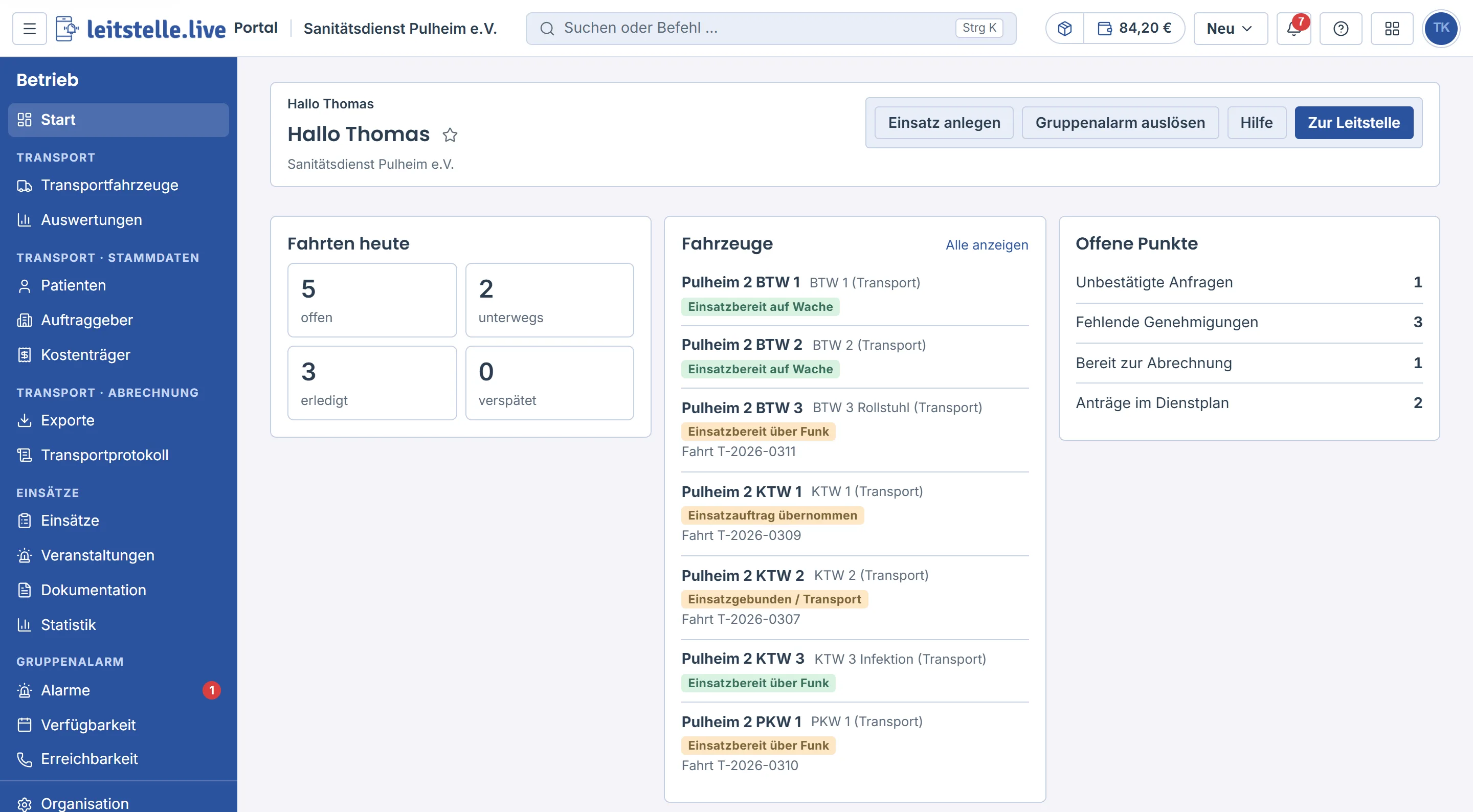
Ist Transport der Hauptbereich, zeigt die Startseite des Portals die Lage des Tages:
- Fahrten heute – offen, unterwegs, erledigt und verspätet
- Fahrzeuge – Funkstatus, angemeldete Besatzung und aktuelle Fahrt je Fahrzeug
- Offene Punkte – Unbestätigte Anfragen, Fehlende Genehmigungen, Bereit zur Abrechnung und Anträge im Dienstplan, jeweils mit Link in Leitstelle bzw. Portal
- Meine nächsten Dienste
Jeder Block erscheint nur mit dem passenden Recht; Abrechnung und Dienstplan-Anträge nur bei eingeschalteter Funktion.
Freischaltung und Fahrzeuge
- Das Paket Transport enthält alle Funktionen von Professional und zusätzlich den Bereich Transport. Es kostet 249 € im Monat und enthält 3 Fahrzeuge im Transport. Jedes weitere Fahrzeug kostet 49 € im Monat (Zusatzpaket +1 Fahrzeug im Transport).
- Das Paket ist derzeit nicht selbst buchbar. leitstelle.live schaltet es auf Anfrage frei.
- Ist Transport zu einem anderen Paket freigeschaltet, nennen Portal und Leitstelle beide, zum Beispiel „Professional + Transport“.
- Als Fahrzeug im Transport zählt jedes Fahrzeug mit Im Transport aktiv. Sind alle belegt, meldet das Portal beim Einschalten eines weiteren Fahrzeugs, dass sich das Paket unter Vertrag & Abrechnung erweitern lässt.
- Konten mit den Rechten zum Ansehen oder Disponieren, zur Abrechnung oder zur Dienstplanung zählen als Leitungskonten. Fahrer zählen als Helfer.
Funktionen ein- und ausschalten
Unter Organisation → Vorgaben → Einstellungen → Transport, Abschnitt Funktionen, schaltet der Administrator Teile aus, die Ihre Organisation nicht braucht. Der Preis ändert sich dadurch nicht.
| Schalter | Standard | Aus bedeutet |
|---|---|---|
| Serien | an | Nur Einzeltransporte; bestehende Serien erzeugen keine neuen Transporte |
| Touren | an | Keine Touren, keine Tourvorlagen, kein Tab „Touren“ und kein Touralarm |
| Abrechnung | an | Keine Preislisten, Läufe und Rechnungen; als Export bleiben die Transportdaten |
| Dienstplan | aus | Kein Schichtplan, keine Stundenkonten und kein Lohnexport; Dienst ist die Anmeldung am Fahrzeug in der App (Dienst beginnen) |
| Tourenvorschlag | aus | Kein Fahrzeugvorschlag beim Anlegen und kein „Tag optimieren“ in der Leitstelle, siehe Tourenvorschlag |
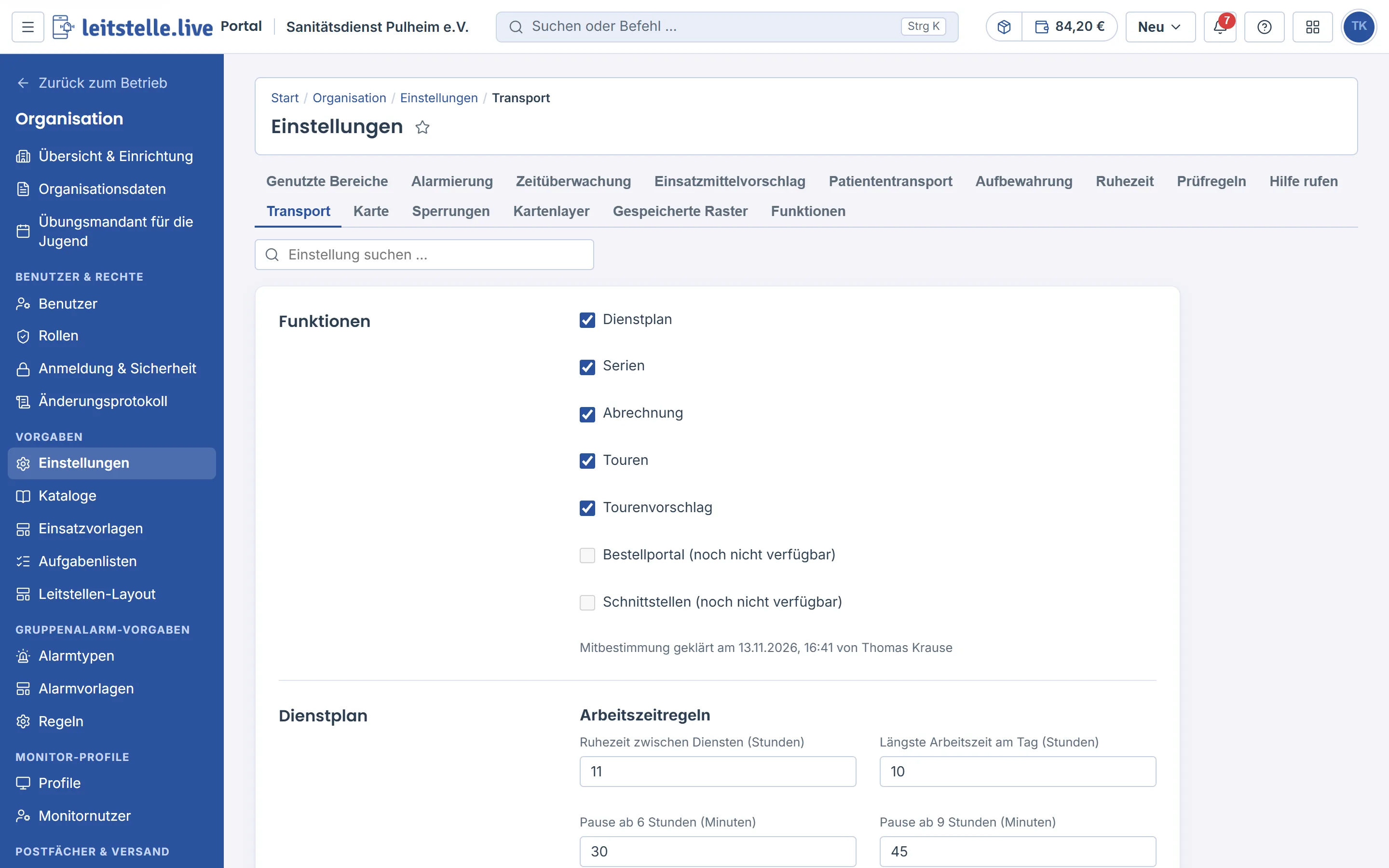
Ausgeschaltete Teile sind in Portal, Leitstelle und App nicht sichtbar. Die Daten bleiben erhalten, nach dem Wiedereinschalten ist alles wieder da. Löschfristen laufen weiter. Zum Einschalten des Dienstplans bestätigen Sie, dass die Beteiligung der Beschäftigtenvertretung geklärt ist.
Rollen
Mit der Freischaltung legt leitstelle.live vier Rollen an, sofern sie fehlen. Die bestehende Rolle Disponent bekommt die Rechte zum Disponieren im Transport zusätzlich. Alle Rollen lassen sich unter Benutzer & Rechte → Rollen anpassen; die Rechte stehen dort in der Gruppe Transport.
| Rolle | Darf |
|---|---|
| Disponent Transport | Transporte, Serien und Touren disponieren, Patienten und Stammdaten pflegen, Dienstplan lesen, eigenen Dienstplan nutzen. Keine Einsatzrechte: die Leitstelle öffnet nur im Modus Transport |
| Fahrer | Bereich Transport in der Einsatz-App, eigene Transporte und Touren fahren, eigenen Dienstplan nutzen. Lässt sich mit einer Einsatzrolle kombinieren |
| Abrechnung | Abrechnung ansehen und verwalten, Auftraggeber und Kostenträger pflegen, Transporte lesen. Ohne Gesundheitsangaben |
| Dienstplanung | Dienstplan ansehen und verwalten, Personal lesen. Ohne Patientendaten |
Nur der Administrator vergibt die Rechte Transport-Einstellungen ändern und Transport-Protokoll ansehen. Wer was von Patienten sieht, steht in Datenschutz und Fristen im Transport.
Erste Schritte
- Fahrzeuge für den Transport freischalten und ihre Ausstattung pflegen, siehe Transport einrichten
- Einstellungen prüfen: Funktionen, Alarmierung, Dauern, Pflichtfelder, Unterschrift, Auswahllisten
- Kostenträger, Auftraggeber und Patienten anlegen oder importieren, siehe Patienten, Auftraggeber und Kostenträger
- Rollen Disponent Transport und Fahrer vergeben
- In der Leitstelle oben den Modus Transport wählen (Umschalter Einsatz | Transport) und den ersten Transport anlegen, siehe Transport anlegen und disponieren
- Fahrer melden sich in der Einsatz-App mit Dienst beginnen auf ihrem Fahrzeug an, siehe Transporte fahren in der Einsatz-App