
Fahrzeuge für den Transport
Fahrzeuge legen Sie wie gewohnt unter Ressourcen → Fahrzeuge an. Danach öffnen Sie das Fahrzeug zum Bearbeiten; der Abschnitt Transport erscheint, sobald das Fahrzeug gespeichert ist.
- Im Transport aktiv – nur aktive Fahrzeuge erscheinen im Tagesplan, in der App-Auswahl und im Dienstplan. Jedes aktive Fahrzeug zählt zum Kontingent des Pakets.
- Standort – Tagesplan und Dienstplan lassen sich danach filtern.
- Ausstattung – Trage, Tragestuhl, Rampe oder Lift, Desinfektion nach jeder Fahrt nötig sowie die Zahl der Sitzplätze, Rollstuhlplätze, Kindersitze und Stauraum für Hilfsmittel.
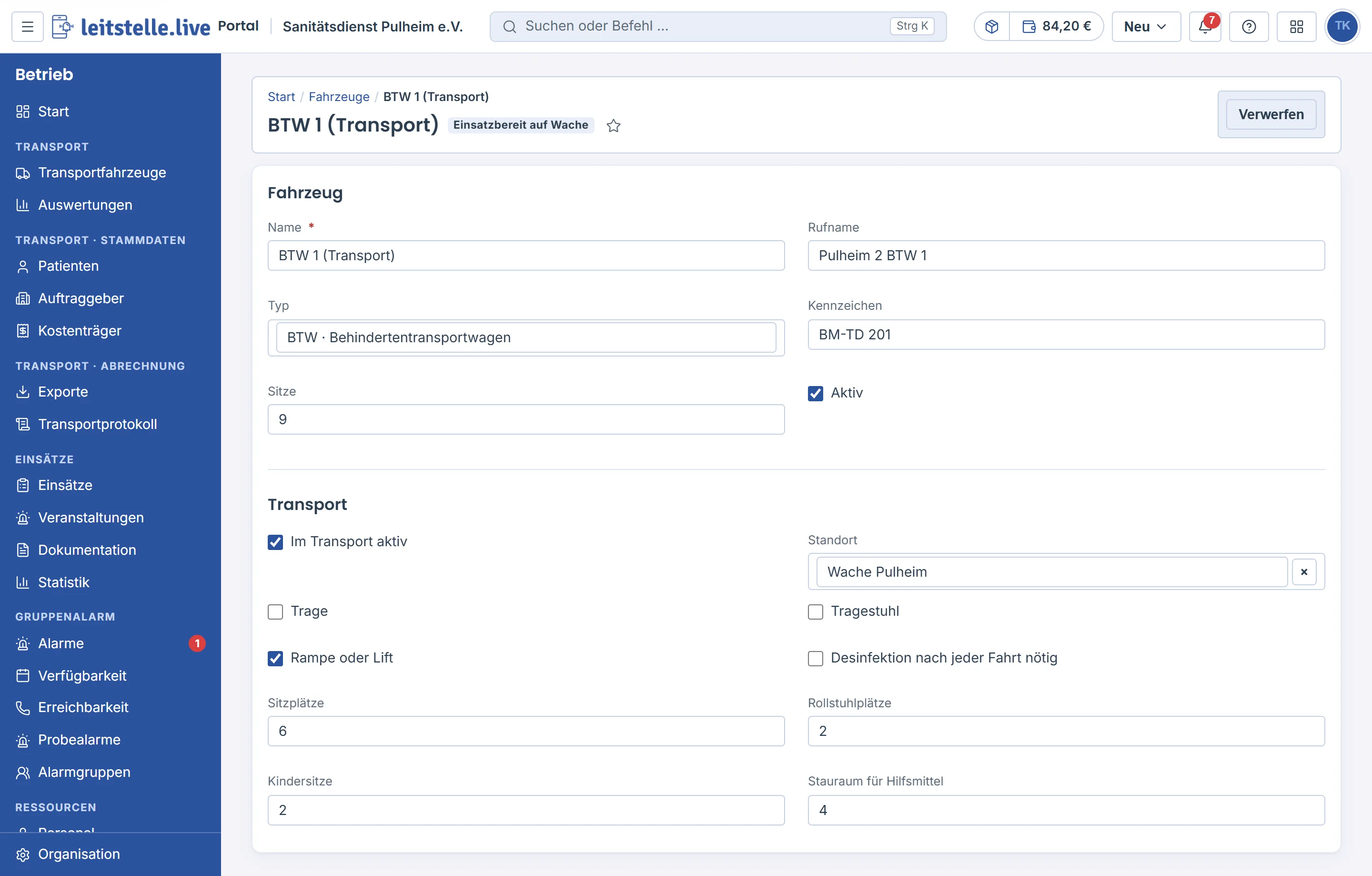
Die Ausstattung entscheidet, was die Leitstelle einem Fahrzeug zuweisen darf. Ein Liegendtransport braucht eine Trage, ein Rollstuhltransport Rampe oder Lift und einen Rollstuhlplatz, ein Kind einen Kindersitz. Fehlt etwas, verhindert die Leitstelle die Zuweisung.
Unter Transport → Transportfahrzeuge stehen alle Fahrzeuge mit Ausstattung, Standort, Prüfungen und Fälligkeit. Von dort öffnen Sie je Fahrzeug Prüfungen und Mängel.
Regeldienst
Jede Fahrt gehört zur Schicht des Fahrzeugs, in der die Abholung liegt. Wann diese Schicht endet, steht im Fahrzeug unter Transport → Transportfahrzeuge → Fahrzeug → Regeldienst: ein Wochenmuster aus Schichtvorlage, Wochentagen und Gültig ab / bis. Die Einträge legen Sie mit Eintrag anlegen an, ändern oder löschen sie. Der Regeldienst gilt auch ohne die Funktion Dienstplan; die Besatzung bestätigt das vorbelegte Schichtende bei Dienst beginnen.
- Schichtmodell anlegen – 24 h ab 07:00, 12 h ab 06:00 und 18:00 oder Früh und Spät legt die Schichtvorlagen und die Einträge für alle Wochentage an. Vorhandene Vorlagen mit denselben Zeiten werden wiederverwendet.
- Schichtvorlagen – ohne Dienstplan pflegen Sie Name, Kürzel, Zeiten und Pausen im Abschnitt Schichtvorlagen desselben Bereichs; mit Dienstplan unter Dienstplan → Schichtvorlagen.
- Mit Dienstplan gilt der veröffentlichte Dienst des Fahrzeugs; das Fahrzeug zeigt dann Dienstplan aktiv: veröffentlichter Dienst gilt.
Ohne Dienstplan gilt: Hat das Fahrzeug einen Regeldienst, geht Dienst beginnen nur für eine Regelschicht, die läuft oder in höchstens 60 Minuten beginnt. Ohne Regeldienst ist das Schichtende eine Pflichtangabe. Einen Rückfall auf den ganzen Betriebstag gibt es nicht. Die Einstellungen dazu stehen im Abschnitt Schichtgrenzen weiter unten.
Prüfungen
Im Fahrzeug unter Prüfungen legen Sie mit Prüfung anlegen wiederkehrende Prüfungen an, zum Beispiel TÜV/HU, Wartung, MPG Trage, MPG Absaugung oder Hygiene: Art, Zuletzt geprüft am und Intervall (Monate). Das Portal berechnet Fällig am und zeigt den Stand als In Ordnung, Bald fällig (ab 14 Tagen vorher) oder Überfällig. Prüfberichte hängen Sie als Dokument an.
Ein Fahrzeug mit überfälliger Prüfung lässt sich nicht zuweisen. Der Administrator kann es mit Freigegeben bis und Grund der Freigabe vorübergehend freigeben; die Freigabe steht im Protokoll.
Mängel
Mängel melden die Fahrer beim Fahrzeugcheck in der Einsatz-App, auf Wunsch mit Foto. Im Portal stehen sie im Fahrzeug unter Mängel. Ein Mangel mit nicht einsatzbereit sperrt das Fahrzeug für neue Zuweisungen.
Nachweise des Personals
Unter Ressourcen → Personal hat jede Person die Karte Nachweise Transport: Führerscheinkontrolle, P-Schein und Qualifikation mit Geprüft am und Intervall. Das Portal zeigt ab 30 Tagen vor Ablauf Bald fällig. Mit eingeschaltetem Dienstplan sperrt eine abgelaufene Führerscheinkontrolle oder ein abgelaufener P-Schein die Person als Fahrer, bis die Dienstplanung sie mit Grund freigibt.
Einstellungen
Die Einstellungen stehen unter Organisation → Vorgaben → Einstellungen → Transport; die Seiten unter Transport verweisen dorthin. Ändern darf sie nur, wer Transport-Einstellungen ändern hat, in der Regel der Administrator.
| Abschnitt | Inhalt | Standard |
|---|---|---|
| Funktionen | Serien, Touren, Abrechnung, Dienstplan, Tourenvorschlag, siehe Überblick | – |
| Alarmierung | Vorlaufzeit vor der Abholung, Grenze Kurzfristig unter, Stufe je Dringlichkeit und je Transportart, Wiederholung und Meldung an die Leitstelle ohne Quittung, Toleranz Schichtende (Minuten): Warnung, wenn die Abholung in den letzten Minuten einer Schicht liegt (0 bis 240) | 30 Min Vorlauf, kurzfristig unter 120 Min, Wiederholung nach 2 Min (höchstens 3), Meldung nach 5 Min, Toleranz 30 Min |
| Dienstplan | Nur mit eingeschaltetem Dienstplan: Arbeitszeitregeln, Zeiten und Meldungen (zum Beispiel Ist gleich Plan bis (Minuten Abweichung)), Fahrzeugübernahme (siehe unten), Abwesenheitsarten, Lohnexport und Zuschlagsregeln, siehe Stunden und Lohnexport | – |
| Serien | Serien mit Stammfahrzeug zur Vorlaufzeit automatisch alarmieren, Erinnerung vor Ablauf der Genehmigung | an, 14 Tage |
| Tourenvorschlag | Nur mit eingeschaltetem Tourenvorschlag: Sammelfahrten vorschlagen, höchster Umweg je Patient in Minuten und in Prozent der Direktfahrt, Puffer vor dem Termin, Stammfahrzeug halten, siehe Tourenvorschlag | an, 20 Min, 50 %, 10 Min, an |
| Touren | Einstiegszeiten je Mobilität, Aufenthalt an der Einrichtung, Puffer auf Fahrzeiten, Abholfenster, längste Fahrzeit je Fahrgast, Wartezeit vor „nicht angetroffen“, Vorlauf der Erzeugung, Hilfsmittelliste | 10 Min Aufenthalt, 10 % Puffer, ± 10 Min, 60 Min, 3 Min, 14 Tage |
| Dauern | Rüstzeit an Abholung und Ziel je Transportart, Fahrzeitfaktor auf die Luftlinie, Durchschnittsgeschwindigkeit, Dauer der Desinfektion, Frage nach der Wartezeit ab (Minuten), Zeit zum Rückgängigmachen einer Zuweisung | z. B. liegend 15/10 Min, Faktor 1,4, 40 km/h, 30 Min, 10 Min, 10 s |
| Pflichtfelder | Kostenträger, Verordnung, Auftraggeber, Geburtsdatum, Versichertennummer, Begleitperson, Gewicht je Nein, Beim Anlegen oder Vor Abschluss; Kilometer als Pflicht; Fahrzeugcheck bei Dienstbeginn als Pflicht; Schichtgrenzen (Dienstbeginn ohne geplanten Dienst, Dienstbeginn frühestens vor Schichtbeginn, Nachlauf bis automatisches Ende, Besatzung darf selbst verlängern bis, Notbremse Höchstüberzug, Höchstdauer ohne Schichtende, Altfahrten: keine Übergabe ab), siehe Abschnitt Schichtgrenzen | Kilometer Pflicht, Check freiwillig, Schichtgrenzen laut Tabelle unten |
| Meldungen | Verspätungsmeldung ab Minuten, Meldung zum Tagesende mit Uhrzeit, Telefonnummer der Leitstelle für die Anruftaste in der App | 15 Min, 18:00 Uhr |
| Fristen | Aufbewahrung und Löschung, siehe Datenschutz und Fristen | – |
| FMS-Zuordnung | FMS-Status je Schritt im Transport | Anfahrt 3, Am Patienten 4, Transport 7, Am Ziel 8, Abgeschlossen 1 |
| Unterschrift | Je Transportart Keine, Patient, Übernehmende Stelle oder Beide | Patient, sitzend keine |
| Auswahllisten | Storno-Gründe (auch Gründe für Leerfahrt melden in der App), Infektionsarten, Besonderheiten, Prüfpunkte des Fahrzeugchecks, Unterlagen bei Verlegung, Absagegründe bei Touren – ein Eintrag je Zeile | Standardlisten |
| Vorlagen | Download Datenschutzhinweise für Patienten und Hinweis zu Beschäftigtendaten | – |
Schichtgrenzen
Der Server setzt Schichtbeginn und Schichtende durch; die Einsatz-App zeigt an und führt die Besatzung. Die Einstellungen stehen im Abschnitt Pflichtfelder. Alle haben Standardwerte, die ohne Einstellen funktionieren.
| Einstellung | Wirkung | Standard |
|---|---|---|
| Dienstbeginn ohne geplanten Dienst | Nur mit Funktion Dienstplan. Gilt, wenn die Person keinen eigenen Dienst hat: Leitstelle gibt frei (die App sendet eine Anfrage, die Leitstelle gibt frei oder lehnt ab), Gesperrt (die App zeigt den nächsten eigenen Dienst) oder Mit Pflicht-Ende (die Besatzung gibt das Schichtende selbst an) | Leitstelle gibt frei |
| Dienstbeginn frühestens vor Schichtbeginn (Minuten) | So früh vor Beginn des eigenen Dienstes bzw. der Regelschicht geht Dienst beginnen. Beginnt der Dienst später (bis 6 Stunden), meldet die App zu früh mit der Uhrzeit (0 bis 240) | 60 Min |
| Nachlauf bis automatisches Ende (Minuten) | So lange nach dem Schichtende wartet der Server ohne Reaktion der Besatzung, dann beendet er den Dienst. aus (0): nur Erinnerung und Marke, kein automatisches Ende (aus oder 15 bis 240) | 60 Min |
| Besatzung darf selbst verlängern bis (Minuten) | So weit über das geplante Ende hinaus verlängert die Besatzung in der App direkt. Was darüber liegt, ist eine Anfrage an die Leitstelle. 0 heißt: nur Anfrage (0 bis 480) | 0 (nur Anfrage) |
| Notbremse Höchstüberzug (Stunden) | So lange nach dem (verlängerten) Schichtende bleibt die Anmeldung höchstens bestehen. Gilt auch bei Nachlauf aus. Läuft dann eine Fahrt, endet der Dienst erst danach (1 bis 24) | 4 Std |
| Höchstdauer ohne Schichtende (Stunden) | Nur für Anmeldungen ohne Schichtende (ältere App-Versionen) und als Obergrenze für das Pflichtende (1 bis 48) | 14 Std |
| Altfahrten: keine Übergabe ab (Stunden) | Nicht begonnene Fahrten, deren Abholung (bzw. Zuweisung) so lange zurückliegt, gehen nicht an die nächste Besatzung. Die Leitstelle bekommt die Meldung Überfällig, klären (1 bis 48) | 2 Std |
Fahrzeugübernahme
Nur mit Dienstplan. Die Einstellungen stehen im Abschnitt Dienstplan. Sie regeln, wie die Besatzung bei einem Fahrzeugabschnitt das Fahrzeug übernimmt, siehe Fahrzeugwechsel in der Schicht.
| Einstellung | Wirkung | Standard |
|---|---|---|
| Vorlauf Übernahme (Minuten vor der ersten Abholung) | So früh vor der ersten Abholung beginnt der Abschnitt. Ab dann geht die Übernahme, und die Besatzung bekommt den Hinweis zum Fahrzeugwechsel (0 bis 120) | 15 Min |
| Voller Fahrzeugcheck bei Übernahme | Aus: Die Übernahme fragt nur Kilometerstand und Mängel. An: Die Übernahme verlangt die Prüfpunkte des Fahrzeugchecks | aus |
| Warnung „Übernahme fehlt“ (Minuten nach Beginn) | So lange nach Abschnittsbeginn wartet leitstelle.live, dann meldet die Leitstelle Übernahme fehlt (1 bis 120) | 10 Min |
Welche Einstellung passt zu welcher Betriebsform
| Betriebsform | Dienstbeginn ohne geplanten Dienst | Nachlauf | Selbst verlängern bis | Hinweis |
|---|---|---|---|---|
| Disposition rund um die Uhr | Leitstelle gibt frei | 60 Min | 0 (nur Anfrage) | Die Leitstelle sieht jede Anfrage sofort und entscheidet. |
| Ehrenamt oder Fahrdienst ohne Nachtbesetzung der Leitstelle | Mit Pflicht-Ende | 60 Min | z. B. 120 Min | Eine Anfrage bliebe nachts unbeantwortet. Die Besatzung gibt das Ende selbst an und verlängert in Grenzen selbst. |
| 24-Stunden-Wache | Mit Dienstplan: Gesperrt oder Leitstelle gibt frei; ohne Dienstplan: Regeldienst 24 h ab 07:00 | 60 bis 120 Min | 0 bis 60 Min | Die Notbremse zählt ab dem Schichtende, ein 24-Stunden-Dienst wird nicht nach 14 Stunden beendet. |
| Rufbereitschaft (Fahrzeug bleibt über Nacht beim Fahrer) | Mit Pflicht-Ende | aus | z. B. 240 Min | Ohne automatisches Ende bleiben Erinnerung und die Marke überzogen. Notbremse Höchstüberzug nach Bedarf erhöhen. Nach dem Schichtende kommen keine neuen Alarme. |
Alarmstufen
- Hinweis – kurzer Ton, einmal quittieren. Standard für geplante Transporte.
- Alarm – Alarmton mit Wiederholung bis zur Quittung. Standard für kurzfristige Transporte.
- Eilalarm – wie ein Einsatzalarm im Vollbild über dem Sperrbildschirm. Standard für Transporte mit Priorität „Eilig“.
Eilig geht immer vor. Sonst gilt eine feste Stufe der Transportart, falls eingestellt, und andernfalls die Zeit bis zur Abholung: Liegt sie unter Kurzfristig unter, gilt „kurzfristig“, sonst „geplant“. Abbruch und Änderung erreichen die Besatzung immer als Hinweis.