
Wer die Rolle Fahrer hat, sieht in der Einsatz-App den Bereich Transport. Mit mehreren Bereichen wechseln Sie oben zwischen Einsatz, Transport und Gruppenalarm. Unten stehen Transporte, Dienst und (mit Dienstplan) Dienstplan; unter Mehr stehen Fahrt nachtragen und Einstellungen. Ist Transport der Hauptbereich der Organisation oder nutzt sie keine Einsätze, startet die App im Bereich Transport. Transportalarme kommen in der Android-App an.
Dienst beginnen
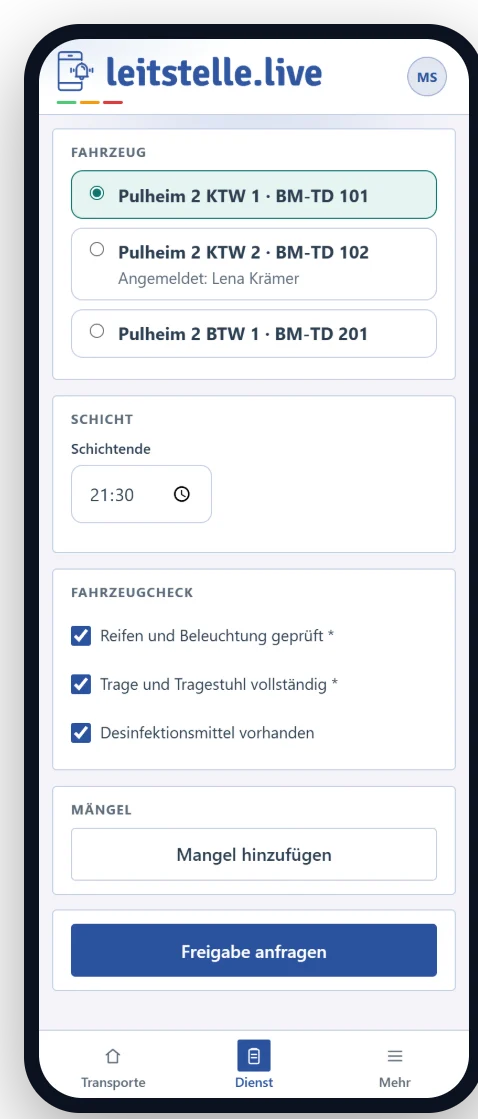
- Dienst beginnen tippen. Mit geplantem Dienst steht oben die Karte Dein Dienst mit dem Fahrzeug laut Plan; eine Auswahl ist nicht nötig. Ohne geplanten Dienst wählen Sie das Fahrzeug aus der Liste; gesperrte Fahrzeuge sind gekennzeichnet. Mit Anderes Fahrzeug öffnen Sie die Liste auch mit geplantem Dienst; Fahrzeug laut Plan geht zurück
- Fahrzeugcheck – die Prüfpunkte abhaken. Bei einem Dienst ohne Fahrzeug entfällt der Check beim Dienstbeginn; er gehört dann zur Übernahme eines Fahrzeugs. Nicht abgehakte Pflichtpunkte melden Sie als Mangel, auf Wunsch mit Foto. Mit Fahrzeug nicht einsatzbereit sperrt der Mangel das Fahrzeug und geht an die Leitstelle
- Schichtende – mit eigenem Dienst bestimmt der Dienst das Ende, die App fragt nicht. Ohne Dienstplan ist das Ende aus dem Regeldienst des Fahrzeugs vorbelegt; bestätigen oder ändern Sie es. Hat das Fahrzeug keinen Regeldienst, ist das Ende eine Pflichtangabe (höchstens bis zur Höchstdauer, nie mehr als 48 Stunden)
- Dienst beginnen bestätigen. Die App zeigt danach die Fahrten Ihrer Schicht
Liegen in Ihrer Schicht schon Fahrten, bekommen Sie eine Mitteilung Deine Schicht · 5 Fahrten mit Zahl, erster Zeit und Schichtende, ohne Ton je Fahrt und ohne Quittung. Die Alarme folgen danach wie gewohnt zur Vorlaufzeit. Das gilt ab App-Version 1.5.0; ältere Versionen zeigen denselben Text als Dienst-Mitteilung.
Dienst beginnen braucht eine Internetverbindung. Ob der Fahrzeugcheck Pflicht ist, stellt der Administrator ein.
Anderes Fahrzeug: Wählen Sie ein anderes als das geplante, nennt die App das geplante Fahrzeug und weist darauf hin, dass Leitstelle und Dienstplanung die Abweichung sehen. Die Leitstelle meldet Anderes Fahrzeug als geplant. Spätere Fahrzeugwechsel über einen Abschnitt zählen nicht als Abweichung. Beginnt der Dienst laut Plan in einem Fahrzeugabschnitt, startet die Anmeldung auf diesem Fahrzeug, und der Abschnitt gilt als übernommen.
Ein Dienst ohne Fahrzeug beginnt ohne Fahrzeug; die App braucht dafür mindestens Version 1.6.0, sonst weist sie auf das Update hin. Fahrzeuge übernehmen und abgeben Sie danach in der Karte Fahrzeugwechsel, siehe Fahrzeugwechsel in der Schicht.
Wann Dienst beginnen geht
Der Server prüft den Zeitpunkt. Die App zeigt das Ergebnis mit Uhrzeit.
| Lage | Was passiert |
|---|---|
| Mit Dienstplan, eigener Dienst läuft oder beginnt in höchstens 60 Minuten (Einstellung Dienstbeginn frühestens vor Schichtbeginn) | Dienst beginnen geht. Ein anderes Fahrzeug als geplant bleibt erlaubt, die Dienstplanung sieht die Abweichung. Wer früh anmeldet, hat sein Fenster ab Schichtbeginn; die App zeigt Schicht beginnt 06:00 |
| Mit Dienstplan, eigener Dienst beginnt später (bis 6 Stunden) | Meldung „Dienst beginnen“ ab 13:00 mit der Uhrzeit, der Dienst beginnt noch nicht |
| Mit Dienstplan, kein eigener Dienst, Einstellung Leitstelle gibt frei | Die Taste heißt Freigabe anfragen. Die App schickt Fahrzeug und Schichtende an die Leitstelle und zeigt Freigabe angefragt; Zurückziehen nimmt die Anfrage zurück. Nach der Freigabe besteht der Dienst, bei einer Ablehnung bekommen Sie eine Mitteilung |
| Mit Dienstplan, kein eigener Dienst, Einstellung Gesperrt | Die App zeigt Kein Dienst geplant und Ihren nächsten Dienst mit Datum und Uhrzeit. Einen Einsatz trägt die Dienstplanung bzw. die Leitstelle ein |
| Mit Dienstplan, kein eigener Dienst, Einstellung Mit Pflicht-Ende | Dienst beginnen geht mit Schichtende als Pflichtangabe. Die Leitstelle sieht außerplanmäßig |
| Ohne Dienstplan, mit Regeldienst | Nur für eine Regelschicht, die läuft oder in höchstens 60 Minuten beginnt. Sonst nennt die App die nächste Schicht |
| Ohne Dienstplan, ohne Regeldienst | Das Schichtende ist Pflicht |
Für Dienst beginnen mit Pflicht-Ende braucht die App mindestens Version 1.5.0; sonst weist sie auf das Update hin.
Startseite
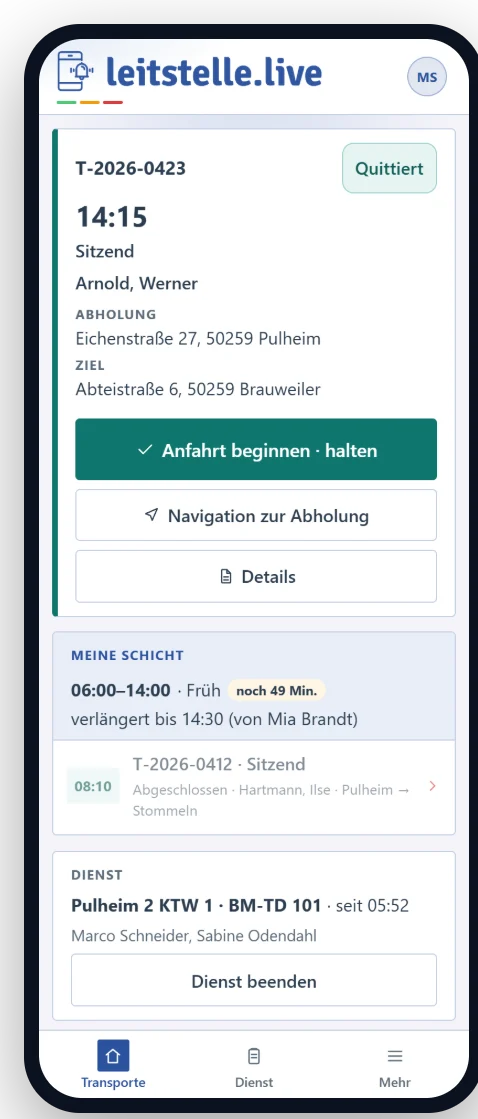
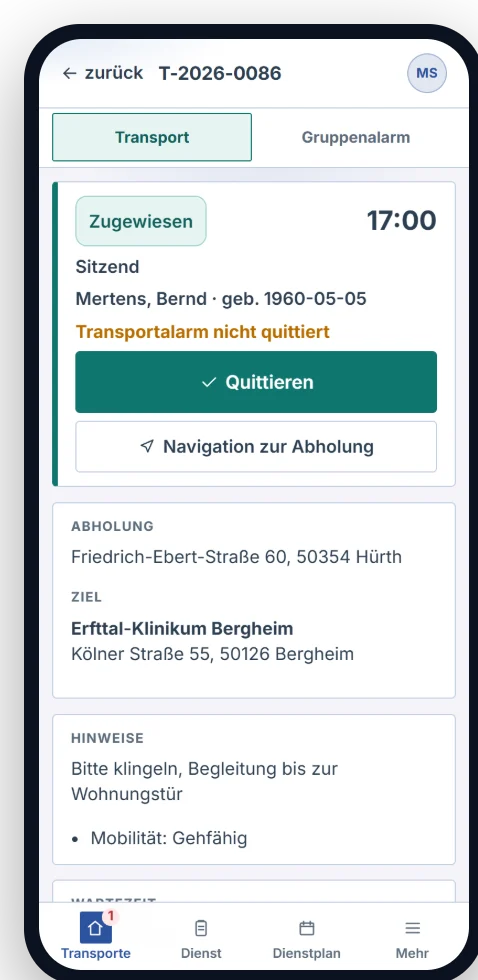
Oben steht groß der laufende bzw. nächste Transport mit Patient, Abholung, Zeit, Transportart und Hinweisen wie einer Infektion, darunter die Liste Meine Schicht in der Reihenfolge der Leitstelle und unten die Karte Dienst mit Fahrzeug, Besatzung und Schichtende. Die Reihenfolge ändert nur die Leitstelle.
Die Liste zeigt die Fahrten Ihrer Schicht, bei einem 24-Stunden-Dienst auch nach Mitternacht. Fahrten späterer Schichten sehen Sie nicht. Dazu kommen Fahrten der Vorgängerschicht, die noch nicht begonnen sind (übernommen) oder noch laufen (läuft noch, nur zur Ansicht). Vorab quittieren lassen sich nur Fahrten der eigenen Schicht.
Transportalarm
- Neuer Transport – Hinweis mit kurzem Ton
- Transportalarm – Alarmton mit Wiederholung bis zur Quittung
- Eilalarm Transport – Vollbild über dem Sperrbildschirm mit Einsatzton
Neuer Transport erhält nur die Besatzung, in deren Schicht die Abholung liegt. Der Alarm geht zur Vorlaufzeit an die Besatzung dieser Schicht; ist sie noch nicht angemeldet, wartet er auf ihre Anmeldung. Eilige Transporte alarmieren sofort die jetzt angemeldete Besatzung.
Auf dem Sperrbildschirm steht kein Patientenname, nur Nummer, Zeit, Ort und ein Hinweis auf eine Infektion. Tippen Sie Quittieren; ein Tipp genügt. Ohne Quittung wiederholt die App den Alarm nach 2 Minuten, nach 5 Minuten meldet die Leitstelle Quittung fehlt. Weist die Leitstelle den Transport einem anderen Fahrzeug zu oder storniert ihn, kommt Transport abgebrochen, und er verschwindet aus der Tagesliste.
Transport durchführen
Die große Status-Taste im Transport führt Schritt für Schritt durch den Ablauf. Quittieren ist ein Tipp; jeden weiteren Schritt melden Sie, indem Sie die Taste gedrückt halten (Beschriftung „· halten“). Der FMS-Status des Fahrzeugs folgt automatisch. Unter der Taste stehen auf der Startseite und im Detail die Aktionen des Schritts: Navigation zur Abholung bzw. Navigation zum Ziel und bei „Am Ziel“ Unterschrift und km Ziel.
- Quittieren
- Anfahrt beginnen (FMS 3) – Navigation zur Abholung übergibt die Adresse an die Navigations-App
- Am Patienten (FMS 4) – bei Verlegungen die Unterlagen (Arztbrief, Medikamente, Befunde) abhaken. Wartet die Besatzung länger, fragt die App Wartezeit erfassen?; die Wartezeit läuft dann mit, siehe unten
- Transport beginnen (FMS 7) – Kilometerstand bei Beginn
- Am Ziel (FMS 8) – Kilometerstand am Ziel, Unterschrift und Fotos
- Abschließen (FMS 1)
- Kilometer – einen Speichern-Knopf gibt es nicht: Der Stand wird beim Verlassen des Feldes oder mit Enter gesendet, der Sendestand steht am Feld. Sind Kilometer Pflicht, ist das Feld ab „Am Ziel“ hervorgehoben, und der Transport lässt sich ohne beide Stände nicht abschließen. Liegt der Stand am Ziel unter dem bei Beginn, weist die App darauf hin.
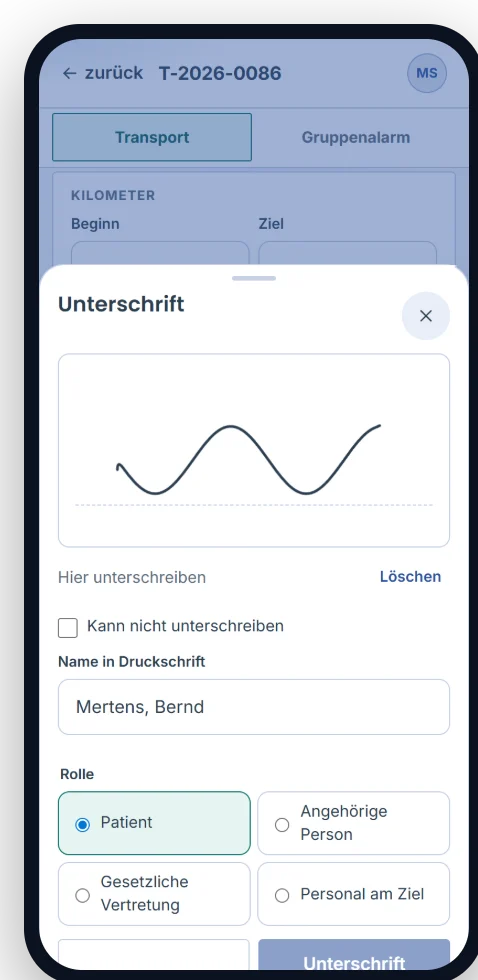
- Unterschrift – je nach Einstellung von Patient, Angehöriger Person, gesetzlicher Vertretung oder Personal am Ziel, mit Name in Druckschrift. Name des Patienten und Rolle Patient sind vorbelegt; unterschreibt jemand anderes, ändern Sie Name und Rolle. Kann niemand unterschreiben, kreuzen Sie Kann nicht unterschreiben an und nennen den Grund. Fehlt eine nötige Unterschrift, fragt die App vor dem Abschließen nach.
- Fotos – Foto tippen und aufnehmen, danach die Art wählen (Foto, Verordnung, Transportschein, Übergabeprotokoll oder Sonstiges); der Tipp auf die Art sendet. Fotos werden nach der Übertragung vom Smartphone gelöscht.
- Besonderheit melden – zum Beispiel Treppen oder zweiter Helfer, aus der Liste der Organisation. Besonderheiten können einen Zuschlag in der Abrechnung auslösen.
- Desinfektion abgeschlossen – nach einem Transport mit Infektion meldet die Besatzung damit, dass das Fahrzeug wieder frei ist.
- Notfall · halten – 1 Sekunde gedrückt halten, ohne weitere Rückfrage. Die Leitstelle bekommt die Meldung mit Ton und Position und entscheidet über das Weitere; der Transport endet als „Abgebrochen (Notfall)“. War der Notfall ein Versehen, nimmt die Leitstelle ihn im Transport-Detail mit Notfall zurücknehmen zurück; der Transport steht dann wieder auf dem Status davor.
Wartezeit und Leerfahrt
Ist der Patient oder die Klinik noch nicht fertig, läuft am Patienten die Wartezeit. Nach der eingestellten Zeit (Standard 10 Minuten) fragt die App Wartet seit … Minuten am Patienten. und erinnert auch mit einer leisen Mitteilung:
- Weiter warten – die Wartezeit läuft weiter, die App fragt nach derselben Zeit erneut.
- Leerfahrt melden – Grund aus der Liste der Organisation wählen (bei Sonstiges mit Bemerkung). Der Transport endet als Fehlfahrt und lässt sich so abrechnen; die Wartezeit endet mit der Meldung. Eine geplante Rückfahrt bleibt bestehen, über sie entscheidet die Leitstelle.
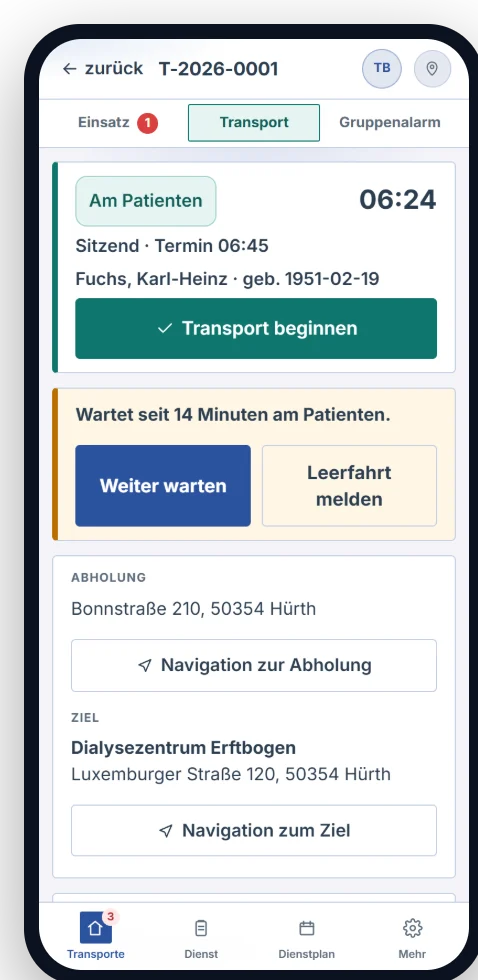
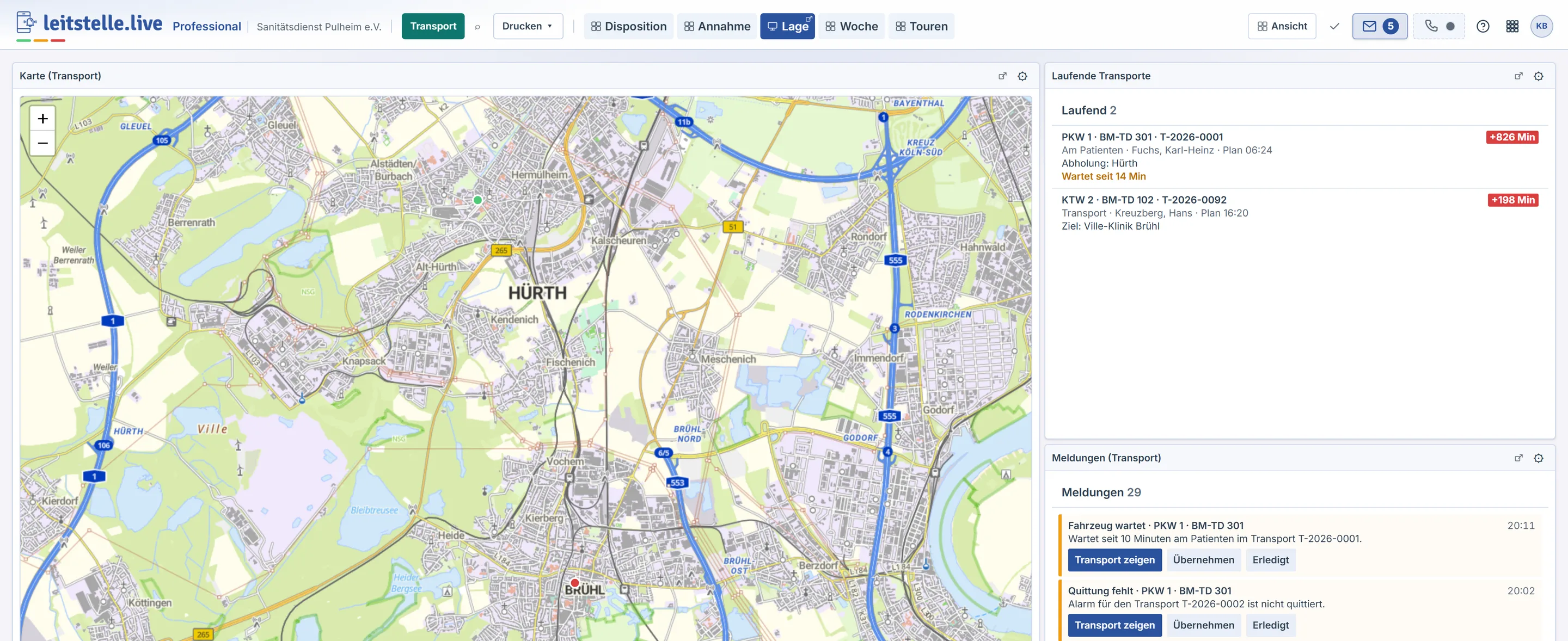
Die Leitstelle sieht die Wartezeit am Block im Tagesplan und im Widget Transporte unter Laufend („Wartet seit 14 Min, weiter warten bestätigt“) und bekommt die Meldungen Fahrzeug wartet bzw. Leerfahrt gemeldet. Beides geht auch ohne Internetverbindung und wird nachgesendet.
Einsatzalarm während eines Transports
Kommt während eines Transports ein Einsatzalarm, erscheint er wie gewohnt im Vollbild mit dem Hinweis Im Transport T-… · Zusage nach Ankunft am Ziel. Annehmen ist erst nach der Ankunft am Ziel möglich, ablehnen jederzeit.
Ohne Internetverbindung
Die Tagesliste liegt verschlüsselt auf dem Smartphone. Statuswechsel, Kilometer, Fotos und Unterschriften speichert die App ohne Internetverbindung („Ohne Internetverbindung gespeichert, wird nachgesendet.“) und sendet sie in der richtigen Reihenfolge nach, sobald wieder eine Verbindung besteht.
Fahrt nachtragen
Transporte und Touren stehen automatisch im Fahrtenbuch. Fahrten ohne Transport, etwa zur Werkstatt oder zum Tanken, tragen Sie unter Mehr → Fahrt nachtragen mit Fahrzeug, Beginn, Ende, Kilometern und Zweck ein (Fahrt eintragen).
Schichtwechsel und Übergabe
- Nicht begonnene Fahrten (zugewiesen oder quittiert, noch nicht in der Anfahrt) gehen mit der Abmeldung an die nächste Besatzung. War der Alarm schon fällig, bekommt sie ihn neu und quittiert ihn; sonst stehen die Fahrten in der Übersicht zum Dienstbeginn. Die Leitstelle sieht übernommen von ….
- Laufende Fahrten bleiben bei der Besatzung, die sie fährt, bis sie beendet sind.
- Übergabe mit Überlappung – meldet sich die neue Besatzung früher an, bekommt jede Besatzung nur Fahrten ihrer Schicht: Abholung vor dem Schichtwechsel alte Besatzung, danach die neue.
- Nach Schichtende gilt der Ablauf unter Schichtende und Verlängern. Neue Alarme kommen dann nicht mehr.
- Doppelschicht – schließt ein eigener Dienst direkt an, setzt die App den Dienst nahtlos fort. Es kommt keine Erinnerung.
- Alte Fahrten – nicht begonnene Fahrten, deren Abholung mehr als 2 Stunden zurückliegt (Einstellung Altfahrten: keine Übergabe ab), gehen nicht an die nächste Besatzung und verschwinden aus der Liste. Die Leitstelle bekommt Überfällig, klären. Übergebene Alarme kommen zur Vorlaufzeit der Abholung, nicht sofort bei der Anmeldung.
Schichtende und Verlängern
Auf der Seite Dienst zeigt die Karte Schicht Schichtzeit, Restzeit ab 60 Minuten vor dem Ende und den Zustand: verlängert bis 15:30 bzw. Schicht beendet.
- 15 Minuten vorher – stiller Hinweis Schicht endet um 14:00.
- Zum Schichtende – Ton und Vollbild Schicht beendet mit Dienst beenden, Verlängerung anfragen (bzw. Verlängern, wenn Sie selbst verlängern dürfen) und Schließen. Ohne Reaktion wiederholt sich die Erinnerung alle 15 Minuten, höchstens dreimal laut. Die App plant die Erinnerung zusätzlich lokal, sie kommt also auch ohne Push.
- Laufende Fahrt – solange eine Fahrt der Besatzung läuft (Anfahrt bis Ziel), gibt es keine Erinnerung und kein automatisches Ende. Erst nach der Fahrt beginnen Erinnerung und Nachlauf. Die Leitstelle sieht überzogen und Fahrt läuft.
Verlängern
Auf der Karte Schicht und im Vollbild wählen Sie +30 Min., +60 Min. oder Uhrzeit. Die App zeigt das neue Ende („Bis 15:30“).
- Verlängern – bis zur Einstellung Besatzung darf selbst verlängern bis über das geplante Ende gilt es sofort. Die Leitstelle sieht selbst verlängert bis 15:00.
- Verlängerung anfragen – darüber hinaus (und bei Standard 0 immer) geht eine Anfrage an die Leitstelle. Die Karte zeigt die Anfrage mit Zurückziehen. Die Leitstelle bestätigt (Wunschzeit oder geändert) oder lehnt ab; Sie bekommen eine Mitteilung. Bis zur Antwort läuft der Nachlauf weiter, die Anfrage verhindert also kein automatisches Ende.
- Verlängert die Leitstelle von sich aus, bekommen Sie Schicht verlängert.
Automatisches Ende
Reagiert niemand und verlängert niemand, beendet der Server den Dienst nach dem Nachlauf (Standard 60 Minuten nach dem Schichtende bzw. nach dem Ende der letzten Fahrt). Die App meldet Dienst automatisch beendet. Ist der Nachlauf ausgeschaltet, greift spätestens die Notbremse (Standard 4 Stunden nach dem Schichtende); läuft dann eine Fahrt, endet der Dienst nach ihr.
Ihre Tagesliste und neue Alarme gelten nur bis zum Schichtende. Danach bekommen Sie nur noch Nachrichten zu Ihren eigenen laufenden Fahrten, zum Beispiel Änderung oder Abbruch.
Dienst beenden
Dienst beenden meldet Sie vom Fahrzeug ab, auch direkt von der Startseite. Eine Rückfrage kommt nur, wenn noch Transporte oder Touren offen sind oder Einträge auf das Senden warten. Die Tagesliste wird dabei vom Smartphone gelöscht, ebenso beim Abmelden und beim ersten Start nach einem Tageswechsel. Patientendaten sehen Fahrer nur für Transporte ihres Fahrzeugs am jeweiligen Tag.