
Mit eingeschalteter Funktion Dienstplan plant die Dienstplanung die Schichten je Fahrzeug, besetzt sie mit Personen und veröffentlicht den Plan. Fahrer sehen ihre Dienste in der Einsatz-App und im Portal, die Leitstelle sieht die Schichten im Tagesplan. Ohne Dienstplan ist der Dienst die Anmeldung am Fahrzeug in der App.
Beschäftigtendaten: Dienstplan, Abwesenheiten und Anmeldungen sind Daten Ihrer Beschäftigten und unterliegen gegebenenfalls der Mitbestimmung. Beim Einschalten bestätigen Sie, dass die Beteiligung der Beschäftigtenvertretung geklärt ist. Einen Hinweis zu Beschäftigtendaten zum Weitergeben laden Sie unter Organisation → Vorgaben → Einstellungen → Transport → Vorlagen herunter.
Grundlagen im Portal
Unter Transport → Dienstplan stehen die Reiter Plan, Abwesenheiten, Tausch, Stunden, Schichtvorlagen, Wochenmuster, Mindestbesetzung und Personal. Ist-Zeiten, Monatsabschluss, Stundenkonten und Lohnexport im Reiter Stunden beschreibt Stunden und Lohnexport.
- Schichtvorlagen – Name, Kürzel, Beginn, Ende (über Mitternacht möglich), Farbe und bis zu vier Pausen mit Zeitfenster und Dauer, zum Beispiel Früh 06:00–14:00.
- Wochenmuster – welche Schicht an welchen Wochentagen läuft, mit Dienstart (siehe unten), Plätzen je Dienst, Regel für Feiertage (wie am Wochentag, wie sonntags, kein Dienst) und Gültigkeit. Bei der Dienstart Mit festem Fahrzeug gehört das Muster zu einem Fahrzeug.
- Mindestbesetzung – je Fahrzeugtyp und Funktion (Fahrer, Beifahrer, Dritte Person), welche Ausbildung nötig ist und wie oft, zum Beispiel KTW: Fahrer Rettungssanitäter.
- Personal – je Person Personalnummer, Bereitschaft, Benachrichtigungen und Verträge mit Wochenstunden, Arbeitstagen, Urlaubstagen und Übertrag.
Dienstarten
Jeder Dienst und jedes Wochenmuster hat eine Dienstart:
| Dienstart | Bedeutung |
|---|---|
| Mit festem Fahrzeug | Der Dienst gehört zu einem Fahrzeug und fährt darauf, wie bisher. Das Fahrzeug ist Pflicht. Bestehende Dienste und Muster haben diese Art. |
| Ohne Fahrzeug | Der Dienst gehört zu einer Besatzung ohne eigenes Fahrzeug, zum Beispiel Springer 1. Bezeichnung ist Pflicht, ein Standort ist optional. Ein Fahrzeug bekommt die Besatzung erst über einen Fahrzeugabschnitt (siehe unten). |
Die Dienstart wählen Sie im Wochenmuster und beim Anlegen oder Bearbeiten eines Dienstes. Der Wechsel auf Ohne Fahrzeug entfernt das Fahrzeug aus dem Dienst; der Wechsel zurück verlangt wieder ein Fahrzeug. Monat erzeugen legt aus einem Muster Ohne Fahrzeug Dienste mit Bezeichnung und Standort des Musters an. Der Regeldienst am Fahrzeug betrifft nur Muster Mit festem Fahrzeug.
Fahrzeugabschnitte
Ein Fahrzeugabschnitt ordnet einem Dienst für einen Zeitraum ein Fahrzeug zu. Die Besatzung des Dienstes fährt in dieser Zeit dieses Fahrzeug; danach geht sie zurück auf das Fahrzeug des Dienstes bzw. ohne Fahrzeug weiter. Abschnitte entstehen auf zwei Wegen:
- Aus der Tourvorlage – mit dem Feld Gefahren von, siehe Touren. Der Abschnitt folgt der Tour: Beginn ist die erste Abholung abzüglich des Vorlaufs der Fahrzeugübernahme, Ende der Abschluss der letzten Fahrt.
- Im Tagesplan der Leitstelle – mit Besatzung zuteilen, siehe unten.
Ein Abschnitt braucht einen veröffentlichten Dienst. Ein Dienst hat zur selben Zeit höchstens einen Abschnitt, und ein Fahrzeug gehört zur selben Zeit höchstens einem fremden Dienst. Wie die Besatzung das Fahrzeug übernimmt und abgibt, steht unter Fahrzeugwechsel in der Schicht.
Plan erstellen
- Auf der Seite Plan Monat erzeugen: aus den Wochenmustern entstehen leere Dienste. Vorhandene Dienste bleiben unverändert
- Besetzen: eine Person aus der Personenleiste rechts auf einen Platz ziehen oder erst den Platz, dann die Person anklicken. Die Leiste filtert nach Qualifikation und Nur verfügbar
- Einzelne Dienste legen Sie mit Dienst anlegen oder + am Tag an
- Warnungen prüfen und Veröffentlichen
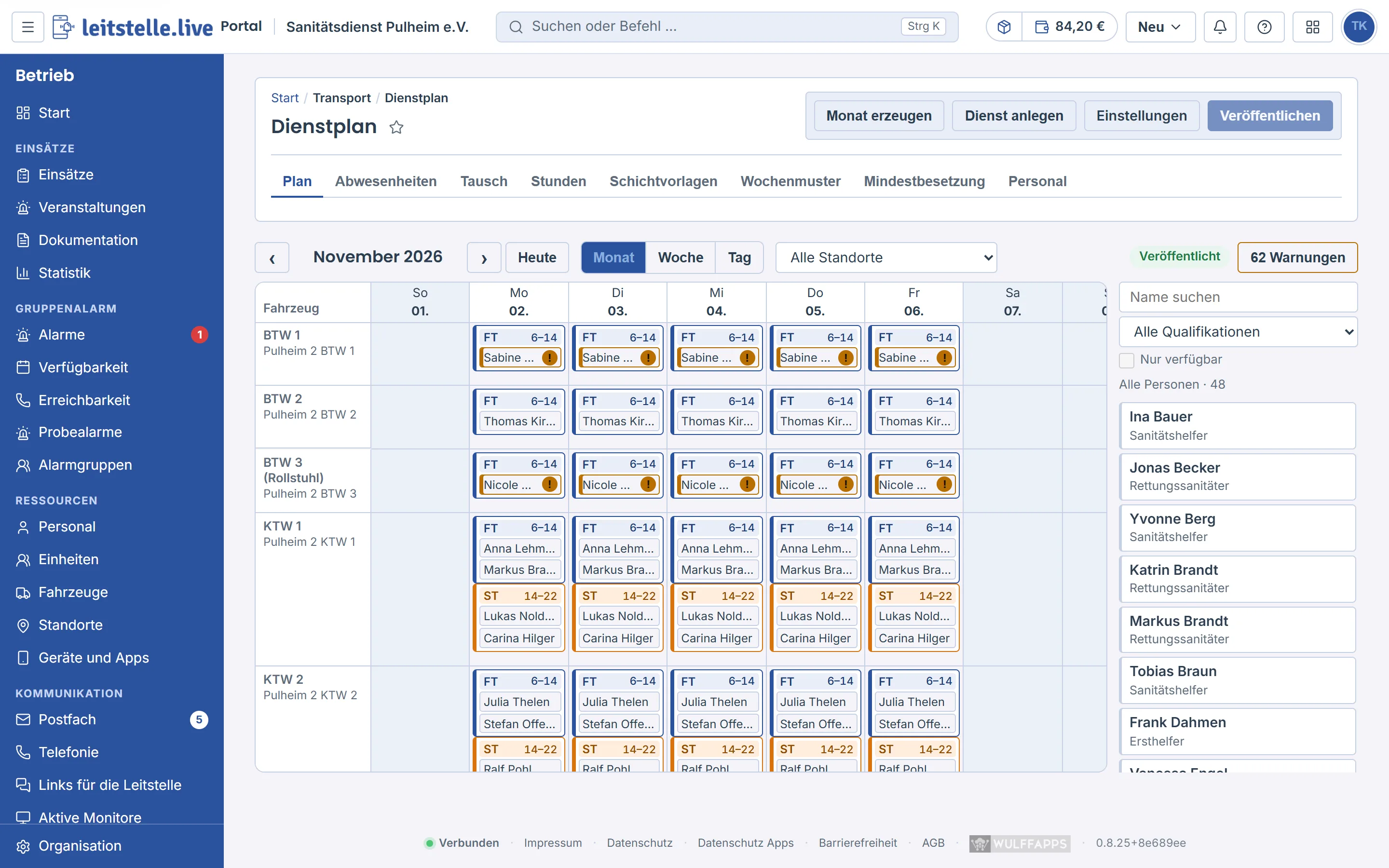
Der Plan zeigt Monat, Woche oder Tag, lässt sich nach Standort filtern und zeigt oben in einer Zeile Abwesend, wer an welchem Tag fehlt. Außerhalb von Eingabefeldern blättern Sie mit ←/→, H springt auf heute, M, W und T wechseln zwischen Monat, Woche und Tag (siehe Tastaturkürzel im Portal). Neue Dienste sind Entwürfe und nur im Portal sichtbar. Veröffentlichen macht die Entwürfe der angezeigten Zeit in App, Leitstelle und Mein Dienstplan sichtbar und benachrichtigt die eingeplanten Personen. Spätere Änderungen benachrichtigen nur die Betroffenen.
Sperren und Warnungen
Gesperrt ist ein Platz, wenn die Person zur selben Zeit schon einen Dienst hat, abwesend ist oder als Fahrer eine abgelaufene Führerscheinkontrolle bzw. einen abgelaufenen P-Schein ohne Freigabe hat. Warnungen sperren nicht:
- Ruhezeit unter 11 Stunden, mehr als 10 Stunden Arbeitszeit am Tag, Pause unter 30 Minuten ab 6 Stunden bzw. 45 Minuten ab 9 Stunden
- Wochenarbeitszeit über dem Vertrag
- fehlende Ausbildung für die Funktion, Mindestbesetzung nicht erfüllt, unbesetzte Plätze
- offener Abwesenheitsantrag
Die Werte der Arbeitszeitprüfung passen Sie unter Einstellungen → Transport → Dienstplan an, zum Beispiel an einen Tarifvertrag; 0 schaltet eine Prüfung aus. Gibt es Warnungen, zeigt Veröffentlichen sie vorher an; Trotzdem veröffentlichen geht weiter.
Abwesenheiten
Arten sind Urlaub, Krank, Fortbildung, Wunschfrei und Sonstiges; weitere legen Sie in den Einstellungen an. Mitarbeiter beantragen Urlaub und Wunschfrei in der App oder unter Mein Dienstplan. Die Dienstplanung entscheidet im Reiter Abwesenheiten mit Genehmigen oder Ablehnen. Krankheit trägt die Dienstplanung mit Abwesenheit eintragen ein; der Eintrag gilt sofort. Mit der Genehmigung werden die Plätze der Person frei; mit Freie Dienste sofort Kollegen anbieten gehen sie als offene Dienste an passende Kollegen. Der Resturlaub ergibt sich aus dem Vertrag. Die Art einer Abwesenheit sehen nur die Dienstplanung und die Person selbst.
Tausch und offene Dienste
- Ein Mitarbeiter bietet einen veröffentlichten Dienst an, gezielt an eine Person oder an alle passenden Kollegen
- Ein Kollege übernimmt ihn in der App oder im Portal
- Die Dienstplanung bestätigt die Übernahme im Reiter Tausch. Erst dann wird getauscht
Freie Plätze bietet die Dienstplanung mit Kollegen anbieten an. Ist ein Platz kurz vor Dienstbeginn noch frei (Standard 24 Stunden vorher), bietet leitstelle.live ihn passenden Kollegen von selbst an und meldet Dienst unbesetzt in der Leitstelle. Wer zuerst übernimmt, bekommt den Platz nach Bestätigung.
Dienstplan in der Einsatz-App
Unten unter Dienstplan stehen Monat (eigene Dienste mit Fahrzeug, Funktion, Pause und Kollegen), Anträge (Resturlaub, neuer Antrag), Angebote (offene Dienste, Ihnen angebotene und eigene Angebote), Stundenkonto und Benachrichtigungen. Je Anlass lässt sich die Push-Mitteilung abschalten: Erinnerung vor Dienstbeginn, Dienstplan veröffentlicht, Dienst geändert, Antrag entschieden, Tauschangebot, Dienst unbesetzt, Offener Dienst. Mit Bereitschaft bleibt Dienst unbesetzt immer an. Push-Mitteilungen zum Dienstplan brauchen die aktuelle Einsatz-App Beta; mit einer älteren App stehen Dienste und Anträge trotzdem in der App, nur die Mitteilung fehlt.
Mit veröffentlichtem Plan zeigt die Startseite des Bereichs Transport die Karte Dein Dienst mit dem Knopf Dienst beginnen; ab 30 Minuten vor Schichtbeginn öffnet die App den Bereich Transport von selbst. Die Karte nennt das Fahrzeug laut Plan; bei einem Dienst ohne Fahrzeug nennt sie die Bezeichnung. Eine Auswahl ist nicht nötig. Mit Anderes Fahrzeug wählen Sie ein anderes; dann sehen Leitstelle und Dienstplanung die Abweichung, siehe Transporte fahren in der Einsatz-App. Dienst beginnen geht nur für den eigenen Dienst, frühestens 60 Minuten vorher (Einstellung). Ohne eigenen Dienst gilt der außerplanmäßige Dienstbeginn: je nach Einstellung nach Freigabe der Leitstelle, nur mit Pflicht-Ende oder gar nicht, siehe Transport einrichten. Eine Verlängerung der Schicht gilt mit Dienstplan auch als Ist-Ende des Platzes, die Ist-Zeit folgt also der verlängerten Schicht. Mit abgelaufenem Nachweis sperrt die App Dienst beginnen als Fahrer.
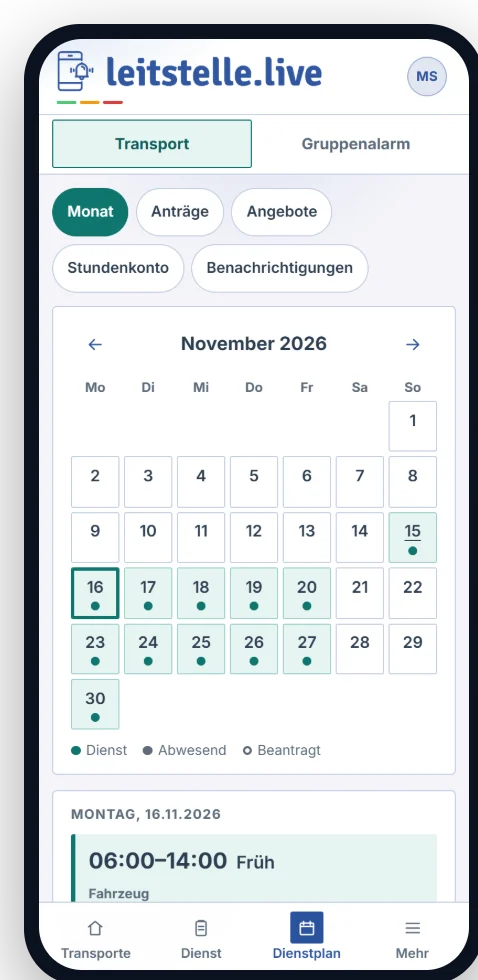
Im Portal steht derselbe Plan unter Transport → Mein Dienstplan mit Angeboten, Diensten, Abwesenheiten, Anträgen und dem eigenen Stundenkonto des Jahres.
Dienstplan in der Leitstelle
Hat ein Fahrzeug einen veröffentlichten Dienst, zeigt der Tagesplan die Schicht: Zeit außerhalb der Schicht ist abgedunkelt, Pausenfenster sind schraffiert, eine Linie markiert das Schichtende. Die Besatzung steht mit Funktion und „angemeldet“ bzw. „nicht angemeldet“ im Zeilenkopf; die Auslastung rechnet gegen die Schichtzeit. Transporte außerhalb der Schicht, ohne eingeplante Besatzung oder ohne Platz für die Pause erzeugen eine Warnung. Alarmiert wird weiterhin, wer auf dem Fahrzeug angemeldet ist.
Fahrzeugabschnitte im Tagesplan
- Dienste Ohne Fahrzeug haben eine eigene Zeile, zum Beispiel Springer 1, mit Dienstzeit, Besatzung und Abschnitten.
- Auf dem Fahrzeug zeigt eine Leiste unter den Blöcken den Abschnitt als Besatzung Springer 1 mit Namen und Stand der Übernahme. Auf dem Fahrzeug des eigenen Dienstes steht in der Zeit Besatzung auf BTW 3; dort fehlt die Besatzung. Aufträge auf dem eigenen Fahrzeug in dieser Zeit erzeugen die Warnung Besatzung auf anderem Fahrzeug. Sie sperrt nicht.
- Besatzung zuteilen steht an der Fahrzeugzeile, wenn das Fahrzeug keinen eigenen Dienst hat, und am Detail einer Tour oder eines Transports. Die Liste zeigt Dienste, die in dem Zeitraum laufen: freie zuerst, Dienste ohne Fahrzeug vor Diensten mit Fahrzeug, mit Hinweis, wenn der Zeitraum über den Dienst hinausragt oder das Fahrzeug einen eigenen Dienst hat. Bei einer Tour oder einem Transport rechnet leitstelle.live den Zeitraum selbst; dafür muss der Auftrag ein Fahrzeug haben. Ohne Auftrag geben Sie Fahrzeug, Beginn und Ende (höchstens 24 Stunden) an. Ändern wechselt den Dienst oder den Zeitraum eines Abschnitts ohne Auftrag, Löschen entfernt ihn.
- Die Woche zeigt Dienste ohne Fahrzeug je Bezeichnung und Tag. Im Portal stehen sie unter Transport → Besatzungen.
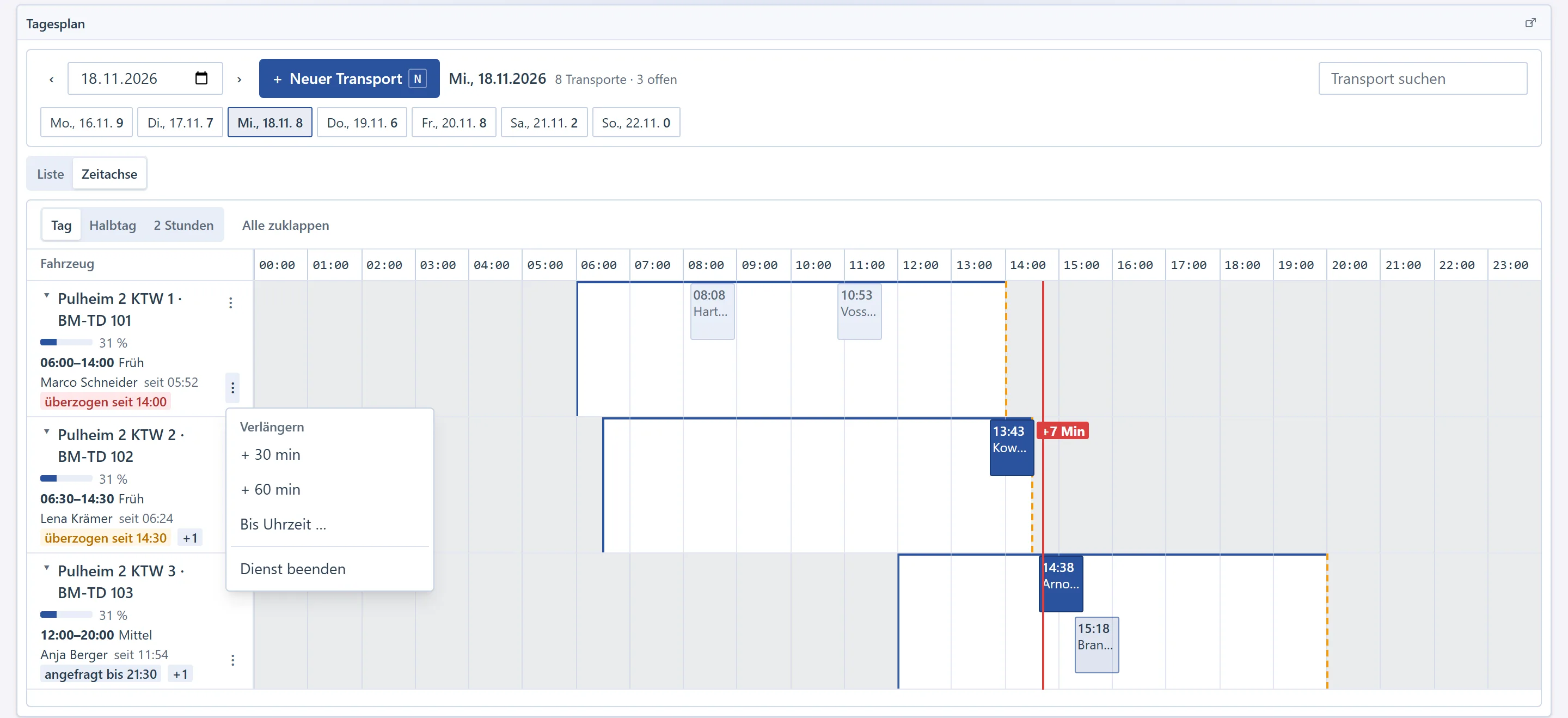
Besatzung heute tauschen im Zeilenkopf ändert die Besatzung des heutigen Tages, wenn jemand ausfällt: Platz wählen, Person suchen, bestätigen. Die Änderung ist protokolliert, die Beteiligten bekommen eine Mitteilung, und die Dienstplanung sieht sie im Plan unter Von der Disposition geändert. Kommt jemand zu einem geplanten Dienst nicht, meldet die Leitstelle Dienst nicht begonnen.