
Die Leitstelle kennt zwei getrennte Modi: Einsatz für Lagen mit Anfang und Ende und Transport für den Dauerbetrieb. Hat Ihre Organisation beide, wählen Sie den Modus oben im Umschalter Einsatz | Transport links vom Einsatzknopf. Im Modus Transport ist Transport farbig hervorgehoben, und einen Einsatzknopf gibt es nicht; Strg+E springt dann auf den Umschalter. Alle Tasten stehen unter Tastaturkürzel der Leitstelle.
- Die Rolle Disponent Transport sieht nur den Modus Transport; oben steht dann statt des Umschalters der Titel „Transport“.
- Nutzt die Organisation die Einsätze nicht (Genutzte Bereiche), steht oben ebenfalls nur der Titel „Transport“; Einsätze und Postfach gibt es dann nicht.
- Die Leitstelle öffnet im zuletzt genutzten Modus. Ohne vorherige Wahl startet sie im Modus Transport, wenn das Konto Transportrechte, aber keine Einsatzrechte hat oder wenn der Hauptbereich der Organisation Transport ist. Bei Hauptbereich Transport steht Transport im Umschalter vorn.
Was im Modus Transport anders ist
Alles, was einen Einsatz voraussetzt, gehört nicht zum Transport und wird nicht angezeigt: Auftragsleiste und + Auftrag, Einsatz-Tabs und Einsatz-Widgets, Einsatzdruck (Vorlagen der Seitenleiste Drucken), Stärke, Dienstübergabe, Großlage, Gruppenalarm, Postfach und Live-Video. Gemeinsam bleiben Telefonie, Chat, Uhr, Links und Konto. Die Taste N legt einen neuen Transport an, / sucht in den Transporten des Tages. Die Befehlspalette (Strg+K) kennt zusätzlich Vortag, Folgetag, Heute, Tag optimieren, Tagesliste drucken und die Ansicht des Tagesplans.
Tabs
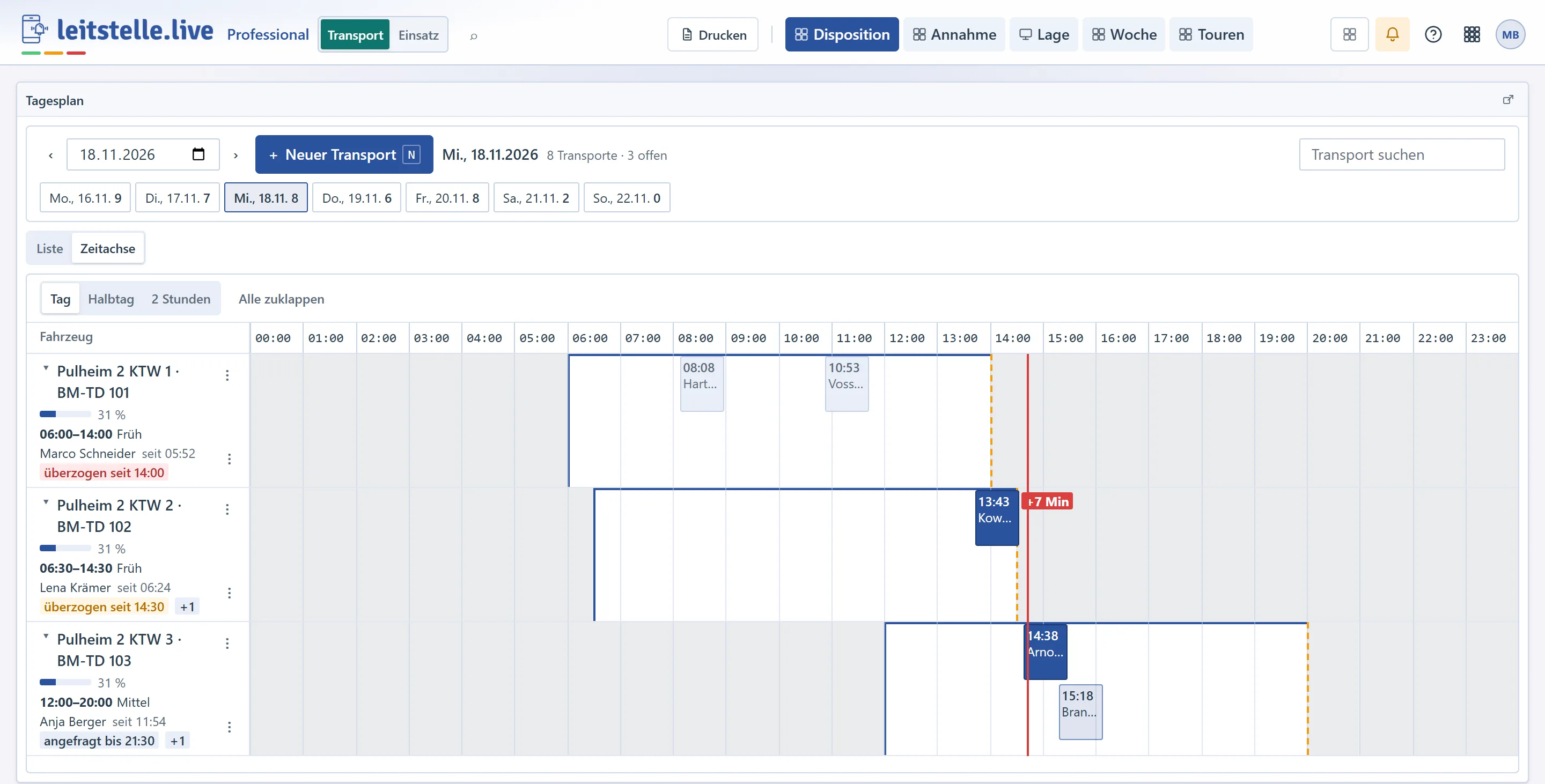
Das Transport-Layout ist je Benutzer eigenständig und getrennt vom Einsatz-Layout. Es startet mit diesen Tabs; die Leitstelle öffnet den ersten Tab, in der Vorlage Lage:
| Tab | Inhalt |
|---|---|
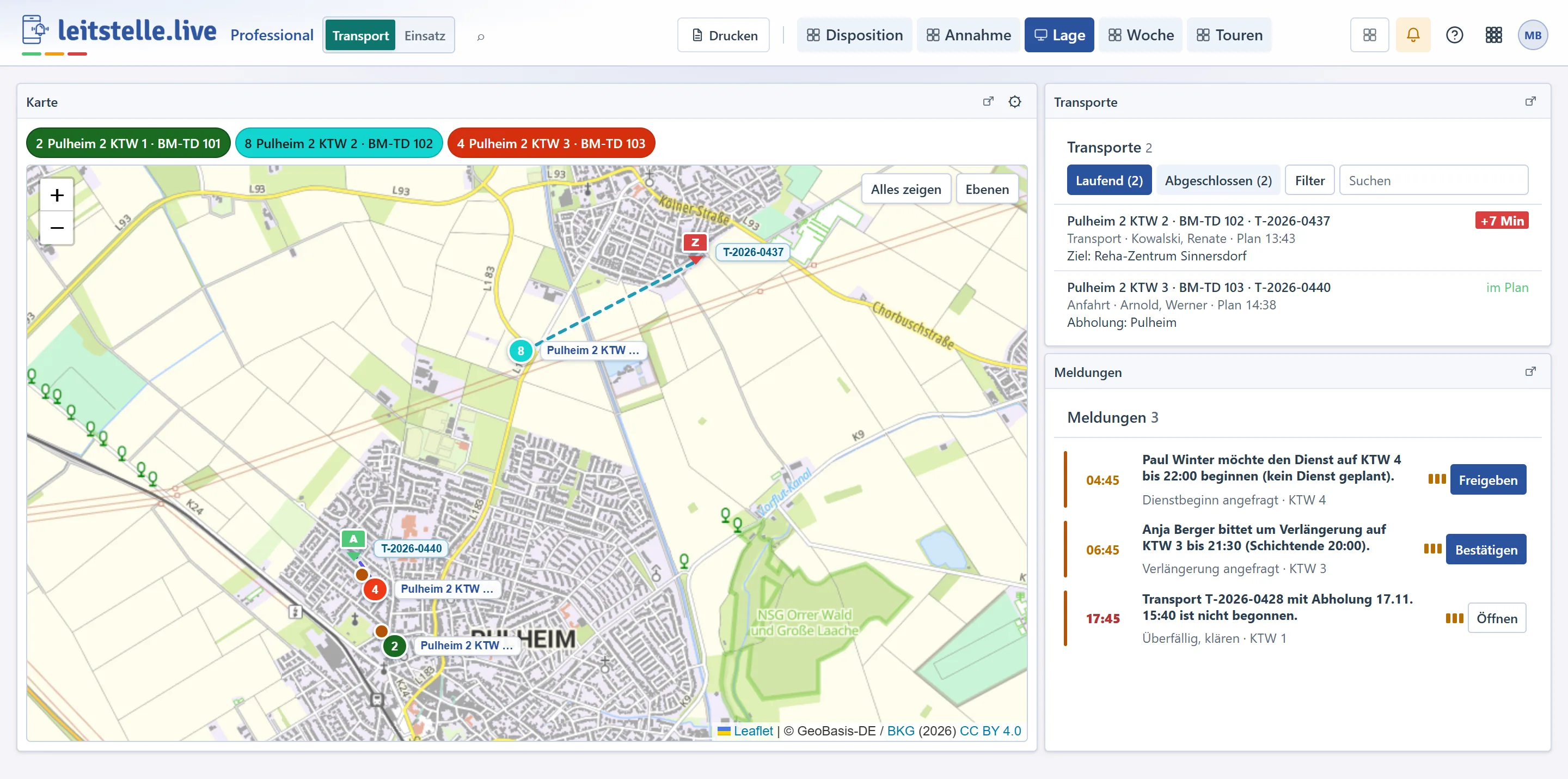
| Lage | große Karte mit allen Fahrzeugen im Transport, Transporte (laufend nach Verspätung, umschaltbar auf die heute abgeschlossenen, mit Filter und Suche) und Meldungen; gut für einen zweiten Bildschirm (Als Fenster öffnen) |
| Disposition | Tagesplan mit Zeitachse je Fahrzeug, Offene Transporte, Karte und Detail des gewählten Transports oder der Tour; mit Tourenvorschlag oben Tag optimieren |
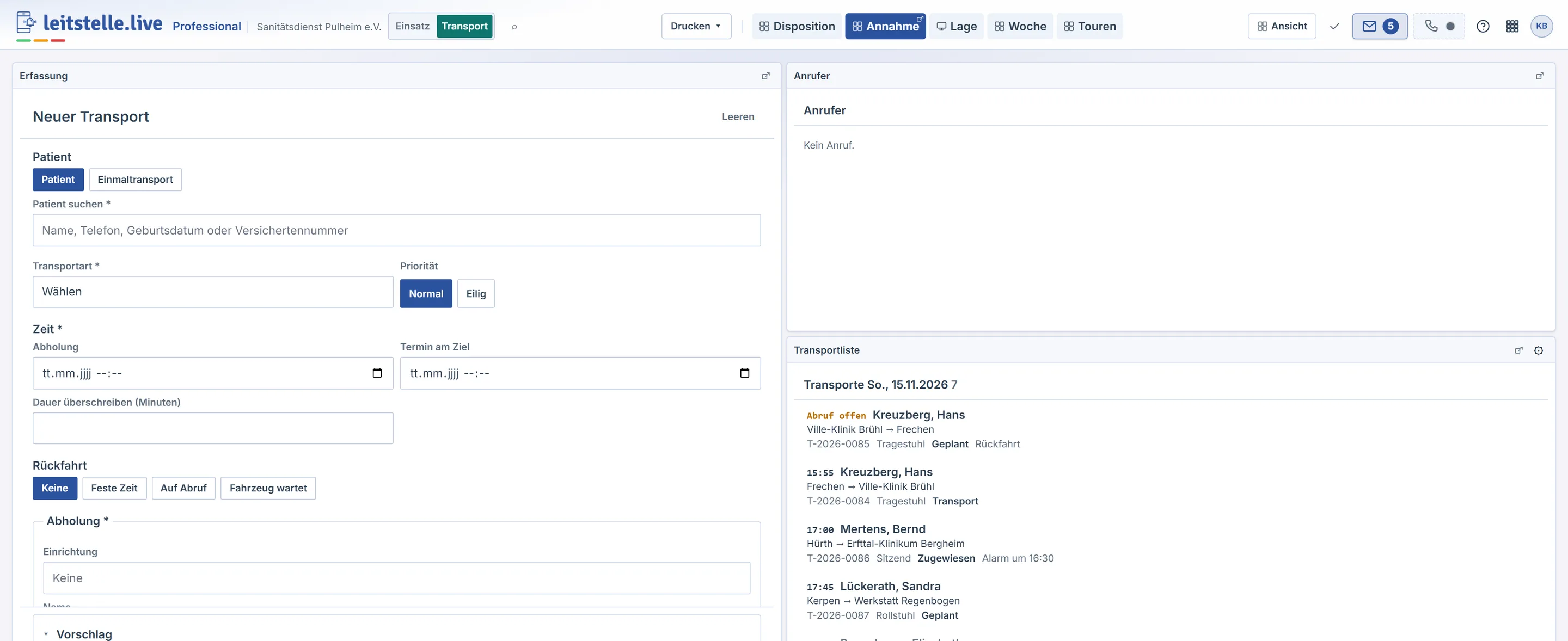
| Annahme | Erfassung (dauerhaft offen), Anrufer und Transportliste des Anrufers bzw. des Tages |
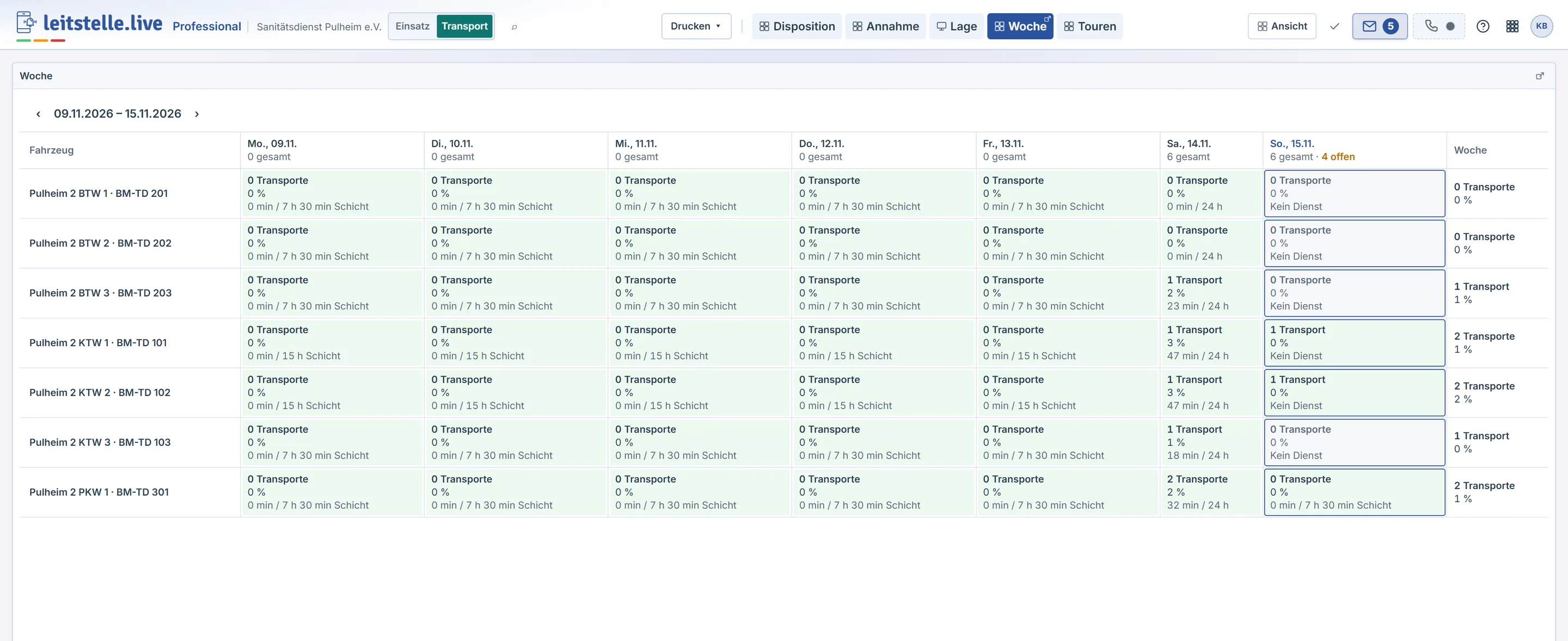
| Woche | je Fahrzeug und Tag Zahl der Transporte und Touren, verplante gegen verfügbare Zeit und Auslastung; Klick auf einen Tag öffnet die Disposition |
| Touren | die Touren des Tages als Spalten mit Halten und Fahrgästen, Karte mit Routen (nur mit eingeschalteten Touren), siehe Touren |
| Besatzungen | alle Fahrzeuge im Transport mit Besatzung und Schicht; Details unter Übersicht Besatzungen |
Über Ansicht → Layout → Bearbeiten ändern Sie Tabs und Widgets; Neuer Tab legt einen Tab an, mit der Vorlage Leer oder Transport. Über + Widget stehen Besatzungen, Tagesplan, Offene Transporte, Karte (Transport), Transport-Detail, Erfassung, Anrufer, Transportliste, Transporte, Meldungen (Transport), Woche, Fahrtenbuch, Liste je Fahrzeug, Tour-Detail und Touren bereit, dazu Uhr und Chat. Ansicht → Layout → Zurücksetzen … stellt die Vorlage der Organisation bzw. den Standard wieder her. Jedes Widget lässt sich mit Als Fenster öffnen auslagern; Fenster folgen dem Moduswechsel.
Übersicht Besatzungen
Der Tab Besatzungen zeigt je Fahrzeug eine Zeile mit FMS-Status (Farbpunkt, Nummer und Kurztext), Fahrzeug und Kennzeichen, der angemeldeten Besatzung als Nachnamen, dem Schichtende (bis 14:00), der laufenden bzw. nächsten Fahrt und rechts der Verspätung. Oben rechts wechselt Zeilen | Karten zu kompakten, gleich hohen Karten; die Wahl gilt je Widget, die Voreinstellung steht in den Einstellungen des Widgets unter Darstellung. Die Filter oben grenzen die Fahrzeuge ein:
- Besetzt: mindestens eine Person ist am Fahrzeug angemeldet.
- Fehlt: laut Dienstplan oder Regeldienst läuft eine Schicht, angemeldet ist niemand.
- Frei: keine Anmeldung und keine laufende Schicht; mit Plan steht dort der Beginn des nächsten Dienstes.
Farbig hervorgehoben ist nur, was Handeln erfordert: fehlende Besatzung der laufenden Schicht (fehlt: Weyer, Offermann bzw. unbesetzte Plätze), eine Verspätung und ein Schichtende in den nächsten 30 Minuten. Spätere Schichten erscheinen nicht in der Übersicht, sondern in der Fahrzeug-Sidebar.
Ein Klick auf die Zeile öffnet die Fahrzeug-Sidebar, ein Klick auf die Fahrt den Transport bzw. die Tour. Die Sidebar zeigt oben Status, Fahrt und Besatzung mit Funktion laut Dienstplan und seit, darunter Hinweise und Position; der Dienstplan aller Schichten des Tages ist eingeklappt. Status setzen, Auf Karte zeigen, Chat und Besatzung heute tauschen stehen im Menü Aktionen, Anrufen, Chat, Verlängern und Dienst beenden im Menü ⋯ der Person. Die Übersicht zeigt immer den heutigen Stand, auch wenn im Tagesplan ein anderer Tag gewählt ist. Bestehende Transport-Layouts bekommen den Tab einmalig vorn dazu; wer ihn entfernt, behält das. Im Portal steht dieselbe Übersicht unter Transport → Besatzungen, ebenfalls als Zeilen oder Karten, dort nur zum Ansehen, ohne Patientendaten und ohne Verspätung.
Meldungen
Die Meldungsleiste zeigt im Modus Transport nur Meldungen des Transports, Status 0 und 5 der Fahrzeuge im Transport sowie Telefonie und Chat. Eine Quittung an einem Platz gilt für alle Plätze; nach dem Neuladen sind offene Meldungen wieder da.
| Meldung | Anlass |
|---|---|
| Notfall im Transport | Die Besatzung hat in der App Notfall gemeldet (mit Ton) |
| Quittung fehlt | Die Besatzung hat den Transportalarm nicht rechtzeitig quittiert |
| Transport ohne Besatzung | Zur Vorlaufzeit ist niemand auf dem Fahrzeug angemeldet |
| Einsatz-App zu alt | Das Gerät der Besatzung kann den Transportalarm nicht empfangen |
| Status passt nicht zum Transport | FMS 1 oder 2 während eines laufenden Transports |
| Transport verspätet | Verspätung gegen den Plan ab der eingestellten Schwelle, je Transport einmal |
| Fahrzeug wartet | Die Besatzung wartet am Patienten länger als eingestellt (Frage nach der Wartezeit ab); nach jedem Weiter warten erneut, mit dem Zusatz, dass die Besatzung weiter wartet |
| Leerfahrt gemeldet | Die Besatzung hat am Patienten Leerfahrt melden getippt; mit dem Knopf Rückfahrt öffnen, wenn eine Rückfahrt geplant ist |
| Tagesende: offen | Zur eingestellten Uhrzeit sind Transporte, Abrufe oder Desinfektionen offen |
| Genehmigung bzw. Verordnung der Serie | Genehmigung läuft ab, Kontingent der Verordnung zu 80 % genutzt oder aufgebraucht |
| Fahrgast nicht angetroffen, Übergabe nicht möglich, Tour neu planen und weitere | Meldungen aus Touren, siehe Touren |
| Dienst nicht begonnen, Dienst unbesetzt | Nur mit Dienstplan, siehe Dienstplan |
| Übernahme fehlt | Die Besatzung eines Fahrzeugabschnitts hat das Fahrzeug nicht innerhalb der eingestellten Minuten nach Beginn übernommen, zum Beispiel „Springer 1 hat BTW 3 noch nicht übernommen (seit 07:15)“. Erledigt mit der Übernahme oder dem Löschen des Abschnitts. Siehe Fahrzeugwechsel in der Schicht |
| Anderes Fahrzeug als geplant | Eine Person hat den Dienst mit Anderes Fahrzeug auf einem anderen Fahrzeug begonnen als geplant (Fahrzeugabweichung) |
Die Knöpfe an der Meldung führen direkt zum Ziel, zum Beispiel Transport zeigen, Tour zeigen oder Rückfahrt öffnen. Nur zwei Meldungen erscheinen auch im jeweils anderen Modus: ein Notruf (Status 0) eines Fahrzeugs und ein Notfall im Transport, mit dem Knopf Zum Transport wechseln bzw. Zum Einsatz wechseln.
Telefonie
Im Tab Annahme füllt ein eingehender Anruf die Anruferkarte: erkannter Patient, Kontaktperson oder Auftraggeber mit seinen offenen Transporten und Touren. Neuer Transport aus Anruf belegt die Erfassung vor. Ist die Nummer unbekannt, bietet die Karte Neuer Transport, Patient anlegen und Einrichtung anlegen an. Für Fahrgäste einer Tour stehen dort Heute absagen, Abwesend von–bis und Zusätzlich mitfahren.
Wechsel zwischen Einsatz und Transport
- Beim Wechsel in einen Einsatz bleiben gewählter Tag und Transport für den Rückweg erhalten. Hat die Erfassung ungespeicherte Eingaben, fragt die Leitstelle Eingaben verwerfen?.
- Um Mitternacht springt die Ansicht auf den neuen Tag, wenn „heute“ angezeigt war. Ein anders gewählter Tag bleibt.
- Am Fahrzeug zeigt der Tagesplan einen laufenden Einsatz als Streifen „Einsatz“; davon betroffene Transporte stehen unter Neu planen.
Fahrtenbuch
Das Widget Fahrtenbuch listet je Fahrzeug alle Fahrten mit Fahrer, Zweck und Kilometern. Das Fahrtenbuch entsteht aus Transporten und Touren und aus Fahrten, die Fahrer in der App nachtragen. Einträge sind unveränderlich; Korrekturen erfassen Sie mit Nachtrag und Grund, das Original bleibt erhalten.