
Erfassen
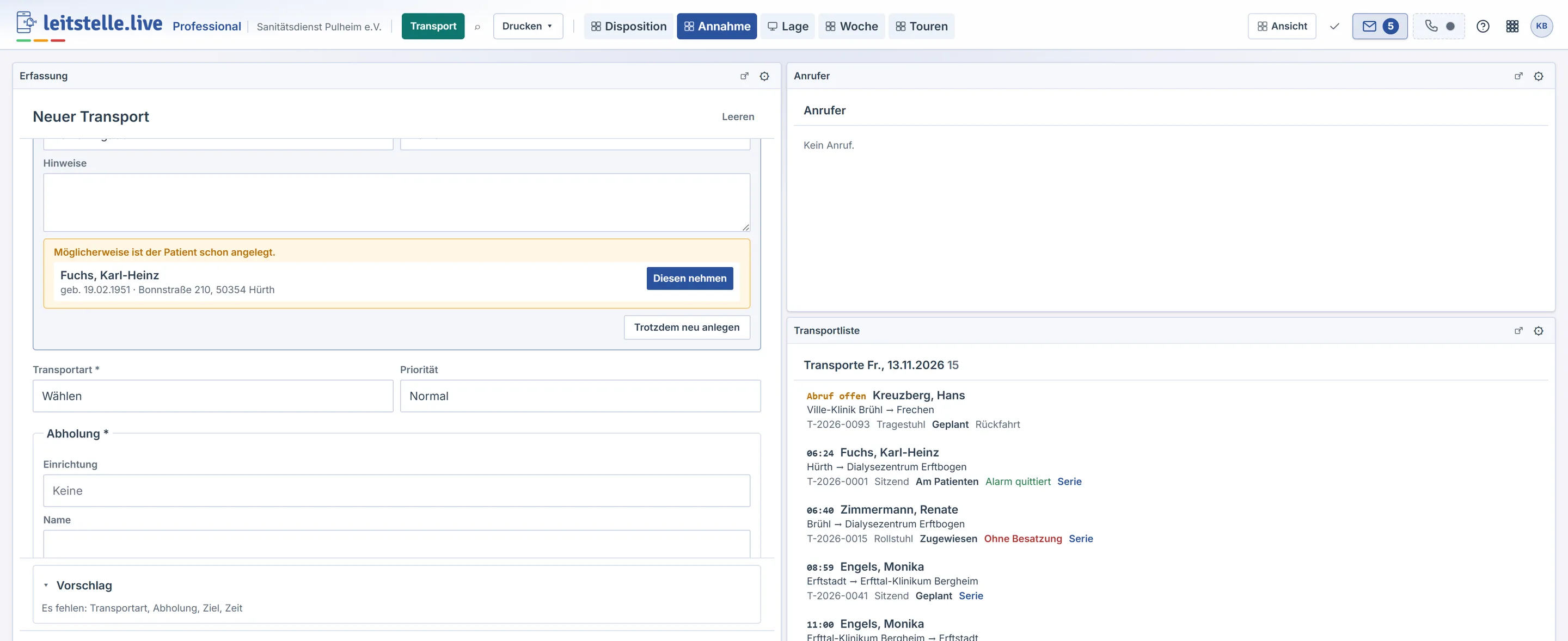
Einen Transport legen Sie im Tab Annahme an, mit dem Knopf Neuer Transport im Kopf des Tagesplans oder mit der Taste N. Die Maske Neuer Transport ist so aufgebaut, dass ein Telefonat von oben nach unten durchläuft; der Fokus steht im Feld Patient suchen. Strg+Enter speichert, in der festen Maske im Tab Annahme, solange der Fokus in der Maske steht. Nach dem Speichern ist sie leer für den nächsten Anruf. Weitere Tasten: Tastaturkürzel der Leitstelle.
- Patient – im Feld Patient suchen nach Name, Telefon, Geburtsdatum oder Versichertennummer suchen; mit den Pfeiltasten durch die Treffer, Enter übernimmt. Ein Treffer übernimmt Adresse, Mobilität und Kostenträger. Ohne Stammdaten wählen Sie Einmaltransport: Name und Telefon reichen
- Transportart – liegend, Tragestuhl, Rollstuhl oder sitzend, daneben die Priorität Normal oder Eilig
- Zeit – Abholung oder Termin am Ziel; aus dem Termin berechnet die Leitstelle die Abholung. Die geplante Dauer lässt sich mit Dauer überschreiben ändern
- Rückfahrt – Keine, Feste Zeit, Auf Abruf oder Fahrzeug wartet
- Abholung und Ziel – eine Einrichtung oder die Wohnung des Patienten; Abholung und Ziel tauschen dreht die Strecke. Für Verlegungen gibt es Station, Zimmer, Ansprechpartner und Telefon
- Kostenträger, Besonderheiten – zugeklappt: Kostenträger, Auftraggeber, Externe Referenz sowie Begleitperson, zweiter Helfer, Kind mit Kindersitz, Gewicht, Infektion und Hinweise. Der Bereich ist offen beim Bearbeiten, wenn ein Feld Pflicht ist oder einen Fehler hat. Verordnung erfassen öffnet die Angaben zur Verordnung
- Transport anlegen, oder Anlegen und Serie …: legt den Transport an und öffnet gleich das Fenster für eine Serie (mit Patient und dem Recht, Serien zu verwalten)
Welche Felder Pflicht sind, legt der Administrator fest. Immer nötig sind Patient oder Name mit Telefon, Abholung, Ziel, Abholzeit oder Termin und Transportart. Eine Rückfahrt auf Abruf braucht noch keine Zeit.
Stammdaten direkt anlegen
Findet die Suche keinen Patienten, legen Sie ihn mit als neuen Patienten anlegen in einer Kurzerfassung an. Ebenso entstehen eine neue Einrichtung als Abholung, Ziel oder Auftraggeber und ein neuer Kostenträger, ohne die Leitstelle zu verlassen. Die Kurzerfassung braucht wenig:
- Patient – Nachname und Vorname, dazu Anschrift (Straße mit PLZ oder Ort) oder Telefon. Die Position für Karte und Fahrzeiten ermittelt leitstelle.live danach selbst.
- Einrichtung – Name, Straße und PLZ oder Ort, optional die Art (Klinik, Heim, Praxis, Schule, Privat, Sonstige).
- Kostenträger – Name und Art, optional die IK-Nummer.
Findet die Leitstelle dabei einen ähnlichen Eintrag, meldet sie Möglicherweise ist der Patient schon angelegt mit Diesen nehmen und Trotzdem neu anlegen. Der neue Eintrag steht sofort in der Auswahl und im Portal; alle weiteren Angaben ergänzen Sie dort. Aus einem Einmaltransport lässt sich später mit Als Patient anlegen ein Stammeintrag machen.
Dieselbe Kurzerfassung gibt es bei Fahrgast aufnehmen und + Neue Tour, beim Ziel je Fahrgast, bei der Einrichtung einer Tourvorlage und in der Anruferkarte bei unbekannter Nummer. Patienten anlegen darf, wer Patienten verwalten darf, Einrichtungen und Kostenträger, wer Stammdaten verwalten darf; die Rolle Disponent Transport hat beides.
Fahrzeugvorschlag
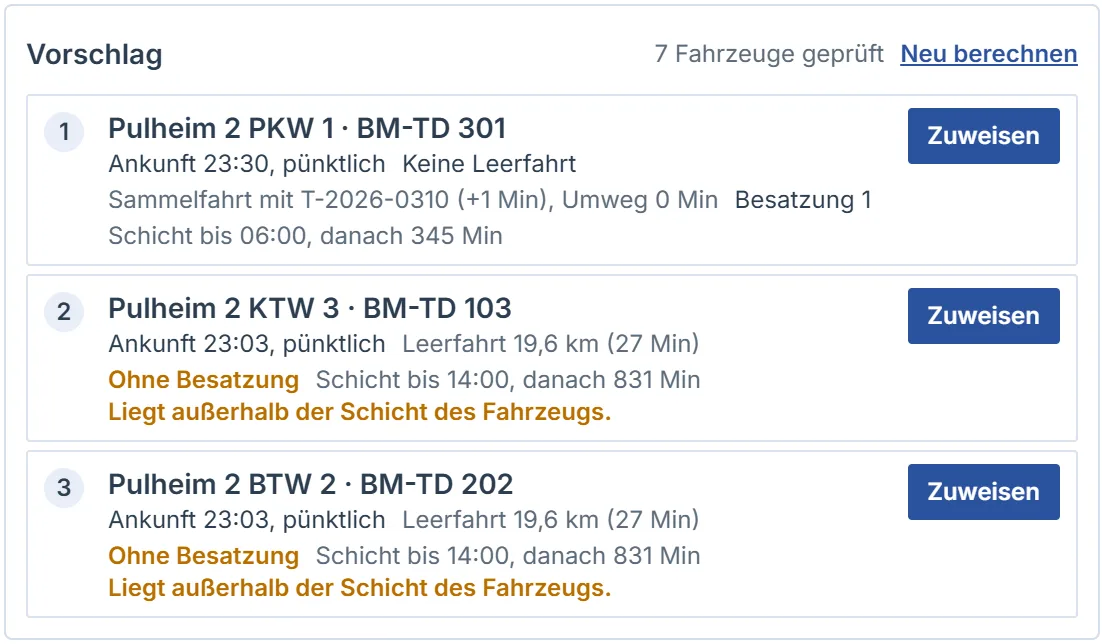
Mit eingeschaltetem Tourenvorschlag zeigt die Erfassung unten den Bereich Vorschlag mit den drei passendsten Fahrzeugen, sobald Transportart, Abholung, Ziel und Zeit feststehen. Mit Wählen merken Sie ein Fahrzeug vor; Transport anlegen weist den Transport dann gleich zu.
Tagesplan
Der Tagesplan zeigt je Fahrzeug im Transport eine Zeile mit Zeitachse, Auslastung in Prozent und Besatzung. Oben wählen Sie den Tag (‹ Vortag, › Folgetag), beliebig weit im Voraus, und den Zoom Tag, Halbtag oder 2 Stunden. Das Suchfeld Transport suchen (Taste /) findet Transporte des Tages nach Name, Nummer oder Ort. Eine rote Linie markiert die aktuelle Zeit; laufende Transporte zeigen ihre Verspätung, zum Beispiel „+12 Min“.
Je Fahrzeug zeigt der Tagesplan die Schichten des Tages als Bänder mit Zeitraum und Besatzung, bei noch nicht angemeldeter Besatzung mit dem Plan; die Fahrten stehen darunter in ihrer Schicht.
Breite Blöcke zeigen Name, Zeit und Ziel, schmale Uhrzeit und Name. Der Alarmstand steht als farbiger Rand links am Block. Das Menü ⋮ im Zeilenkopf eines Fahrzeugs enthält Tagesliste drucken und, mit Touren, Tourpläne drucken.
Daneben stehen die Offenen Transporte in Gruppen: Nicht zugewiesen, Abruf offen, Neu planen (mit Grund, zum Beispiel Einsatz am Fahrzeug oder Serie geändert), Touren und Konflikte des Tages.
Zuweisen
- Transport aus den offenen Transporten auf die Zeile eines Fahrzeugs ziehen, auf Touchgeräten mit dem Finger, oder im Detail Fahrzeug wählen und Zuweisen
- Unten erscheint 10 Sekunden lang Rückgängig. Erst danach wird die Zuweisung wirksam. Eine Rückfrage kommt nur, wenn der Transport schon alarmiert ist oder ein gewähltes Fahrzeug aus dem Vorschlag Warnungen hat
- Liegt die Abholung innerhalb der Vorlaufzeit, geht der Transportalarm sofort an die angemeldete Besatzung. Sonst steht der Transport in der Tagesliste der App, und der Alarm folgt zur Vorlaufzeit
- Die Leitstelle zeigt, in welche Schicht die Fahrt fällt (Zeit, Besatzung), schon bei der Auswahl des Fahrzeugs. Die Ankündigung „Neuer Transport“ erreicht nur die Besatzung dieser Schicht; liegt die Fahrt in einer späteren Schicht, bleibt die aktuelle Besatzung ungestört
Schicht und Warnungen
Jede Fahrt gehört zu der Schicht des Fahrzeugs, in der die Abholung liegt (bei Touren der Beginn der Tour). Im Detail steht der Stand als Ereignis: angekündigt, Alarm gesendet, in Übersicht der Schicht ab 18:00, übernommen von … oder unbesetzt. Die Warnungen sperren die Zuweisung nicht:
- Endet nach Schichtende – die Fahrt endet voraussichtlich nach dem Schichtende (Abholung, Fahrzeit und Dauer vor Ort).
- Letzte Minuten der Schicht – die Abholung liegt innerhalb der eingestellten Toleranz Schichtende.
- Unbesetzt – zur Abholzeit liegt keine Schicht auf dem Fahrzeug. Der Tagesplan markiert die Fahrt rot, der Alarm geht an die nächste Besatzung, die sich anmeldet.
Eilige Fahrten gehen unabhängig von der Schicht sofort als Eilalarm an die angemeldete Besatzung, solange deren Schicht läuft.
Schichtende, Anfragen und Altfahrten
In der Besatzungszeile eines Fahrzeugs stehen Marken zur Schicht:
- überzogen seit 14:00 – die Schicht ist vorbei, die Besatzung ist noch angemeldet. Gelb, ab der Hälfte des Nachlaufs rot. Dazu Fahrt läuft, solange eine Fahrt über das Schichtende läuft.
- Verlängerung angefragt bis 16:00, selbst verlängert bis 15:00 und außerplanmäßig (Dienst ohne geplanten Dienst).
Das Menü ⋮ neben dem Namen in der Besatzungszeile bietet unter Verlängern + 30 min, + 60 min und Bis Uhrzeit …; bei einer Anfrage zusätzlich die Wunschzeit. Die Besatzung bekommt Schicht verlängert, die Leitstelle protokolliert, wer verlängert hat. Dienst beenden im selben Menü beendet den Dienst sofort.
Anfragen der Besatzung stehen in der Meldungsspalte:
- Dienstbeginn angefragt – die Besatzung hat keinen Dienst geplant und möchte beginnen (Einstellung Leitstelle gibt frei). Freigeben übernimmt die Wunschzeit oder ein geändertes Ende, Ablehnen lehnt ab. Erst nach der Freigabe besteht die Anmeldung, sie erscheint als außerplanmäßig.
- Verlängerung angefragt – Bestätigen (Wunschzeit oder geändert) oder Ablehnen.
- Überfällig, klären – eine nicht begonnene Fahrt liegt länger zurück als eingestellt (Standard 2 Stunden nach Abholung bzw. Zuweisung) und wurde nicht übergeben. Weisen Sie sie neu zu, planen Sie sie um oder schließen Sie sie als nicht durchgeführt ab; Transport öffnen bzw. Tour öffnen führt zur Fahrt.
- Dienst automatisch beendet – Info ohne Ton: Der Server hat den Dienst nach dem Nachlauf bzw. am Höchstüberzug beendet. Läuft beim Höchstüberzug eine Fahrt, meldet die Leitstelle Notbremse ausgesetzt, Fahrt läuft; der Dienst endet nach der Fahrt.
Ein Transport lässt sich auf ein anderes Fahrzeug ziehen; die alte Besatzung bekommt dann einen Abbruch, die neue einen Alarm. Zuweisung entfernen legt ihn zurück in die offenen Transporte. Mehrere Patienten dürfen sich auf einem Fahrzeug überlappen, solange die Plätze reichen und keiner liegend oder mit Infektion fährt.
Konflikte
| Konflikt | Wirkung |
|---|---|
| Ausstattung fehlt (Trage, Tragestuhl, Rampe oder Lift, Rollstuhlplatz, Sitzplätze, Kindersitz) | Zuweisung gesperrt |
| Prüfung des Fahrzeugs überfällig, Mangel „nicht einsatzbereit“ | Zuweisung gesperrt |
| Überschneidung, Desinfektion offen, Einsatz am Fahrzeug, Termin nicht erreichbar, keine Besatzung, zweiter Helfer fehlt, Patient doppelt verplant | Warnung, Zuweisung erlaubt |
Warnungen stehen mit rotem Rand am Block und gesammelt unter Konflikte des Tages. Gesundheitsangaben nennt die Leitstelle in Konflikttexten nicht.
Nach einem Transport mit Infektion sperrt ein Block Desinfektion das Fahrzeug (Standard 30 Minuten), bis die Besatzung in der App Desinfektion abgeschlossen meldet.
Rückfahrt
- Feste Zeit – die Rückfahrt entsteht als eigener Transport.
- Auf Abruf – die Rückfahrt steht ohne Zeit unter Abruf offen. Ruft die Klinik an, setzt Abruf jetzt die Zeit und stellt sie zur Disposition. Offene Abrufe meldet die Leitstelle zum Tagesende.
- Fahrzeug wartet – Hin- und Rückfahrt bleiben auf einem Fahrzeug, die Zeit dazwischen ist Wartezeit.
Eine Rückfahrt lässt sich auch nachträglich im Detail mit Rückfahrt anlegen erzeugen.
Detail, Storno und Bericht
Ein Klick auf einen Transport öffnet das Transport-Detail mit allen Angaben, dem Verlauf der Statusmeldungen und Unterlagen. Oben steht je Zustand eine Hauptaktion (Vorplanung bestätigen, Abruf jetzt oder Zuweisen), daneben Bearbeiten. Unter Mehr stehen je nach Zustand Rückfahrt anlegen, Serie anlegen, Termin entfällt (Transport aus einer Serie), Bericht anzeigen oder drucken, Bericht senden und Stornieren.
- Stornieren verlangt einen Grund aus der Liste (Patient abgesagt, Termin verlegt, Patient nicht angetroffen, Fehlfahrt, Doppelbestellung, Sonstiges). Bei offener Rückfahrt fragt die Leitstelle Rückfahrt mit stornieren?. Die Besatzung bekommt einen Abbruch.
- War das Fahrzeug schon in der Anfahrt oder beim Patienten, bleibt der Transport als Fehlfahrt erhalten und lässt sich abrechnen.
- Der Transportbericht ist ein PDF mit Zeiten je Status, Kilometern, Wartezeit, Besonderheiten und Übergabe, ohne Gesundheitsangaben. Bericht senden verschickt ihn per E-Mail, zum Beispiel an den Auftraggeber.
- Ist ein Transport schon abgerechnet, lassen sich abrechnungsrelevante Angaben nur nach einem Storno der Rechnung ändern. Die Leitstelle meldet dann Bereits abgerechnet (Rechnung …) – Korrektur über Storno der Rechnung. Das gilt auch für Touren und ihre Fahrgäste.
Statt des Einsatzdrucks gibt es im Modus Transport oben in der Leitstelle (und im Tageskopf) den Knopf Drucken. Er öffnet die Seitenleiste Drucken mit dem Datum und der Tagesliste: alle Transporte des Tages als PDF. Mit Touren steht dort zusätzlich Tourpläne des Tages. Die Tagesliste bzw. die Tourpläne eines Fahrzeugs drucken Sie weiterhin über das Menü ⋮ in seiner Zeile. Der Befehl Tagesliste drucken in der Befehlssuche druckt direkt.
Alle Unterlagen des Transports (Tagesliste, Transportbericht, Tourplan, Tourbericht, Fahrtnachweis, Fahrgastliste, Wochenplan, Versandliste, Rechnung und Mahnung) haben dasselbe Drucklayout mit dem Logo Ihrer Organisation im Kopf und „Seite x von y“ im Fuß. Das Logo pflegen Sie unter Eigenes Branding.