
Neben dem Default-Postfach können Sie Postfächer Ihrer eigenen Domain einbinden, z. B.
leitstelle@ihre-organisation.de. Sie erscheinen im Eingang wie das Default-Postfach, mit allen Ordnern
vom Mailserver. Gelesen, verschoben und gelöscht wird in beide Richtungen abgeglichen.
Einrichten
- Organisation → Postfächer & Versand → Postfächer öffnen und im Abschnitt Postfächer im Eingang auf Eigenes Postfach einrichten klicken.
- Unter Postfach die Adresse eintragen, optional Bezeichnung und Absendername. Für bekannte Anbieter schlägt das Formular Server und Benutzername vor.
- Unter Anmeldung Benutzername und Passwort des Postfachs eintragen. Sie gelten für Empfang und Versand. Nutzt das Konto eine Zwei-Faktor-Anmeldung, brauchen Sie ein App-Passwort Ihres Anbieters.
- Unter Posteingang (IMAP) und Postausgang (SMTP) Server, Verschlüsselung (SSL/TLS, STARTTLS oder keine) und Port prüfen. Üblich sind IMAP 993 mit SSL/TLS und SMTP 587 mit STARTTLS.
- Verbindung testen klicken. Das Ergebnis steht je Richtung darunter, z. B. „Posteingang (IMAP): Anmeldung in Ordnung, 7 Ordner.“
- Zuordnung und Signatur festlegen wie beim Default-Postfach und Postfach einrichten klicken.
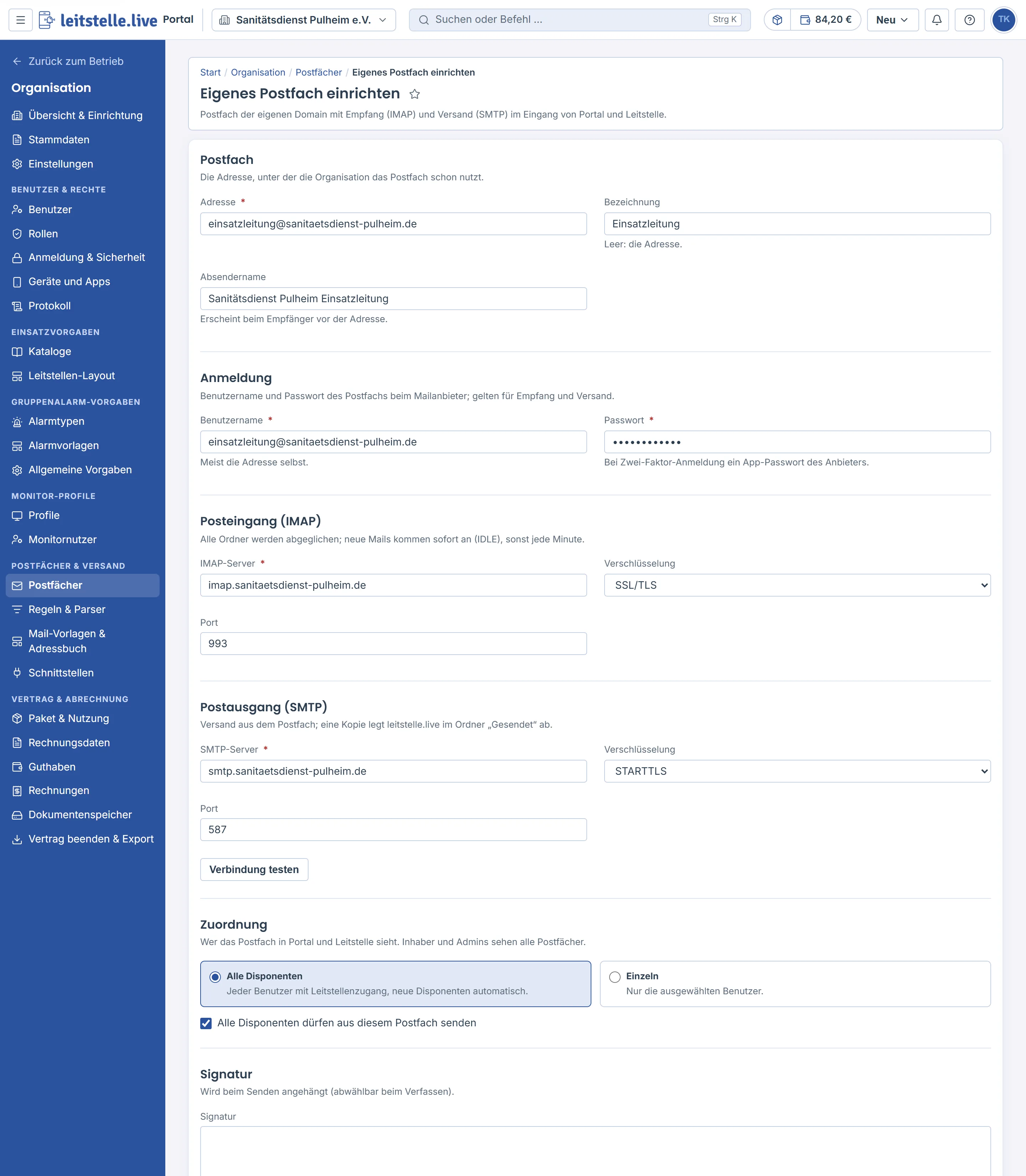
Danach läuft der erste Abgleich: Mails der letzten 30 Tage erscheinen nach und nach. Neue Mails kommen sofort an, wenn der Mailserver das unterstützt (Anzeige Sofortige Zustellung (IDLE)), sonst im Abstand von einer Minute. Gesendete Mails legt leitstelle.live im Ordner „Gesendet“ des Postfachs ab.
Abgleich prüfen und Fehler beheben
Die Seite des Postfachs zeigt unter Abgleich mit dem Mailserver den Letzten Abgleich, die Ordner und ob die sofortige Zustellung aktiv ist. Status aktualisieren fragt den Stand neu ab.
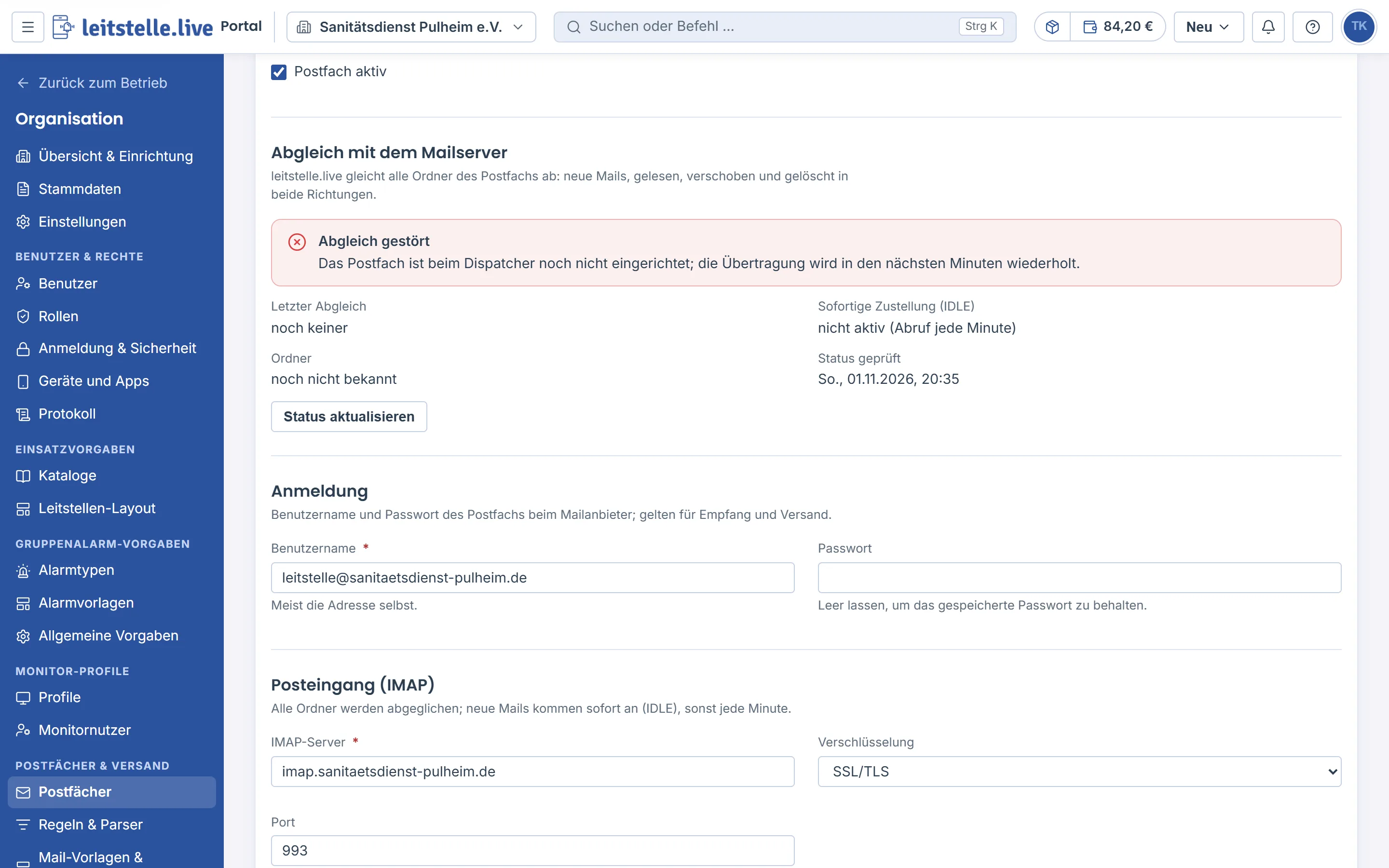
- Abgleich gestört: darunter steht die Meldung des Mailservers. Bei einer abgelehnten Anmeldung prüfen Sie Benutzername und Passwort unter Anmeldung, testen mit Verbindung testen und speichern.
- Der Fehler steht auch in der Liste der Postfächer und als Warnsymbol am Chip des Postfachs im Eingang.
- Konnte eine Änderung (z. B. Verschieben) nicht auf den Mailserver übertragen werden, zeigt die Mail einen gelben Hinweis.
- Postfach aktiv abwählen pausiert ein Postfach: kein Abgleich, kein Versand, die Einträge bleiben für Inhaber und Admins sichtbar.
Entfernen
Postfach entfernen oben auf der Seite entfernt das Postfach und seine Einträge aus leitstelle.live, auch aus Einsatzakten. Auf dem Mailserver bleiben alle Mails erhalten; Sie können das Postfach später erneut einrichten. Das Default-Postfach lässt sich nicht entfernen.