
Hilfe rufen verkürzt den Weg von der Veranstaltung zum Sanitätsdienst: Besucher scannen einen QR-Code auf Plakat, Toilette oder Infostand und senden mit einem Knopfdruck eine Meldung, ohne App und ohne Konto. Die Meldung erreicht die Leitstelle mit Kategorie und Ort. Ordnungsdienst, Security und Infostände erhalten einen persönlichen Partner-Link auf einer Karte und melden damit auch den Standort ihres Smartphones.
Was Besucher sehen
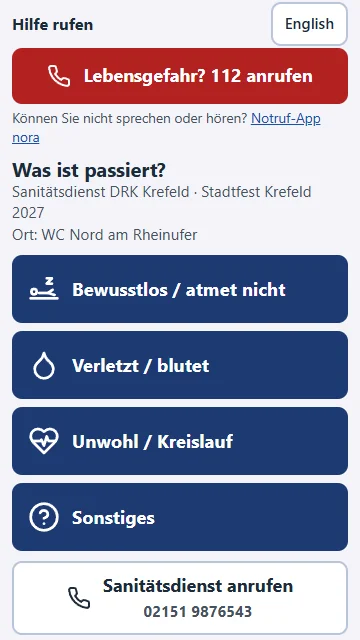
Die Seite öffnet unter sos.leitstelle.live, in Deutsch oder Englisch nach Spracheinstellung des Smartphones. Darunter stehen vier Knöpfe: Bewusstlos / atmet nicht, Verletzt / blutet, Unwohl / Kreislauf und Sonstiges. Das Antippen einer Kategorie sendet die Meldung, ein Formular gibt es davor nicht. Nach dem Senden sehen Melder den Stand („Ihre Meldung ist angekommen“, „Hilfe ist unterwegs“, „Hilfe ist bei Ihnen“), können freiwillig Angaben nachtragen, auf Rückfragen des Sanitätsdienstes antworten und die Meldung mit Wird nicht mehr gebraucht zurücknehmen. Namen von Einsatzkräften und Ankunftszeiten erfährt der Melder nicht.
Partner haben sechs Knöpfe: die vier der Besucher, Sanitäter zur Unterstützung und Person vermisst. Die Meldung geht mit Standort und Partnername raus, darunter stehen die eigenen Meldungen der letzten 12 Stunden. Bei der Wasserrettung gilt statt „Bewusstlos / atmet nicht“ der Knopf Person im Wasser.
Veranstaltung anlegen
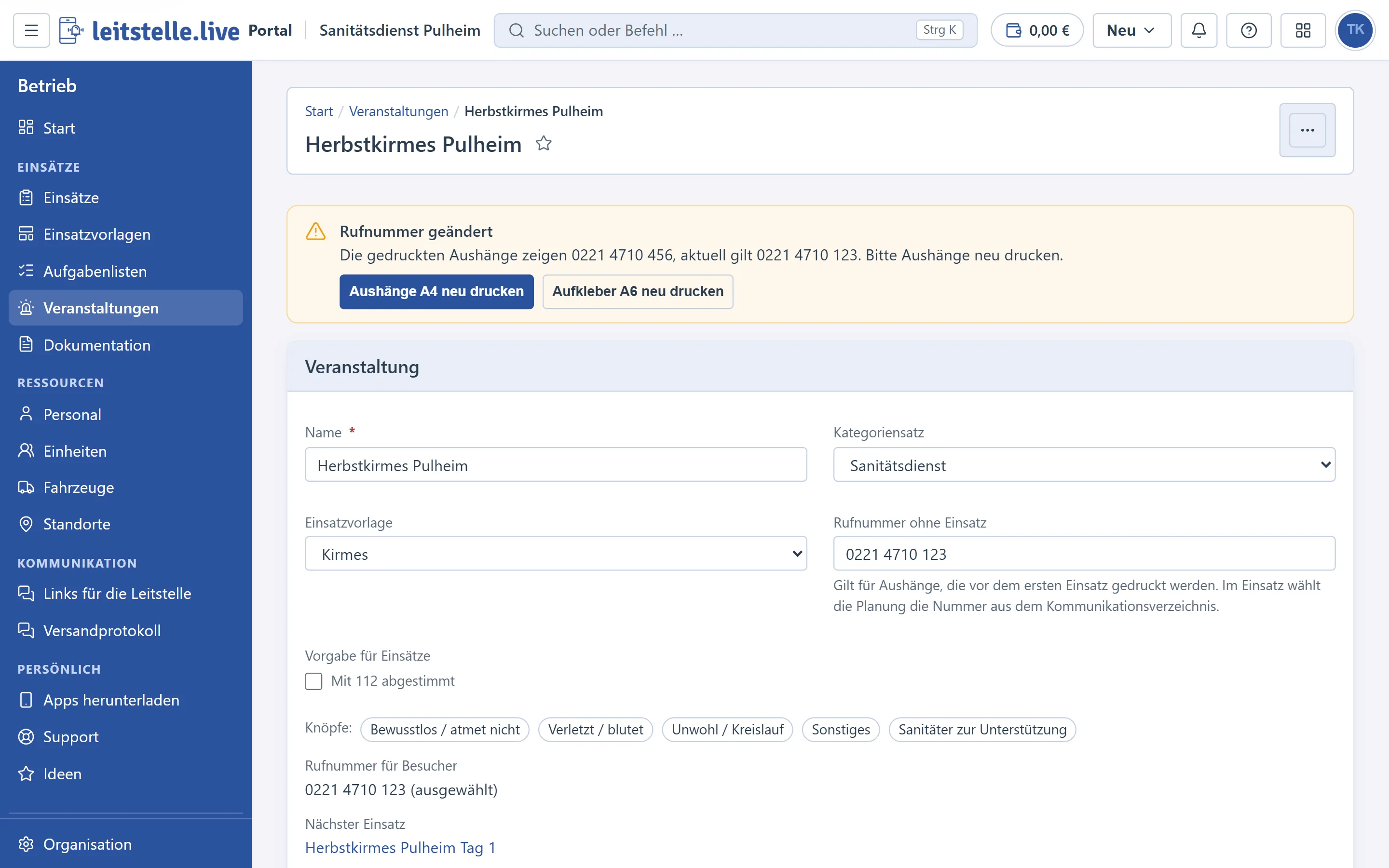
Codes hängen nicht an einem einzelnen Einsatz, sondern an einer dauerhaften Veranstaltung. Aushänge, Bändchen und Karten bleiben damit über mehrere Tage und Jahre gültig. Sie legen sie im Portal unter Einsätze → Veranstaltungen → Neue Veranstaltung an:
- Name und Kategoriensatz (Sanitätsdienst oder Wasserrettung) wählen
- Optional eine Einsatzvorlage verknüpfen und die Vorgabe Mit 112 abgestimmt setzen
- Im Einsatz unter Vorbereitung → Hilfe rufen die Veranstaltung zuordnen
Meldungen gehen an den laufenden Einsatz der Veranstaltung. Eine Veranstaltung hat höchstens einen laufenden Einsatz. Läuft keiner, zeigt die Seite „Der Sanitätsdienst ist gerade nicht im Dienst. Im Notfall 112 anrufen.“ Codes lassen sich jederzeit anlegen und drucken, nehmen aber nur Meldungen an, solange ein Einsatz läuft. Veranstaltungen pflegen dürfen Personen mit dem Recht Hilfe rufen verwalten.
Codes und Orte
In der Veranstaltung legen Sie unter Besucher-Codes → Code hinzufügen je Aushang einen Code mit Bezeichnung an, zum Beispiel „WC Nord“ oder „Bühne 2“. Bis zu 200 Codes sind je Veranstaltung möglich. Jeder Code kann an einen Ort gebunden werden, per Klick auf der Karte oder, wenn Planquadrate gebucht sind, über das Planquadrat. Der Ort kommt dann ohne GPS mit der Meldung an. Ein Code ohne Ort heißt „Gelände allgemein“; der Standort kommt dort aus dem GPS des Smartphones (nach Freigabe im Browser) oder aus einer Angabe des Melders.
Hat der Einsatz kein Raster, gilt bei Codes mit Planquadrat nur der Kartenpunkt. Einsatz prüfen weist darauf hin.
Partner und Versand
Unter Partner → Partner hinzufügen tragen Sie Name, Organisation, Mobilnummer und E-Mail ein. Bleibt Gültig bis leer, gilt der Link bis zum Ende des letzten geplanten Einsatzes der Veranstaltung. Der Link lässt sich auf drei Wegen weitergeben:
- Partnerkarte im Scheckkartenformat mit QR-Code (Alle Partnerkarten oder nur die Auswahl).
- Link per E-Mail, kostenlos.
- Link per SMS an einzelne oder alle Partner, sichtbar nur mit gebuchtem SMS-Kanal. Die Kosten stehen vor dem Senden fest und werden vom Guthaben abgezogen.
Beim ersten Scan merkt sich die Seite den Partner auf dem Smartphone und bietet Zum Startbildschirm hinzufügen an; danach genügt es, das Symbol anzutippen, ohne Anmeldung. Fällt die Internetverbindung aus oder scheitert das Senden, zeigt die Partnerseite groß „Sanitätsdienst anrufen“ und 112. Partner-Links lassen sich einzeln sperren.
Aushänge und Karten drucken
Aus der Veranstaltung drucken Sie Aushang A4, Aufkleber A6 und Partnerkarten. Ohne Auswahl entsteht ein Sammel-PDF aller Codes, mit Auswahl nur die der markierten. Auf jedem Aushang stehen QR-Code, Ort, 112, die Rufnummer der Veranstaltung und der Hinweis, dass die Seite kein Ersatz für 112 ist.
Rufnummer für Besucher
Besucher- und Partnerseite zeigen unter den Knöpfen Sanitätsdienst anrufen. Die Nummer wählen Sie im Einsatz unter Vorbereitung → Hilfe rufen → Rufnummer für Besucher aus dem Kommunikationsverzeichnis des Einsatzes, also aus denselben Nummern, die Kräfte und Leitstelle dort sehen: Leitungen der Leitstelle, Einsatzleitung und Einträge unter Externe Stellen. Ohne Auswahl gilt die Standardleitung der Leitstelle, sonst die Einsatzleitung; gibt es keine Nummer, sehen Besucher nur 112. Die Veranstaltung merkt sich die zuletzt gewählte Nummer für Aushänge, die vor dem ersten Einsatz gedruckt werden (Rufnummer ohne Einsatz).
Mit 112 abgestimmt
Der Schalter Mit 112 abgestimmt steht als Vorgabe an der Veranstaltung und lässt sich je Einsatz ändern, in der Planung ebenso wie im Widget „Hilferufe“. Er ist standardmäßig aus. Eingeschaltet ändert er beim Besucher:
- Der Hinweis oben wird kleiner („Notruf 112“ statt „Lebensgefahr? 112 anrufen“).
- Nach „Bewusstlos / atmet nicht“ erscheint kein großer 112-Bildschirm.
- Sobald die Leitstelle die Meldung angenommen hat, steht dort: „Der Sanitätsdienst ist informiert und alarmiert bei Bedarf den Rettungsdienst. Sie müssen nicht zusätzlich 112 anrufen.“
Bis zur Annahme bleibt 112 der Weg. Vor der Annahme, nach Ablauf der Frist, bei pausierter Annahme, ohne besetzten Leitstellenplatz, bei gesperrtem Code und bei einer gesperrten oder gekündigten Organisation steht der 112-Hinweis; „Hilfe rufen“ zeigt dann „nicht besetzt“. 112 ist auf jeder Seite sichtbar.
Person vermisst
Partner melden ein verlorenes Kind oder eine orientierungslose Person mit Person vermisst. Nach dem Senden fragt die Seite eine Beschreibung in Stichpunkten ab: Alter, Kleidung, wann und wo zuletzt gesehen, weitere Merkmale. Alles ist freiwillig und lässt sich ergänzen, Fotos gibt es nicht. Nimmt die Leitstelle die Meldung an, geht eine Suchmeldung an alle Einheiten des Einsatzes in der Einsatz-App. Mit Gefunden in der Leitstelle oder der Einsatz-App endet die Suche überall, der Partner liest „Die Person wurde gefunden.“ Die Beschreibung wird dann gelöscht, ebenso beim Verwerfen, bei der Rücknahme, mit dem Abschluss des Auftrags und spätestens beim Einsatzende. Sie steht nicht im Auftrag und nicht im Einsatztagebuch.
Nächste Streife
Nimmt die Leitstelle einen Hilferuf an, ohne Kräfte zu alarmieren, sehen freie Einheiten mit GPS im Umkreis den Hilferuf sofort in der Einsatz-App und können ihn mit Übernehme übernehmen (Hilfe rufen in der Leitstelle). Den Umkreis (Standard 300 m) und ob das Angebot überhaupt geht, legen Sie unter Organisation → Vorgaben → Einstellungen → Hilfe rufen fest.
Auswertung je Veranstaltung
Die Veranstaltung zeigt unter Auswertung je Jahr die Zahl der Hilferufe, angenommen, verworfen, zurückgenommen und nicht rechtzeitig angenommen sowie die Zeit bis zur Annahme (Median und 90-%-Wert) im Vergleich mit den Vorjahren derselben Veranstaltung. Eine Karte zeigt, wo sich Hilferufe häufen (zusammengefasst auf Felder von rund 55 m), dazu die Aushänge; Aushänge, über die nie eine Meldung kam, stehen in einer eigenen Liste. Die Auswertung enthält keine Angaben zu Meldern und funktioniert auch, nachdem die Hilferufe nach 30 Tagen gelöscht sind.
Aushänge vor Dienstbeginn prüfen
Jeder Aushang wird einmal gescannt. In der Einsatz-App geht das unter Mehr → Einsatz-Info → Aushänge prüfen für jede Einsatzkraft des Einsatzes und für Personen mit dem Recht, Hilfe rufen zu verwalten. Die Karte zeigt „n von m geprüft“, der Scanner öffnet nach jedem Aushang erneut, bis Sie ihn abbrechen. Führungskräfte können Aushänge auch unter Mehr → Führung → Kräfte anmelden scannen, in Leitstelle Mobil mit dem Scanner für Check-in-Codes. Die App erkennt den Code des Aushangs, öffnet nicht die Besucherseite und meldet „Aushang geprüft“ mit dem Standort des Geräts. Ohne Standortfreigabe wird der Aushang ohne Abstand geprüft. Das löst keine Meldung, keinen Alarmton und keinen Auftrag aus. Hängt der Aushang mehr als 100 m vom eingetragenen Ort entfernt, warnt die Leitstelle mit „Aushang hängt woanders?“. Den Stand zeigt das Widget „Aushänge“ (Hilfe rufen in der Leitstelle). Ohne Internetverbindung wird die Prüfung nachgesendet.
Einstellungen der Organisation
Unter Organisation → Vorgaben → Einstellungen → Hilfe rufen legen Sie fest:
- Stichworte je Kategorie: mit welchem Stichwort ein angenommener Hilferuf als Auftrag entsteht. Leer gilt das eigene Stichwort „Hilferuf: …“ (Stufe A mit Alarmton für „Bewusstlos“ und „Person im Wasser“, sonst Stufe B).
- Frist bis zur Eskalation (30 bis 180 Sekunden, Standard 60).
- Nächste Streife: Angebot an freie Einheiten in der Nähe ein- oder ausschalten und den Umkreis festlegen (50 bis 2000 m, Standard 300).
- Name für Besucher, Kontakt für Datenschutzfragen und Datenschutzbeauftragter für den Hinweis auf der Seite.
Datenschutz
Die Besucherseite arbeitet ohne Cookies und ohne Cookie-Banner. Name und Telefon sind freiwillig, der Standort wird nur nach Freigabe im Browser gesendet. Hilferufe werden 30 Tage nach Einsatzende gelöscht. Was in einen Auftrag übernommen wurde, folgt den Löschfristen des Auftrags. Die Seite verlinkt einen Datenschutzhinweis mit dem Namen Ihrer Organisation als Verantwortlichem.
Paket
Hilfe rufen gehört zum Paket Professional. Für einzelne Veranstaltungen lässt es sich auch über den Einsatzpass nutzen, auf Anfrage freigeschaltet.