
Einsatz prüfen legt die Planung neben ihre Regeln und meldet, was vor dem Dienst noch zu klären ist: fehlende Funkrufnamen, ein Einsatzort ohne genaue Koordinaten, Kräfte, die zur gleichen Zeit in einem anderen Einsatz eingeplant sind, ein leeres Briefing oder überfällige Aufgaben. Die Prüfung läuft bei jedem Aufruf frisch und blockiert nie: Drucken und Starten bleiben immer möglich.
Fehler, Lücke, Hinweis
- Fehler – die Planung widerspricht sich oder ist so nicht nutzbar, etwa Ende vor Beginn, eine Einheit ohne Funkrufnamen oder eine Besatzung über den Sitzplätzen des Fahrzeugs.
- Lücke – etwas Wesentliches fehlt, etwa die Einsatzleitung, ein Funkkanal oder das Briefing.
- Hinweis – eine Anregung, etwa ein fehlender Lageplan oder eine Aufgabe ohne Verantwortliche.
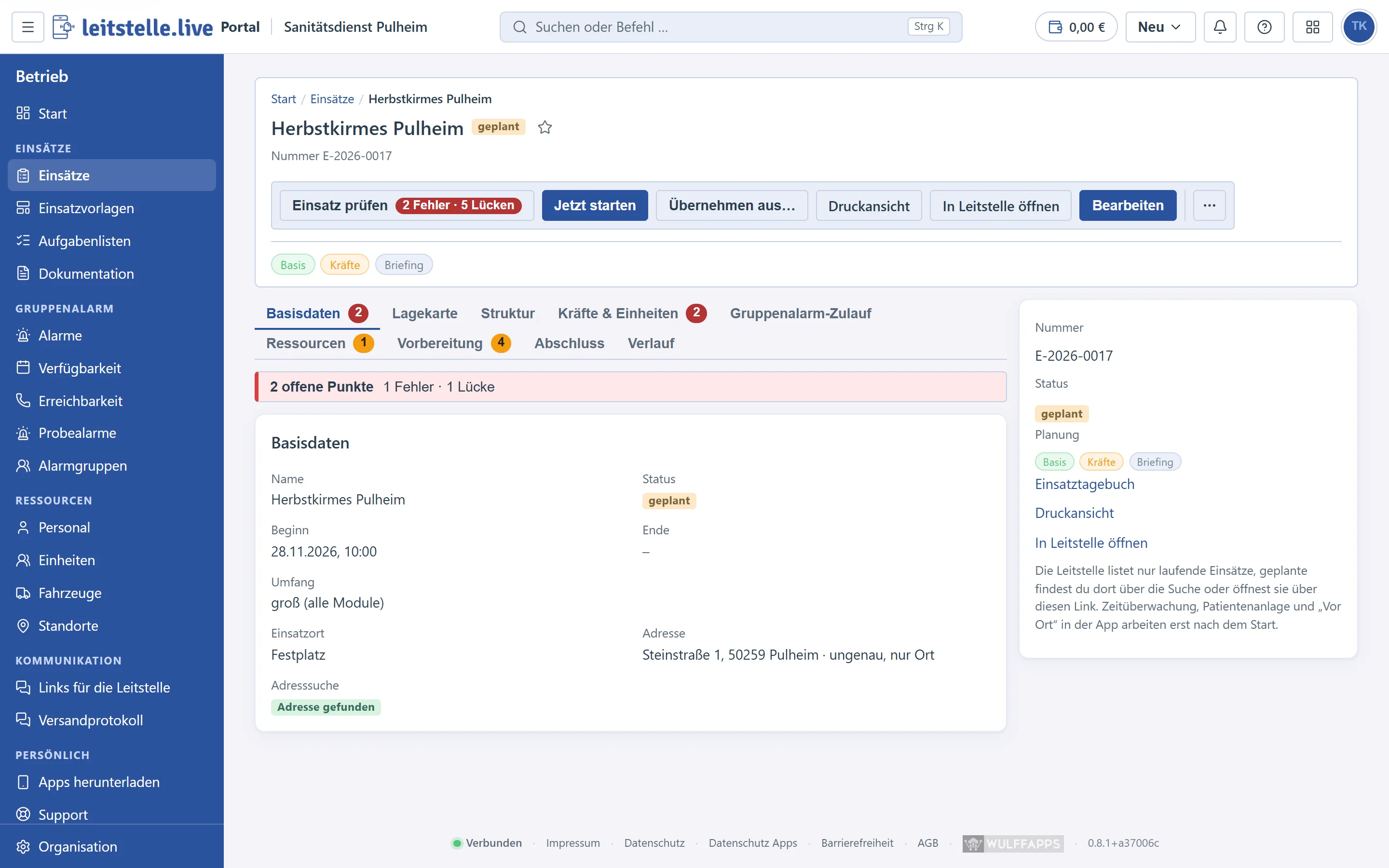
Der Knopf Einsatz prüfen am Kopf des Einsatzes zeigt die Zahl offener Fehler und Lücken. An den Reitern und Schritten steht, wie viele Punkte dort offen sind; ein Band im jeweiligen Reiter öffnet den Bericht gefiltert auf diesen Schritt. Abgeschlossene Einsätze werden nicht geprüft.
Prüfbericht
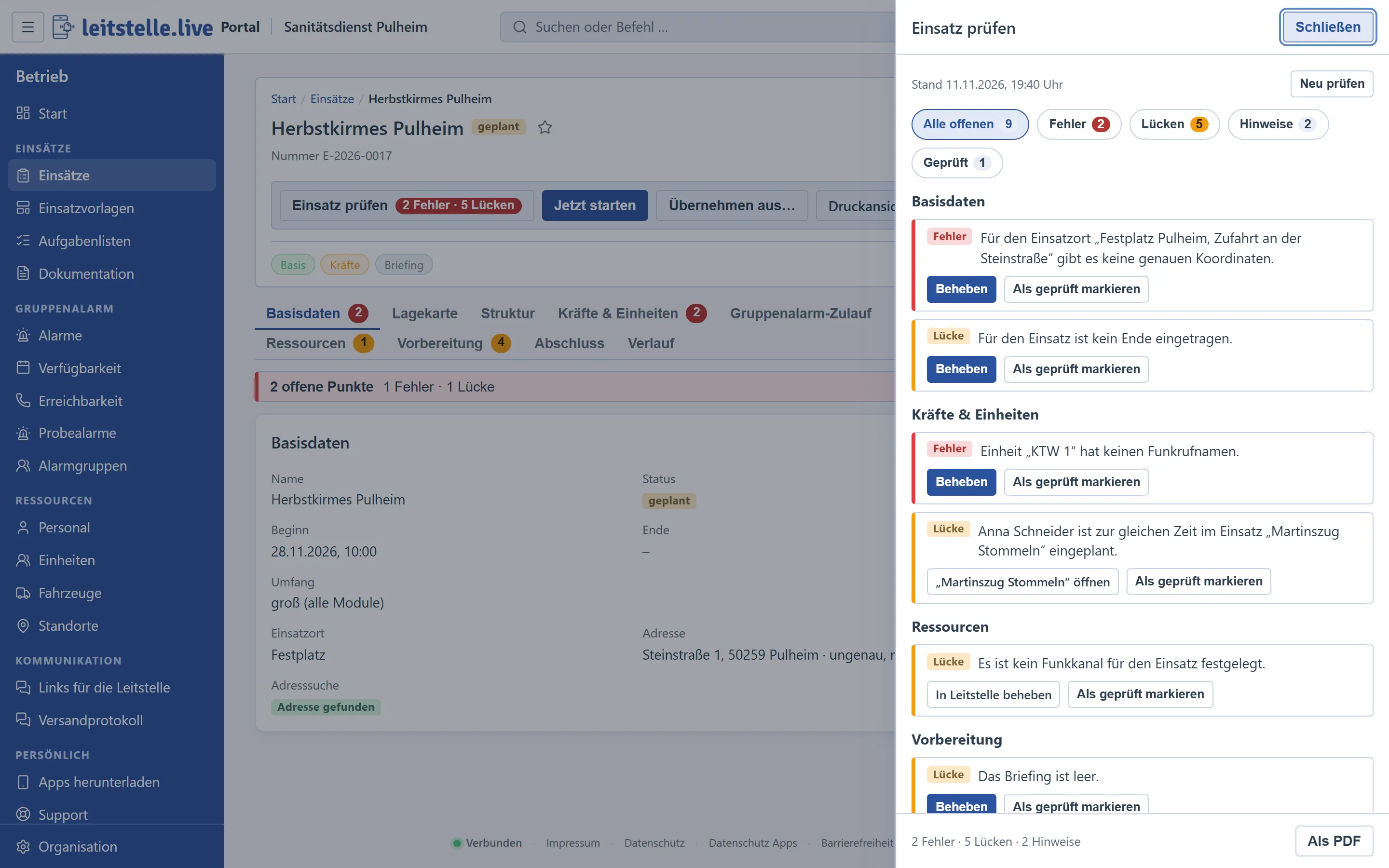
Der Bericht gruppiert die Punkte nach Schritt und lässt sich nach Fehler, Lücken, Hinweisen und Geprüft filtern. Neu prüfen liest den aktuellen Stand ein, Als PDF erzeugt den Bericht zum Weitergeben, einschließlich der als geprüft markierten Punkte mit Begründung.
Beheben
Beheben springt in den passenden Schritt und markiert die Stelle, zum Beispiel das Feld Ende oder die betroffene Einheit. Bei Überschneidungen öffnet der Knopf den anderen Einsatz. Punkte, die die Leitstelle pflegt (etwa Funkkanäle), tragen In Leitstelle beheben.
Als geprüft markieren
Ist ein Punkt gewollt, nehmen Sie ihn mit Als geprüft markieren aus den offenen Punkten. Bei einem Fehler ist eine Begründung Pflicht, bei Lücken und Hinweisen freiwillig. Markierte Punkte stehen unter Geprüft und sind mit Markierung aufheben wieder offen; Markieren und Aufheben stehen im Verlauf des Einsatzes. Ändern sich die geprüften Daten, ist der Punkt wieder offen. Als geprüft markieren dürfen Personen mit dem Recht, den Einsatz zu bearbeiten.
Prüfpunkte zu Hilfe rufen
Mit dem Paket Hilfe rufen prüft die Planung zusätzlich, ob der Einsatz einer Veranstaltung zugeordnet ist, obwohl diese Codes hat, ob eine Rufnummer für Besucher gesetzt ist, ob alle Aushänge ab zwei Stunden vor Beginn gescannt sind (Beheben in der Leitstelle), ob Partner weder Karte noch Link erhalten haben und ob Codes an ein Planquadrat gebunden sind, obwohl der Einsatz kein Raster hat. Einzelheiten stehen in Hilfe rufen.
Prüfregeln je Organisation
Unter Organisation → Vorgaben → Einstellungen → Prüfregeln schalten Sie einzelne Regeln ab, die für Ihre Organisation nicht passen. Abgeschaltete Regeln erscheinen in keinem Einsatz mehr. Angezeigt werden nur Regeln zu Modulen, die Ihre Organisation gebucht hat. Ändern dürfen das Personen mit dem Recht, fachliche Einstellungen zu verwalten.
Vor Druck und Start
- Drucken: In der Druckansicht des Einsatzes zeigt ein Band die offenen Fehler und Lücken der gewählten Unterlage, mit Beheben und Trotzdem drucken. Es erscheinen nur die Bereiche, die in diese Unterlage eingehen.
- Jetzt starten: Der Dialog nennt offene Fehler und überfällige Aufgaben. Mit Trotzdem starten geht der Einsatz dennoch live; der Verlauf hält fest, mit wie vielen offenen Fehlern gestartet wurde.
- Einsatzliste: Die Spalte Prüfung zeigt je geplantem oder laufendem Einsatz die offenen Punkte. Die Spalte lässt sich nach Prüfstand sortieren und auf Einsätze mit Fehlern oder mit offenen Punkten filtern. Der Stand ist bis zu zehn Minuten alt, jede Änderung am Einsatz erneuert ihn.
- Leitstelle: In der Seitenleiste Drucken der Leitstelle weist ein Band „Offen: …“ auf offene Fehler und Lücken der angebotenen Vorlagen hin; Beheben öffnet das Portal mit dem Prüfbericht.