
Im Schritt Vorbereitung eines Einsatzes führen Sie unter Aufgaben auf, was bis zum Dienst erledigt sein muss. Jede Aufgabe kann eine Frist, eine verantwortliche Person und eine Kategorie haben. Wer zuständig ist, wird rechtzeitig erinnert, und Einsatz prüfen meldet, was überfällig ist.
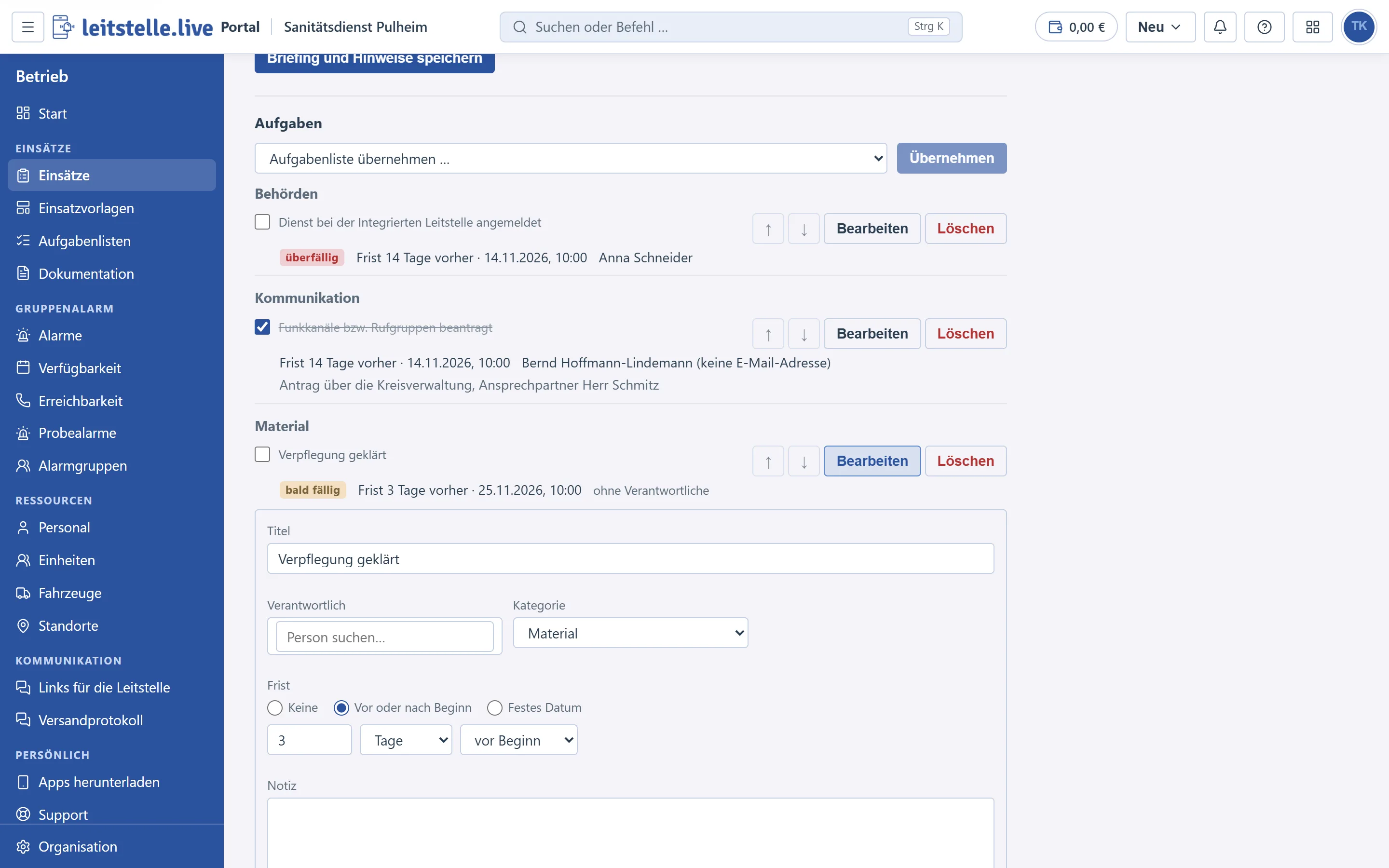
Aufgabe anlegen und bearbeiten
- Im Schritt Vorbereitung den Titel unter Neue Aufgabe eintragen und Hinzufügen wählen
- Bearbeiten öffnet Verantwortlich, Kategorie, Frist und Notiz
- Die Frist wählen Sie als Keine, Vor oder nach Beginn (z. B. 14 Tage vor Beginn) oder Festes Datum
Eine Frist relativ zum Beginn wandert mit: Wird der Einsatz verschoben, verschiebt sich die Frist offener Aufgaben mit. Ein festes Datum bleibt, wie es ist. Aufgaben sind nach Kategorie gruppiert (Behörden, Kommunikation, Material, Personal, Veranstalter, Sonstiges). Eine Aufgabe ist bald fällig, wenn die Frist in höchstens 48 Stunden erreicht ist, und überfällig danach.
Aufgabenlisten
Eine Aufgabenliste legt die typischen Aufgaben einer Einsatzart mit Fristen in einem Schritt an. Mitgeliefert sind Sanitätsdienst, Übung und Wasserrettung mit je zwölf Aufgaben. Eigene Listen pflegen Sie unter Organisation → Vorgaben → Aufgabenlisten.
- Die mitgelieferten Listen sind Vorgaben und bleiben unverändert. Zum Anpassen Kopieren; die Kopie heißt „… (eigene)“ und lässt sich frei ändern.
- Je Eintrag legen Sie Aufgabe, Kategorie und Frist (vor oder nach Beginn) fest, die Reihenfolge mit den Pfeilen. Eine Liste fasst bis zu 100 Einträge.
- Anlegen und Ändern erfordert das Recht, Einsatzvorlagen zu verwalten; ansehen dürfen sie alle, die Einsätze sehen oder anlegen.
Übernehmen
- Beim Anlegen eines Einsatzes wählen Sie unter Aufgaben die Aufgabenliste.
- Später übernehmen Sie eine Liste im Schritt Vorbereitung mit Aufgabenliste übernehmen … und Übernehmen. Aufgaben, deren Titel es schon gibt, bleiben aus; die Meldung nennt, wie viele neu entstanden und wie viele übersprungen wurden.
- Einsatzvorlage: Beim Speichern einer neuen Version wählen Sie eine Aufgabenliste. Wird die Vorlage in einen Einsatz übernommen und die Aufgaben sind mit dabei, wendet das System die Liste zusätzlich an.
- Aus Einsatz kopieren übernimmt Fristen relativ zum Beginn, Kategorie und aktive Verantwortliche.
Erinnerungen per E-Mail
- Planungserinnerung: Sieben Tage und einen Tag vor Beginn geht eine Mail mit den offenen Fehlern, Lücken und Aufgaben, mit dem Knopf Einsatz prüfen. Ist nichts offen, geht keine Mail. Empfänger sind der Ersteller, die Einsatzleitung (Einsatzleiter, Funktion Einsatzleitung, Führungseinheit) und die Personen, die Sie im Schritt Vorbereitung unter Erinnerung → Weitere Empfänger der Erinnerung eintragen. Jede Adresse erhält eine Mail.
- Fälligkeitsmail: Am Tag der Frist um 7 Uhr (deutsche Zeit) erhält jede verantwortliche Person mit E-Mail-Adresse eine Mail zu ihren fälligen Aufgaben, je Aufgabe einmal. Ändert sich die Frist, kann die Mail erneut gehen.
Meine Aufgaben in der Einsatz-App
Wer als verantwortlich eingetragen ist, sieht die eigenen Aufgaben in der Einsatz-App unter Einsatz-Info im Block Meine Aufgaben: offene zuerst, nach Frist sortiert, überfällige hervorgehoben. Mit dem Häkchen melden Sie eine Aufgabe als erledigt und nehmen es wieder zurück. Das Häkchen lässt sich auch ohne Internetverbindung setzen und wird später übertragen.